


Gestion des campagnes avec Targetor
Ce guide explique comment gérer des campagnes d’enquête avec Targetor, le service d’orchestration des campagnes d’Askalot. Targetor vous permet d’organiser vos projets de recherche, d’importer des répondants, d’affecter des enquêteurs et de suivre l’achèvement des enquêtes pour chaque segment démographique.
Notions de base
Section intitulée « Notions de base »Hiérarchie des entités
Section intitulée « Hiérarchie des entités »Targetor organise la recherche par enquête selon cette hiérarchie :
Project├── Questionnaire (links to QML file)├── Sampling Strategy (defines target demographics)├── Respondent Pool (generated or manual)│ └── Respondents (survey targets)└── Campaign ├── Pool (references respondents) ├── Interviewers (optional, for phone & in-person interviews) └── Surveys (individual sessions)Des répondants aux enquêtes
Section intitulée « Des répondants aux enquêtes »Le diagramme suivant montre comment des enquêtes individuelles sont générées à partir d’une vaste population de répondants :
Les projets regroupent, à des fins d’organisation, les questionnaires, viviers et campagnes liés entre eux.
Les questionnaires font référence à des fichiers QML qui définissent la structure de l’enquête, ses questions et ses règles de validation.
Les stratégies d’échantillonnage définissent des distributions démographiques cibles (par ex. 50 % d’hommes, 50 % de femmes), avec des facteurs configurables et l’indicateur de qualité qui sert à évaluer l’ajustement. Les stratégies sont des modèles réutilisables : une même stratégie peut générer plusieurs viviers au fil du temps, de n’importe quelle taille, chacun sélectionnant de nouveaux répondants. Les réglages de taille et de sélection appartiennent à chaque tirage de vivier, et non à la stratégie.
Les viviers de répondants sont des ensembles de répondants sélectionnés pour une campagne donnée. Un vivier peut être :
- Généré par une stratégie : sélectionné par un algorithme pour correspondre aux distributions cibles
- Manuel : composé de répondants choisis à la main pour un usage précis
Les campagnes sont des opérations de collecte de données en cours. Chaque campagne relie un questionnaire à un vivier de répondants.
Les répondants sont les cibles des enquêtes, avec leurs données démographiques. Ils accèdent aux enquêtes par des liens magiques, sans authentification sur la plateforme.
Les enquêteurs sont des utilisateurs de la plateforme qui conduisent des entretiens par téléphone ou en face à face. Ils sont facultatifs : une campagne peut fonctionner en mode auto-administré, les répondants remplissant alors l’enquête seuls.
Répondants et utilisateurs
Section intitulée « Répondants et utilisateurs »Il est essentiel de bien distinguer répondants et utilisateurs :
| Aspect | Répondant | Utilisateur |
|---|---|---|
| Rôle | Cible d’enquête | Opérateur de la plateforme |
| Authentification | Lien magique (sans connexion) | Connexion à la plateforme |
| Données démographiques | Âge, genre, lieu, attributs personnalisés | Accès selon le rôle |
| Origine | Import depuis un CRM, fournisseur de panel, saisie manuelle | Créé dans Roundtable |
Les répondants reçoivent les invitations par e-mail, avec des liens magiques. Ils ne se connectent jamais à la plateforme.
Les utilisateurs dotés du rôle interviewer peuvent conduire des enquêtes pour le compte des répondants en mode avec enquêteur (par téléphone ou en face à face).
Premiers pas
Section intitulée « Premiers pas »Étape 1 : créer un projet
Section intitulée « Étape 1 : créer un projet »Les projets organisent votre recherche. Ouvrez Targetor et cliquez sur « Nouveau projet ».
Paramètres du projet :
- Nom : un nom explicite (par ex. « Étude clients T1 2026 »)
- Description : un bref aperçu des objectifs de la recherche
- Propriétaires : les utilisateurs qui peuvent gérer le projet
Organiser et réordonner les projets
Section intitulée « Organiser et réordonner les projets »La page Projets vous permet de ranger vos projets selon votre façon de travailler :
- Groupes nommés : utilisez « Nouveau groupe » dans l’en-tête de la page pour créer une section nommée (par ex. « Études en cours », « Archivées »), puis renommez ou supprimez les groupes sur place. Les projets qui n’appartiennent à aucun groupe apparaissent dans une section Sans groupe, en bas de page.
- Glisser pour réordonner : saisissez la carte d’un projet par sa poignée et faites-la glisser pour la déplacer au sein d’un groupe ou vers un autre groupe. Vous pouvez aussi réordonner les groupes eux-mêmes.
- Sauvegarde automatique : chaque déplacement est enregistré immédiatement — il n’y a pas d’étape de sauvegarde séparée.
Si vous ne pouvez que consulter un projet (vous n’en êtes pas propriétaire), il s’affiche sans poignée de déplacement ni commande de groupe — la réorganisation est réservée aux propriétaires du projet et aux administrateurs.
Étape 2 : créer un questionnaire
Section intitulée « Étape 2 : créer un questionnaire »- Cliquez sur « Nouveau questionnaire »
- Sélectionnez votre projet
- Choisissez le contenu de départ : le modèle de départ vierge, ou une copie d’un questionnaire existant. Une copie est indépendante — les modifications ultérieures de l’original ne l’affectent jamais
- Définissez le statut (brouillon, actif, archivé)
Il n’y a pas de champ de version à remplir. Le numéro de révision affiché à côté d’un questionnaire indique simplement combien de versions son QML a accumulées — il est tenu à jour pour vous et ne peut pas être défini à la main.
Un questionnaire conserve un historique complet des versions : chaque sauvegarde ajoute une nouvelle version au lieu de remplacer la précédente, et rien dans cet historique n’est jamais écrasé. C’est ce qui rend possible la garantie, décrite ci-dessous, sur la version administrée.
Avant de rattacher un questionnaire à une campagne, examinez son état de l’instrument pour vérifier que sa conception est à la fois logiquement saine et bien construite.
Étape 3 : créer une campagne
Section intitulée « Étape 3 : créer une campagne »Créez une campagne pour commencer la collecte des données :
- Cliquez sur « Nouvelle campagne »
- Sélectionnez le projet et le questionnaire. Une campagne administre un questionnaire de son propre projet : la liste ne montre donc que les questionnaires de ce projet ; pour en utiliser un d’un autre projet, déplacez-le d’abord dans celui-ci. Le vivier de répondants peut être n’importe quel vivier que vous pouvez consulter.
- Configurez les paramètres de la campagne :
- Nom : l’identifiant de la campagne
- Statut : Brouillon ou Actif. Une campagne en brouillon passe d’elle-même à l’état Actif lorsque vous envoyez sa première invitation
- Dates de début et de fin : planification facultative
- Assistant IA : Enquête web uniquement ou Proposer aussi l’assistant IA. Il n’y a pas de valeur par défaut ; vous devez choisir. Proposer l’assistant exige une introduction et un texte de consentement (voir Auto-entretien assisté par l’IA ci-dessous)
Étape 4 : importer des répondants
Section intitulée « Étape 4 : importer des répondants »Importez les cibles de vos enquêtes dans votre base de répondants. Targetor propose plusieurs méthodes d’import :
Saisie manuelle :
Créez les répondants un par un, avec leur profil démographique complet.
Import en masse (CSV) :
name,email,age,gender,location,external_id,source_systemIntégration par API :
Importez depuis des systèmes CRM, des fournisseurs de panel ou des bases de données personnalisées via l’API REST.
Étape 5 : créer un vivier de répondants
Section intitulée « Étape 5 : créer un vivier de répondants »Regroupez les répondants dans un vivier en vue de l’affectation à une campagne. Deux approches :
Vivier manuel :
- Cliquez sur « Créer le vivier »
- Nommez le vivier et ajoutez une description
- Sélectionnez les répondants dans la liste
- Enregistrez le vivier
Vivier généré par une stratégie :
- Créez une stratégie d’échantillonnage avec les distributions cibles
- Cliquez sur « Générer le vivier » depuis la stratégie et saisissez la taille demandée (ainsi que les autres paramètres du tirage)
- Prévisualisez et examinez les indicateurs de qualité (RMSE, khi-deux)
- Confirmez pour créer le vivier
Voir Stratégies d’échantillonnage pour des indications détaillées.
Étape 6 : affecter le vivier à la campagne
Section intitulée « Étape 6 : affecter le vivier à la campagne »Reliez un vivier de répondants à votre campagne :
- Rendez-vous dans « Attributions aux campagnes »
- Sélectionnez un vivier dans la liste déroulante
- Affectez éventuellement des enquêteurs pour les entretiens téléphoniques ou en face à face
- Cliquez sur « Synchroniser les enquêtes » pour créer les enregistrements d’enquête de tous les répondants du vivier
Remplir une campagne avec des réponses synthétiques
Section intitulée « Remplir une campagne avec des réponses synthétiques »Pour essayer la suite du processus avant que quiconque ait répondu, utilisez Remplir avec des réponses synthétiques sous Commandes de la campagne, sur la page de la campagne. Choisissez Réaliste (réponses pondérées selon les données démographiques de chaque répondant) ou Aléatoire (uniforme). Le remplissage crée une enquête pour chaque membre du vivier qui n’en a pas et répond à chaque enquête non terminée. Il ne nécessite aucun fournisseur d’IA. La page affiche la progression du remplissage et se recharge une fois celui-ci terminé.
Ces réponses sont des données de test : elles sont marquées comme synthétiques, si bien que la détection des répondants trop rapides les ignore et que le guide du parcours de recherche les signale. Le remplissage est refusé dès qu’une vraie invitation a été envoyée pour la campagne, dans une organisation en lecture seule, et pour toute personne qui ne peut pas modifier la campagne. Pour des réponses rédigées par un répondant IA, utilisez plutôt le chat du Gestionnaire dans Simulations.
État de l’instrument
Section intitulée « État de l’instrument »Chaque questionnaire dispose d’une vue État de l’instrument qui vous dit si la conception est prête pour le terrain — ouvrez-la depuis la page de détail du questionnaire ou depuis son entrée dans la liste des questionnaires. Elle combine deux verdicts indépendants, qui répondent à des questions différentes sur le même instrument.
Logique (preuve Z3)
Section intitulée « Logique (preuve Z3) »C’est le verdict de solidité logique. Askalot vérifie formellement la logique de branchement du questionnaire : un instrument validé a été contrôlé, sur chaque chemin de réponse de son modèle formel, à la recherche de questions inatteignables, de contrôles de réponse qu’aucune réponse ne peut satisfaire et de dépendances circulaires — chaque chemin, pas un échantillon. Un questionnaire dont la version actuelle n’a pas réussi la vérification s’affiche « Non validé » — vous pouvez continuer à y travailler, mais vous ne pouvez pas l’administrer. Voir Créer des enquêtes avec QML pour savoir comment se déroule la validation pendant la conception.
Qualité de conception
Section intitulée « Qualité de conception »La solidité logique vous dit que l’instrument fonctionne ; elle ne dit rien de sa bonne conception. La grille de qualité de conception comble ce manque en évaluant sept dimensions indépendantes du savoir-faire en matière de questionnaire :
| Dimension | Ce qu’elle examine |
|---|---|
| Économie de l’instrument | Si le questionnaire est aussi court que possible pour ce qu’il mesure |
| Densité des contrôles de qualité | Le recours aux contrôles de validation et de cohérence qui interceptent les mauvaises réponses |
| Couverture de la vérification | La part de l’instrument couverte par la vérification logique |
| Complexité structurelle | Si la structure de branchement reste compréhensible |
| Cohérence de l’ordre | Si les questions suivent un ordre sensé, sans rupture |
| Diversité des parcours | Si les répondants qui suivent des chemins différents vivent une expérience cohérente |
| Charge & équilibre | L’effort demandé au répondant et l’équilibre entre les sections |
Chaque dimension est évaluée séparément : Solide, Suffisant ou Faible (ou « Non applicable » lorsqu’une dimension ne s’applique pas). Il n’y a volontairement aucun score global — un chiffre combiné laisserait une dimension solide masquer une dimension faible : vous voyez donc toujours les sept appréciations côte à côte.
La grille est recalculée à chaque sauvegarde du questionnaire, puis de nouveau lorsqu’il est rattaché à une campagne. Un questionnaire dont le contenu n’a pas pu être analysé du tout apparaît comme non évalué, et le verdict logique s’affiche toujours indépendamment. Servez-vous de la grille pour décider si un instrument est assez abouti pour être rattaché à une campagne en production, et quelles dimensions revoir dans le cas contraire.
Types d’enquêtes
Section intitulée « Types d’enquêtes »Enquêtes générées par une campagne
Section intitulée « Enquêtes générées par une campagne »Les enquêtes créées par une campagne sont liées à des viviers de répondants précis et suivies dans les statistiques de la campagne :
- Créer la campagne : définissez une campagne avec un questionnaire et des répondants
- Envoyer les invitations : une enquête est générée pour chaque répondant au moment de l’envoi des invitations
- Suivre l’avancement : le tableau de bord de la campagne affiche les taux de complétion et les statistiques
Les enquêtes générées par une campagne sont rattachées à celle-ci pour le suivi et les rapports.
Enquêtes ad hoc
Section intitulée « Enquêtes ad hoc »Les enquêtes peuvent aussi être créées sur le moment, sans lien avec une campagne :
- Accéder à SirWay : connectez-vous avec les autorisations appropriées
- Sélectionner le questionnaire : choisissez parmi les questionnaires disponibles
- Créer ou sélectionner le répondant : saisissez ses informations ou sélectionnez un répondant existant
- Mener l’enquête : remplissez l’enquête immédiatement
Les enquêtes ad hoc ne sont pas suivies dans les statistiques de campagne. Elles servent notamment à :
- tester rapidement des questionnaires
- collecter des données de façon opportuniste
- mener des entretiens pilotes avant le lancement d’une campagne
- former les enquêteurs au déroulement de l’enquête
Pour plus de détails sur la passation, voir Passation des enquêtes avec SirWay.
Modes de campagne
Section intitulée « Modes de campagne »Mode auto-administré
Section intitulée « Mode auto-administré »Les répondants remplissent l’enquête seuls :
- Envoi des invitations : des liens magiques sont envoyés par e-mail aux répondants
- Le répondant clique sur le lien : l’enquête s’ouvre dans SirWay
- Passation de l’enquête : le répondant parcourt les questions à son rythme
- Suivi automatique : la progression et l’achèvement sont enregistrés
Idéal pour :
- les panels en ligne
- les campagnes de contact par e-mail
- la collecte de données à grand volume
- les publics à l’aise avec le numérique
Mode avec enquêteur (téléphone et face à face)
Section intitulée « Mode avec enquêteur (téléphone et face à face) »Des enquêteurs conduisent les enquêtes pour le compte des répondants, par téléphone ou en face à face :
- Affecter les enquêteurs : ajoutez à la campagne des utilisateurs dotés du rôle
interviewer - Répartir la charge de travail : attribuez des répondants précis à chaque enquêteur
- Mener les entretiens : l’enquêteur manipule l’interface de l’enquête
- Saisir les réponses : l’enquêteur enregistre les réponses du répondant
Idéal pour :
- les entretiens en face à face
- les enquêtes téléphoniques
- les populations ayant un accès limité au numérique
- les situations qui demandent des éclaircissements ou une traduction
Auto-entretien assisté par l’IA
Section intitulée « Auto-entretien assisté par l’IA »Une campagne auto-administrée peut aussi permettre aux répondants de passer leur enquête dans leur propre assistant IA, comme Claude. L’assistant donne des explications et répond aux questions de clarification, mais c’est le répondant qui clique sur chaque réponse dans un panneau d’enquête au sein du chat, et le lien web reste utilisable tout du long.
- Choisissez Proposer aussi l’assistant IA à la création de la campagne, et rédigez l’Introduction (qui collecte les données, et pourquoi) et le Texte de consentement (ce que le répondant accepte). Un paragraphe fixe sur le fournisseur d’IA s’affiche toujours après votre texte de consentement.
- Vous pouvez activer ou désactiver l’assistant plus tard depuis la page de modification de la campagne. Le désactiver arrête tous les codes d’association qui n’ont pas encore été utilisés ; les répondants déjà connectés peuvent terminer.
- Les e-mails d’invitation d’une telle campagne indiquent aux répondants qu’ils peuvent choisir l’assistant IA depuis la page de leur enquête, où ils obtiennent un code d’association.
Chaque enquête enregistre si elle a été passée sur le web, dans l’assistant IA ou avec un enquêteur, et la qualité du jeu de données compare l’achèvement entre ces modes. Présentation complète : Auto-entretien assisté par l’IA.
Gérer les répondants
Section intitulée « Gérer les répondants »Profil du répondant
Section intitulée « Profil du répondant »Chaque répondant comporte :
| Champ | Description |
|---|---|
| Nom | Nom affiché |
| Pour les invitations aux enquêtes | |
| Données démographiques | Âge, genre, lieu (texte libre, généralement « Ville, Pays ») |
| ID externe | Référence dans le système source |
| Système source | Origine (CRM, panel, saisie manuelle) |
| Attributs personnalisés | Paires clé-valeur pour le ciblage — y compris toute donnée géographique plus fine que location |
Attributs personnalisés
Section intitulée « Attributs personnalisés »Les attributs personnalisés permettent un ciblage et un filtrage souples :
{ "customer_segment": "premium", "purchase_frequency": "monthly", "region": "northeast", "state": "NY", "zip_code": "10001"}Utilisez les attributs personnalisés pour :
- filtrer les répondants selon des critères propres à votre activité
- cibler des segments précis pour vos campagnes
- enrichir les données d’enquête d’informations contextuelles
- conserver toute donnée géographique plus fine que
location— ville, région, code postal, pays sous forme de valeurs distinctes
Un attribut personnalisé est une donnée de ciblage à part entière : désignez-le par custom_attributes.<key> partout où un attribut de répondant est accepté — facteur d’une stratégie d’échantillonnage, ou correspondance d’entrée externe qui préremplit une réponse à partir de la fiche du répondant. Une cible de calage, lors de la pondération, désigne plutôt la colonne du jeu de données : _custom_<key> (_custom_region pour custom_attributes.region).
Un attribut personnalisé n’apparaît dans un jeu de données que si votre plan le désigne. Lors de l’extraction des données d’un lot, un attribut personnalisé ne devient une colonne du jeu de données que si un facteur de stratégie d’échantillonnage ou une cible de calage de ce lot l’utilise. Tout le reste de la fiche du répondant reste sur la fiche : le numéro de téléphone, l’adresse postale ou le champ CRM interne apportés par un import ne sont jamais copiés dans un jeu de données, un export ni rien de ce qui en dérive. L’âge, le genre et le lieu sont toujours inclus.
Deux conséquences sont à connaître :
- Désigner un nouvel attribut après coup nécessite une réextraction. Si vous ajoutez un facteur de stratégie ou une cible de calage portant sur un attribut après l’extraction du lot, le jeu de données ne le contient pas encore. Relancez l’extraction du lot et il apparaît ; voir Cibles de calage.
- Un jeu de données déjà extrait n’est pas réécrit lorsqu’un répondant est modifié ou supprimé. Modifier ou supprimer un répondant change sa fiche. Les valeurs qu’un jeu de données a copiées lors de l’extraction restent dans ce jeu de données, et dans les fichiers qui en ont été exportés, jusqu’à la réextraction du lot. Ne désignez donc un attribut dans une stratégie ou une cible que si vous voulez que ses valeurs fassent partie des données d’analyse.
Préférences de notification
Section intitulée « Préférences de notification »Chaque répondant a l’une des deux préférences de notification suivantes :
- E-mail : reçoit les invitations par e-mail
- Aucun : n’est jamais contacté (désinscription)
Les invitations ne sont envoyées que par e-mail : ce sont donc les deux seuls choix. Targetor ignore les répondants réglés sur Aucun lors de l’envoi des invitations.
Gérer les enquêteurs
Section intitulée « Gérer les enquêteurs »Ajouter des enquêteurs
Section intitulée « Ajouter des enquêteurs »Seuls les utilisateurs dotés du rôle interviewer peuvent être affectés à des campagnes :
- Ouvrez la campagne et cliquez sur « Attributions aux campagnes »
- Dans la section « Affecter des enquêteurs (facultatif) », sélectionnez des enquêteurs dans la liste des utilisateurs
- Confirmez l’affectation
Répartition de la charge de travail
Section intitulée « Répartition de la charge de travail »Pour les campagnes avec enquêteur, répartissez les répondants entre les enquêteurs :
- Rendez-vous dans « Gérer la charge de travail »
- Consultez les répondants non attribués
- Attribuez-les aux enquêteurs par glisser-déposer ou en masse
- Suivez l’achèvement par enquêteur
Statistiques de charge de travail :
| Indicateur | Description |
|---|---|
| Attribués | Répondants dans la file de l’enquêteur |
| Terminées | Enquêtes finies |
| En cours | Enquêtes commencées mais pas terminées |
| En attente | Pas encore commencées |
| Taux de complétion | Pourcentage d’enquêtes terminées |
Envoyer les invitations
Section intitulée « Envoyer les invitations »Liens magiques
Section intitulée « Liens magiques »Targetor génère pour chaque répondant une URL unique, à durée limitée :
https://sirway.dev.askalot.io/s/eyJhbGciOiJIUz...Les liens magiques :
- authentifient le répondant sans connexion
- mènent à la bonne enquête
- expirent après une durée configurable (par défaut : 7 jours)
- permettent de suivre le statut de l’invitation
Processus d’invitation
Section intitulée « Processus d’invitation »- Ouvrez « Envoyer les invitations » dans la campagne
- Sélectionnez les destinataires :
- des répondants précis
- tous les répondants pas encore invités
- selon un filtre démographique
- Personnalisez le modèle d’e-mail (facultatif)
- Envoyez les invitations
Statut de l’invitation :
| Statut | Signification |
|---|---|
| Non invité | Aucune invitation envoyée pour l’instant |
| Invité | Invitation envoyée, enquête pas encore commencée |
| En cours | Enquête commencée |
| Terminé | Enquête finie |
Le statut de l’invitation indique que l’invitation a été remise pour distribution, et non qu’elle est arrivée dans la boîte de réception du destinataire. La distribution effective est une autre question — voir ci-dessous.
Limites d’envoi et adresses en rebond
Section intitulée « Limites d’envoi et adresses en rebond »Askalot limite la quantité de courrier qu’une même adresse peut recevoir, et cesse complètement d’écrire aux adresses qui se sont révélées inexistantes. Ces deux règles s’appliquent au moment de l’envoi : elles couvrent donc tous les messages que produit la plateforme — invitations et relances d’enquête, mais aussi vérification d’adresse e-mail et réinitialisation de mot de passe.
Une limite horaire par destinataire. Une adresse reçoit au plus cinq e-mails par heure provenant d’une même partie de la plateforme. Le nombre comme la durée de la fenêtre sont configurables : un opérateur peut donc les ajuster pour votre déploiement.
Un envoi d’invitations ordinaire n’est pas concerné — il envoie un message par destinataire, quel que soit le nombre de destinataires. La limite borne les envois répétés à une même personne, pas la taille d’une campagne : le volume global est surveillé plutôt que plafonné, si bien qu’un terrain de grande ampleur n’est jamais freiné par cette règle.
Un rebond permanent (hard bounce) bloque l’adresse partout. Lorsque le serveur de messagerie destinataire signale qu’une adresse n’existe pas, Askalot enregistre le rebond et cesse d’y écrire — depuis toutes les parties de la plateforme, et pas seulement depuis la campagne qui l’a déclenché. L’adresse reste bloquée jusqu’à ce qu’un opérateur lève le blocage. C’est voulu : une adresse inexistante ne redevient pas valide d’elle-même, et continuer à y écrire nuit à la délivrabilité pour tous les autres destinataires.
Les rebonds temporaires (soft bounces) et les signalements de spam ne bloquent pas. Une boîte pleine ou un refus temporaire est une situation passagère et non une adresse inexistante, et un signalement de spam est une demande d’arrêter une campagne donnée plutôt que la preuve que l’adresse est invalide. Les deux sont enregistrés, et le courrier vers cette adresse continue de partir.
Les adresses de test et d’exemple ne reçoivent jamais rien. Certains domaines
existent précisément pour ne jamais pouvoir recevoir de courrier — example.com,
example.net, example.org et tout ce qui se termine par .test, .invalid,
.localhost ou .local sont réservés par les normes d’Internet à la
documentation et aux tests. Un opérateur peut aussi déclarer les propres domaines
de test de votre déploiement à côté de ceux-ci.
Le courrier adressé à l’un de ces domaines est arrêté avant de quitter la plateforme. Rien n’échoue et rien n’est signalé comme une erreur, car ces adresses apparaissent normalement dans des données d’exemple, des démonstrations et des tests automatisés, où un échec serait du bruit plutôt qu’une information. La trace de la tentative indique que le message a été écarté plutôt qu’envoyé : la distinction reste ainsi visible pour un opérateur qui examine ce que la plateforme a réellement distribué.
C’est surtout important si vous importez des répondants : une adresse sur l’un de ces domaines ne recevra jamais d’invitation, quel que soit le nombre d’envois de la campagne. Leur écrire nuirait d’ailleurs à la distribution pour tous les autres, car les fournisseurs de messagerie considèrent une forte proportion d’adresses non distribuables comme le signe qu’un expéditeur doit être bloqué.
Cycle de vie d’une campagne
Section intitulée « Cycle de vie d’une campagne »Transitions de statut
Section intitulée « Transitions de statut »| Statut | Description |
|---|---|
| Brouillon | Configuration de la campagne en cours. La première invitation que vous envoyez, ou la publication du questionnaire dans la campagne via l’API, la fait passer d’elle-même à l’état Actif. |
| Planifiée | Prévue pour un démarrage ultérieur. Appuyez sur Démarrer la campagne le moment venu ; l’envoi de sa première invitation ou la publication de son lien ouvert la démarre également. |
| Actif | Collecte des données en cours. Les invitations peuvent être envoyées. |
| En pause | Arrêt temporaire : aucune nouvelle réponse, ni sur le web ni par un assistant IA. Un répondant qui a déjà répondu à quelque chose peut terminer son enquête ; toute autre personne est informée que l’enquête n’accepte pas de réponses pour le moment. Les liens restent valides et refonctionnent dès que vous reprenez la campagne. |
| Terminé | Collecte des données achevée. Aucune nouvelle réponse n’est acceptée ; seul un répondant en cours de passation peut encore terminer. Une campagne qui n’accepte pas les participants spontanés passe d’elle-même à l’état Terminé dès que chaque membre de son vivier a une enquête terminée. |
| Interrompue | Campagne arrêtée prématurément. Elle peut être remise à l’état Brouillon. |
Les mêmes transitions s’appliquent par l’API : update_campaign refuse tout changement de statut que le diagramme ne montre pas.
Suivre l’avancement
Section intitulée « Suivre l’avancement »Le tableau de bord de la campagne affiche :
- Taux de réponse : enquêtes terminées / nombre total de répondants
- Achèvement par segment : avancement par groupe démographique
- Performance des enquêteurs : achèvement par enquêteur affecté
- Tendances quotidiennes : volume de réponses au fil du temps
Enquêtes dégradées
Section intitulée « Enquêtes dégradées »Certains problèmes n’apparaissent que pendant qu’une enquête reçoit des réponses : un élément de logique du questionnaire qui ne peut pas être évalué, une valeur reprise de la fiche d’un répondant que la question refuse, une section répétée demandée pour un sujet que le questionnaire n’a jamais déclaré. Dans ce cas, Askalot n’abandonne pas un répondant en plein entretien — l’enquête continue — mais il enregistre ce qu’il a dû contourner, et la page de la campagne le signale.
Un panneau Enquêtes dégradées apparaît sur la page de la campagne dès qu’au moins une enquête de la campagne a enregistré un problème. Chaque enquête y figure une seule fois, à son constat le plus grave, avec un lien direct vers sa page de détail. Une campagne dont toutes les enquêtes se sont déroulées sans incident n’affiche aucun panneau.
Les constats sont classés selon ce qu’ils signifient pour vos données, et non selon la partie de la plateforme qui les a relevés :
| Gravité | Signification | Que faire |
|---|---|---|
| Critique | La logique du questionnaire a échoué en cours de route : tout ce qui a été calculé ensuite peut être faux. Ces enquêtes sont exclues de l’extraction des jeux de données. | Corrigez la logique et relancez le terrain. L’enquête reste consultable pour le diagnostic. |
| Dégradé | Une réponse ou un chemin dans le questionnaire a été conservé alors qu’une règle déclarée par le questionnaire n’a pas pu être appliquée. | Examinez la question concernée — il s’agit généralement d’une condition qui fait référence à quelque chose d’indisponible à ce stade. |
| Informatif | Les données ne sont pas affectées ; le parcours est simplement allé moins loin que ne le demandait une valeur. | Bon à savoir, rarement à traiter. |
Examiner une enquête individuelle
Section intitulée « Examiner une enquête individuelle »Ouvrez une enquête — depuis la liste des enquêtes, ou directement depuis le panneau Enquêtes dégradées — pour voir le chemin exact suivi par ce répondant. La page est organisée en une section repliable par passage dans un bloc, dans l’ordre où ils ont été parcourus :
- Un bloc posé une fois apparaît une fois. Un bloc auquel le répondant est revenu apparaît de nouveau, dans une section distincte — les deux passages peuvent contenir des réponses différentes, et les montrer séparément est le seul moyen de le voir.
- Une section répétée (roster) apparaît une fois par sujet, étiquetée avec ce sujet, chacune ne portant que les réponses de ce sujet.
- Chaque section indique combien de questions elle a couvertes et combien de temps elle a pris ; chaque question affiche sa réponse et son propre temps de réponse, ainsi qu’un détail par tentative lorsqu’elle a reçu plusieurs réponses.
- Les sections qui ont enregistré un constat critique ou dégradé s’ouvrent automatiquement, avec le constat affiché sur place ; les sections purement informatives restent repliées.
Les temps de réponse sont mesurés question par question, du moment où la question est présentée à la personne qui répond jusqu’au retour de la réponse — et non sur l’ensemble de la session : un démarrage tardif ou une pause entre deux séances n’est donc pas imputé à une question. Rafraîchir la page ne remet pas à zéro le chronomètre d’une question. Les temps sont rapportés tels qu’ils ont été observés, sans écrêtage : une longue durée est une observation réelle sur cet entretien, et c’est à vous de juger ce qui est invraisemblable au regard de la distribution sur l’ensemble de la campagne.
Stratégies d’échantillonnage
Section intitulée « Stratégies d’échantillonnage »Les stratégies d’échantillonnage sont des modèles réutilisables qui définissent des distributions démographiques cibles pour générer des viviers de répondants représentatifs. Contrairement aux viviers (à usage unique), une stratégie peut resservir autant de fois que nécessaire pour générer de nouveaux viviers pour différentes campagnes — en sélectionnant chaque fois de nouveaux répondants qui n’ont pas participé récemment à une recherche.
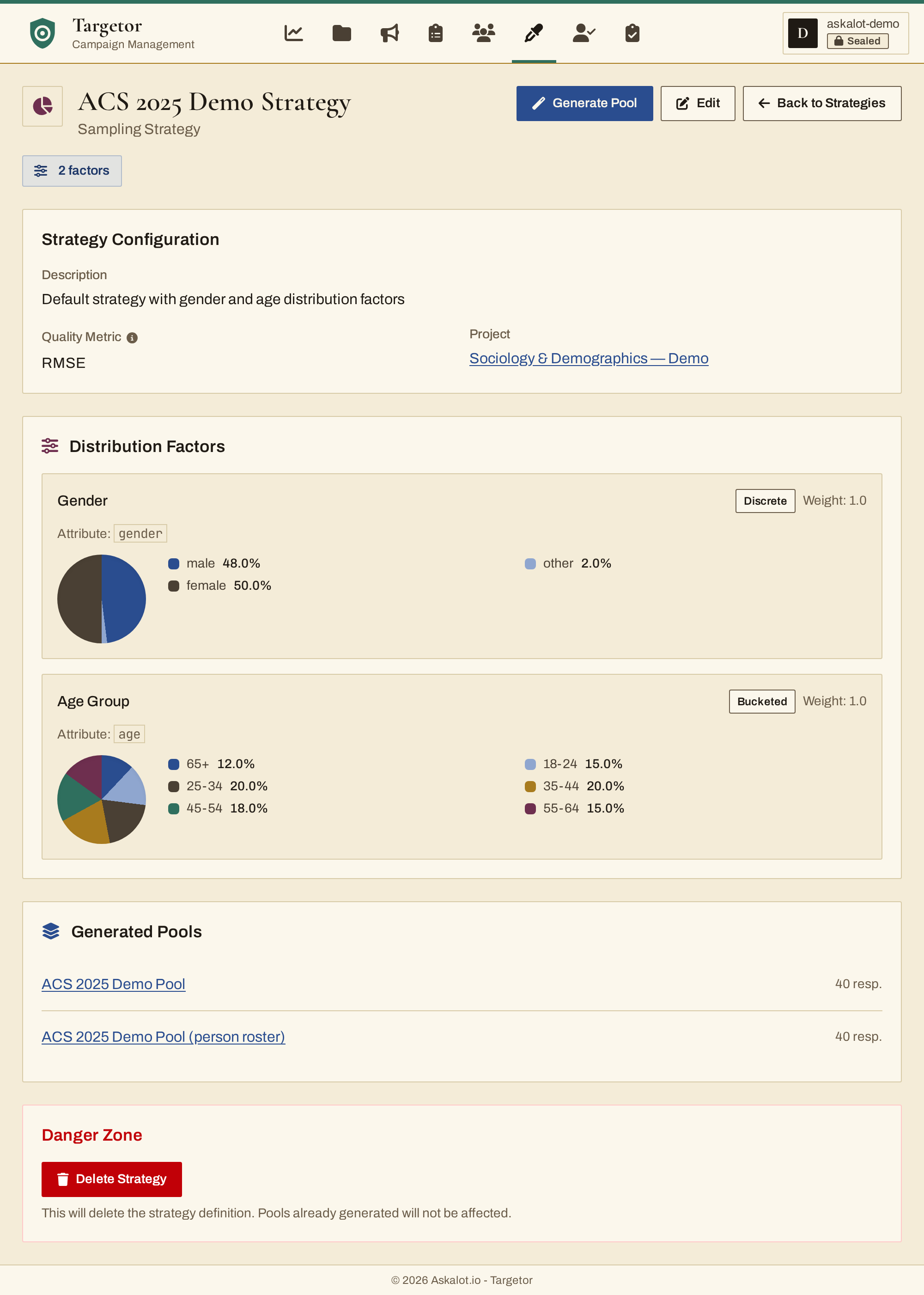
Une stratégie d’échantillonnage avec des facteurs de distribution par genre et par âge. Les diagrammes circulaires représentent les proportions cibles de chaque catégorie démographique.
Stratégie par défaut
Section intitulée « Stratégie par défaut »Dans les organisations non privées, chaque utilisateur dispose dès le départ d’une stratégie d’échantillonnage par défaut comprenant des facteurs démographiques standard :
- Genre : homme (48 %), femme (50 %), autre (2 %)
- Tranches d’âge : 18-24 (15 %), 25-34 (20 %), 35-44 (20 %), 45-54 (18 %), 55-64 (15 %), 65+ (12 %)
La stratégie par défaut permet de générer des viviers représentatifs sans aucune configuration. Elle est en lecture seule — vous ne pouvez ni la modifier ni la supprimer, ce qui garantit une référence cohérente dans toute votre organisation.
Lorsque vous avez besoin d’autres distributions cibles ou de facteurs démographiques supplémentaires, créez une stratégie personnalisée pour votre projet.
Créer une stratégie personnalisée
Section intitulée « Créer une stratégie personnalisée »- Rendez-vous dans Stratégies, dans Targetor
- Cliquez sur « Créer une stratégie d’échantillonnage »
- Configurez les paramètres :
- Nom : un identifiant explicite
- Projet : le projet associé (facultatif)
- Indicateur de qualité : la façon dont l’ajustement d’un vivier aux cibles est évalué (RMSE, MAE, khi-deux, écart maximal)
Une stratégie n’a ni taille ni algorithme : vous les choisissez chaque fois que vous générez un vivier, si bien qu’une même stratégie peut alimenter un petit vivier pilote comme un vivier complet pour la vague principale.
Facteurs de distribution
Section intitulée « Facteurs de distribution »Ajoutez des facteurs pour définir les données démographiques cibles :
Facteur discret (catégoriel) :
Gender: male: 0.48 female: 0.50 other: 0.02Facteur par tranches (plages numériques) :
Age: 18-24: 0.15 25-34: 0.30 35-44: 0.25 45-54: 0.20 55+: 0.10Un facteur est un attribut du répondant — âge, genre, lieu ou tout attribut personnalisé : quelque chose de connu avant que quiconque réponde, ce qui est la seule base sur laquelle un vivier peut être tiré. Pour comparer un échantillon administré à un chiffre externe portant sur une réponse à l’enquête (par exemple un résultat électoral), ajoutez-le plutôt au lot comme cible de calage servant uniquement de référence ; la qualité du lot évalue l’échantillon par rapport à elle.
Algorithmes de sélection
Section intitulée « Algorithmes de sélection »L’algorithme se choisit à chaque tirage de vivier, sur l’écran Générer le vivier.
Sélection gloutonne :
- sélectionne itérativement les répondants qui minimisent l’erreur de distribution globale
- meilleurs scores de qualité, mais plus lente pour les grands viviers
- recommandée pour les recherches critiques aux exigences strictes
Aléatoire sous contraintes :
- sélection aléatoire avec des quotas par catégorie
- exécution plus rapide, avec une qualité raisonnable
- adaptée au filtrage à grande échelle ou aux panels
Indicateurs de qualité
Section intitulée « Indicateurs de qualité »Après la génération d’un vivier, examinez les indicateurs de qualité :
| Indicateur | Description | Cible |
|---|---|---|
| RMSE | Racine de l’erreur quadratique moyenne | < 0,05 |
| MAE | Erreur absolue moyenne | < 0,03 |
| Khi-deux | Test statistique d’ajustement | < seuil |
| Écart max. | Plus grande erreur sur une catégorie | < 0,10 |
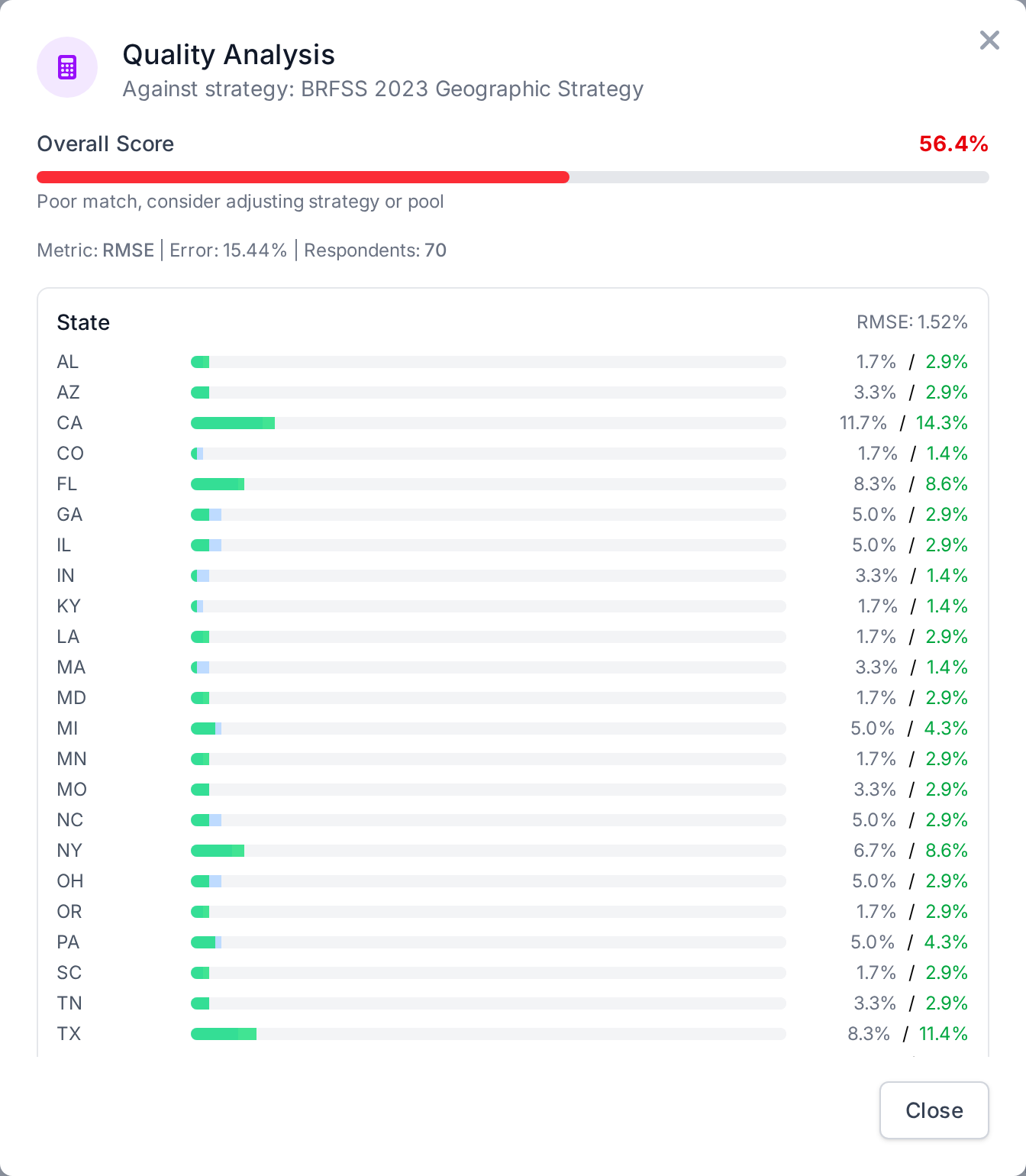
Analyse de la qualité d’un vivier généré par une stratégie : le score global, l’indicateur et son erreur, et pour chaque catégorie la part cible (en gris) à côté de la part effective du vivier (en couleur).
Générer un vivier
Section intitulée « Générer un vivier »- Ouvrez la page de détail de la stratégie
- Cliquez sur « Générer le vivier »
- Saisissez le nom du vivier, sa description et les paramètres du tirage :
- Taille demandée (obligatoire) : le nombre de réponses complètes dont vous avez besoin, avant suréchantillonnage
- Facteur de suréchantillonnage (1,0 par défaut) : tirage supplémentaire pour couvrir l’inéligibilité et la non-réponse
- Algorithme de sélection (glouton par défaut)
- Inclure uniquement les répondants ayant une adresse e-mail (désactivé par défaut)
- Exclure des répondants : les identifiants des répondants à ne jamais tirer, par ex. ceux d’une vague précédente
- Cliquez sur « Aperçu » pour voir les indicateurs de qualité du tirage sans l’enregistrer
- Cliquez sur « Générer le vivier » pour créer le vivier
Planifier la taille
Section intitulée « Planifier la taille »Planifier la taille, en haut de l’écran Générer le vivier, calcule les deux champs de taille à partir des objectifs de recherche du projet plutôt qu’au jugé :
- Chaque question de recherche et chaque KPI de l’article de recherche du projet est listé. Cochez ceux que le tirage doit servir et indiquez ce que chacun estime : une proportion ou une moyenne avec une marge d’erreur (à un niveau de confiance donné), ou une différence entre deux groupes d’un facteur de la stratégie (à un seuil de signification et une puissance donnés). Un objectif portant sur un seul groupe (par exemple une tranche d’âge) est dimensionné via la part de ce groupe dans la stratégie.
- Saisissez l’effet de plan (D²), le taux d’éligibilité et le taux de réponse. L’effet de plan part de l’effet de plan de pondération mesuré dans le lot le plus récent du projet, nommé à côté, ou de 1,0 (« aucune perte due à la pondération supposée ») lorsqu’aucun lot n’en a mesuré. Les deux taux n’ont pas de valeur par défaut. Chaque paramètre demande une justification : choisissez-en une dans la liste, ajoutez une note, ou les deux.
- Calculer affiche le nombre de réponses complètes nécessaires et l’objectif qui le détermine (le plus exigeant), le facteur de suréchantillonnage et le nombre de personnes à inviter, une courbe de la marge d’erreur (ou de la puissance) en fonction de la taille, les groupes et les cellules de la stratégie qui risquent d’être insuffisants (en dessous du besoin d’un objectif, ou en dessous de 5), ainsi qu’un avertissement lorsque le nombre d’invitations dépasserait ce que contient le projet du vivier.
- Appliquer au tirage remplit la Taille demandée (les réponses complètes nécessaires, effet de plan compris) et le Facteur de suréchantillonnage (1 ÷ (éligibilité × réponse)), enregistre les cibles des objectifs sur le projet et écrit un bloc Taille de l’échantillon dans la section échantillonnage de l’article, avec la méthode, chaque paramètre et sa justification, et les références. Appliquer de nouveau remplace ce bloc ; les agents IA le citent mais ne peuvent pas le réécrire.
Les formules sont des approximations normales bilatérales (Cochran pour les marges d’erreur, Fleiss et Chow et al. pour les comparaisons entre deux groupes) ; ce sont les mêmes que celles de l’outil MCP plan_sample_size, si bien qu’un agent et ce panneau donnent les mêmes chiffres. Un projet qui n’a encore ni question de recherche ni KPI peut quand même être dimensionné à partir d’une cible saisie à la main, et rien n’est alors enregistré. Les viviers déjà tirés conservent leurs réglages enregistrés.
Si quelqu’un d’autre a enregistré les cibles pendant que le panneau était ouvert, les cibles enregistrées s’affichent à côté des vôtres, pour que vous les chargiez ou les écrasiez ; si seule la section échantillonnage de l’article a changé, les cibles sont conservées et Mettre à jour le bloc de l’article réécrit le bloc.
Le vivier généré est lié à la stratégie source et enregistre ses paramètres de tirage ; sa page de détail les affiche à côté du nombre effectif de membres. Pour tirer à une autre taille, générez un autre vivier à partir de la même stratégie.
Le tirage ne prend en compte que les répondants du projet auquel appartient le nouveau vivier (le Rattachement au projet que vous choisissez, ou à défaut le projet de la stratégie) : un vivier n’intègre donc jamais de répondants que les autres propriétaires du projet ne peuvent pas voir. Il en va de même lors de l’actualisation du vivier, quelle que soit la personne qui l’actualise. Dans une organisation qui partage son panel de répondants, et pour un vivier sans projet, le tirage porte sur l’ensemble du panel. L’aperçu utilise les mêmes répondants que le vivier qu’il créerait et indique lesquels il a comptés : « 12 répondants éligibles dans le projet du vivier », ou « dans le panel de l’organisation ».
Viviers de répondants
Section intitulée « Viviers de répondants »Les viviers de répondants organisent les répondants en vue de l’affectation aux campagnes et permettent des opérations groupées.
Opérations sur les viviers
Section intitulée « Opérations sur les viviers »Fusionner des viviers : Combinez plusieurs viviers en un seul :
- Rendez-vous dans la liste des Viviers
- Cliquez sur « Fusionner des viviers »
- Sélectionnez les viviers sources (au moins 2)
- Nommez le vivier fusionné
- Confirmez (les viviers d’origine sont supprimés par défaut)
Diviser le vivier : Découpez un vivier en segments plus petits :
- Ouvrez la page de détail du vivier
- Cliquez sur « Diviser le vivier »
- Définissez le nombre de parts (2 à N)
- Choisissez la méthode :
- Aléatoire : mélanger les répondants avant la division
- Séquentiel : conserver l’ordre d’origine
- Confirmez (le vivier d’origine est supprimé par défaut)
Un vivier garde les répondants de son propre projet. En dehors d’une organisation qui partage son panel de répondants, le vivier d’un projet ne contient que les répondants de ce projet, quelle que soit la façon dont ils y entrent. Une fusion dont les viviers sources contiennent des répondants d’un autre projet que celui du vivier fusionné est refusée, de même qu’une division vers un projet dont les répondants ne font pas partie. Déplacer un vivier vers un autre projet depuis sa page de modification est refusé tant qu’il contient des répondants de l’ancien projet : retirez-les d’abord du vivier (ou déplacez-les vers le nouveau projet). Un vivier sans projet accepte les répondants de n’importe quel projet.
Actualiser le vivier : Tirez à nouveau un vivier généré par une stratégie à partir de sa stratégie source, avec les paramètres de tirage que le vivier enregistre :
- Ouvrez la page de détail du vivier (il doit avoir été généré par une stratégie)
- Cliquez sur « Actualiser depuis la stratégie »
- Confirmez pour le régénérer avec la population de répondants actuelle
Une actualisation conserve la taille demandée et les autres paramètres de tirage du vivier ; elle ne les reprend jamais de la stratégie.
Recalculer la qualité : Mettez à jour les indicateurs de qualité sans régénérer le vivier :
- Ouvrez la page de détail du vivier
- Cliquez sur « Recalculer la qualité »
- Consultez les indicateurs mis à jour par rapport à la stratégie source
Gérer les répondants d’un vivier
Section intitulée « Gérer les répondants d’un vivier »Ajoutez ou retirez des répondants d’un vivier manuel :
- Ouvrez la page de détail du vivier
- Cliquez sur « Gérer les répondants »
- Utilisez les filtres pour trouver des répondants
- Ajoutez-les ou retirez-les selon les besoins
Depuis la page d’un répondant, Ajouter au vivier ne propose que les viviers que ce répondant peut rejoindre : les viviers du projet du répondant et les viviers sans projet (dans une organisation qui partage son panel, tous les viviers que vous pouvez modifier). De même, Gérer les répondants ne liste que les répondants que le vivier peut accueillir.
Ciblage démographique
Section intitulée « Ciblage démographique »Suivi des quotas
Section intitulée « Suivi des quotas »Targetor compare les réponses effectives aux distributions cibles et vous alerte lorsque des segments sont sous-représentés ou surreprésentés.
Indicateurs du tableau de bord :
- Vert : à moins de 5 % de la cible
- Jaune : écart de 5 à 10 %
- Rouge : écart supérieur à 10 %
Application des quotas
Section intitulée « Application des quotas »Deux modes d’application :
Quotas souples : suivi uniquement. Les réponses au-delà du quota sont acceptées.
Quotas stricts : les réponses ne sont plus acceptées une fois le quota atteint. Les répondants sont redirigés vers une page « quota atteint ».
Bonnes pratiques
Section intitulée « Bonnes pratiques »Conception des campagnes
Section intitulée « Conception des campagnes »- Fixez des objectifs clairs avant de créer des campagnes
- Testez les questionnaires en mode brouillon avant le lancement
- Suréchantillonnez d’un facteur 2 à 3 pour tenir compte de la non-réponse
- Échelonnez les invitations pour maîtriser le volume de réponses
Gestion des répondants
Section intitulée « Gestion des répondants »- Dédoublonnez avant l’import pour éviter les enquêtes en double
- Validez les adresses e-mail pour limiter les rebonds
- Fixez une expiration adaptée pour les liens magiques
- Respectez les désinscriptions et les préférences de notification
Entretiens avec enquêteur
Section intitulée « Entretiens avec enquêteur »- Équilibrez la charge de travail entre les enquêteurs
- Suivez les taux d’achèvement pour repérer les enquêteurs en difficulté
- Donnez des consignes claires sur les protocoles d’entretien
- Relisez les premières réponses pour détecter rapidement les problèmes
Qualité des données
Section intitulée « Qualité des données »- Suivez les enquêtes incomplètes pour repérer les questions problématiques
- Surveillez les temps de réponse par question pour repérer les valeurs aberrantes — la page de détail de l’enquête les décompose question par question
- Consultez le panneau Enquêtes dégradées tôt pendant le terrain, tant qu’un défaut de logique peut encore être corrigé
- Vérifiez les distributions démographiques par rapport aux cibles
- Exportez par étapes pour détecter les problèmes tôt
Intégration
Section intitulée « Intégration »API REST
Section intitulée « API REST »Accès par programmation à toutes les fonctionnalités de Targetor :
# List campaignsGET /api/v1/campaigns
# Create respondentPOST /api/v1/respondents{ "name": "John Smith", "age": 34, "gender": "male"}
# Create pool with respondentsPOST /api/v1/pools{ "name": "Q1 Sample", "respondent_ids": ["uuid1", "uuid2"]}
# Assign pool to campaignPUT /api/v1/campaigns/{id}{ "pool_id": "pool-uuid"}Voir la référence de l’API REST pour la documentation complète.
Intégration MCP
Section intitulée « Intégration MCP »Pour la gestion des campagnes assistée par l’IA, les opérations de Targetor sont disponibles sous forme d’outils MCP (Model Context Protocol) couvrant les projets, les campagnes, les répondants, les viviers, les stratégies d’échantillonnage et la gestion de la charge de travail.
Voir la référence de l’interface MCP pour la liste complète des outils disponibles et de leurs paramètres.
Dépannage
Section intitulée « Dépannage »Problèmes courants
Section intitulée « Problèmes courants »Invitations non distribuées :
- vérifiez la validité de l’adresse e-mail du répondant
- vérifiez que la préférence de notification n’est pas « aucun »
- vérifiez les dossiers de spam et de courrier indésirable
- vérifiez si l’adresse a été bloquée à la suite d’un rebond permanent antérieur — voir Limites d’envoi et adresses en rebond
- vérifiez si la même adresse a reçu plusieurs envois dans l’heure, ce que la limite par destinataire refuse
Faibles taux de réponse :
- envoyez des invitations de relance
- allongez la durée d’expiration des liens magiques
- revoyez la longueur et la complexité du questionnaire
- envisagez des incitations
Déséquilibres de quotas :
- ajustez la stratégie d’échantillonnage
- envoyez des relances ciblées aux groupes sous-représentés
- importez des répondants supplémentaires pour certains segments
Goulets d’étranglement chez les enquêteurs :
- redistribuez la charge de travail
- ajoutez des enquêteurs
- examinez la durée des entretiens