


Kampánykezelés a Targetorral
Ez az útmutató bemutatja, hogyan kezelheti kérdőíves kampányait a Targetorral, az Askalot kampányszervező szolgáltatásával. A Targetorral kutatási projekteket rendezhet, válaszadókat importálhat, kérdezőket rendelhet hozzá a kampányokhoz, és demográfiai szegmensenként követheti a kitöltéseket.
Alapfogalmak
Szekció neve “Alapfogalmak”Az entitások hierarchiája
Szekció neve “Az entitások hierarchiája”A Targetor a kérdőíves kutatást a következő hierarchiába rendezi:
Project├── Questionnaire (links to QML file)├── Sampling Strategy (defines target demographics)├── Respondent Pool (generated or manual)│ └── Respondents (survey targets)└── Campaign ├── Pool (references respondents) ├── Interviewers (optional, for phone & in-person interviews) └── Surveys (individual sessions)A válaszadóktól a kitöltésekig
Szekció neve “A válaszadóktól a kitöltésekig”Az alábbi diagram azt szemlélteti, hogyan jönnek létre az egyes kitöltések a válaszadók nagy alapsokaságából:
A projektek szervezési célból fogják össze az összetartozó kérdőíveket, válaszadói köröket és kampányokat.
A kérdőívek QML-fájlokra hivatkoznak, amelyek meghatározzák a kérdőív szerkezetét, kérdéseit és ellenőrzési szabályait.
A mintavételi stratégiák demográfiai céleloszlásokat határoznak meg (pl. 50% férfi, 50% nő) beállítható tényezőkkel és azzal a minőségi mutatóval, amellyel az illeszkedést értékelik. A stratégiák újrafelhasználható sablonok – ugyanaz a stratégia idővel több, tetszőleges méretű válaszadói kört is generálhat, és mindegyik friss válaszadókat választ ki. A méret és a kiválasztási beállítások az egyes mintavételekhez tartoznak, nem a stratégiához.
A válaszadói körök egy adott kampányhoz kiválasztott válaszadók gyűjteményei. Egy válaszadói kör lehet:
- Stratégiából generált: algoritmus választja ki a céleloszlásoknak megfelelően
- Kézi: kézzel kiválasztott válaszadók egyedi felhasználási esetekhez
A kampányok folyamatban lévő adatgyűjtések. Minden kampány egy kérdőívet kapcsol össze egy válaszadói körrel.
A válaszadók demográfiai adatokkal rendelkező célszemélyek. A kérdőíveket varázslinkkel, platformhitelesítés nélkül érik el.
A kérdezők olyan platformfelhasználók, akik telefonon vagy személyesen vezetik le az interjúkat. Közreműködésük nem kötelező – a kampányok önkitöltős módban is futhatnak, ahol a válaszadók önállóan töltik ki a kérdőívet.
Válaszadók és felhasználók
Szekció neve “Válaszadók és felhasználók”Lényeges megérteni a válaszadók és a felhasználók közötti különbséget:
| Szempont | Válaszadó | Felhasználó |
|---|---|---|
| Szerep | A kérdőív célszemélye | A platform kezelője |
| Hitelesítés | Varázslink (bejelentkezés nélkül) | Platformbejelentkezés |
| Demográfiai adatok | Életkor, nem, lakóhely, egyéni attribútumok | Szerepköralapú hozzáférés |
| Forrás | CRM-import, panelszolgáltató, kézi bevitel | A Roundtable-ben jön létre |
A válaszadók e-mailben, varázslinkkel kapják meg a kérdőív-meghívókat. Sosem jelentkeznek be a platformra.
Az interviewer szerepkörrel rendelkező felhasználók kérdező által támogatott módban (telefonon vagy személyesen) a válaszadók nevében vezethetik le a kitöltéseket.
Első lépések
Szekció neve “Első lépések”1. lépés: Projekt létrehozása
Szekció neve “1. lépés: Projekt létrehozása”A kutatását projektekbe rendezheti. Nyissa meg a Targetort, és kattintson az „Új projekt” gombra.
A projekt beállításai:
- Név: beszédes név (pl. „2026. I. negyedéves ügyfélkutatás”)
- Leírás: a kutatási célok rövid áttekintése
- Tulajdonosok: a projektet kezelni jogosult felhasználók
Projektek rendezése és átrendezése
Szekció neve “Projektek rendezése és átrendezése”A Projektek oldalon úgy rendezheti a projektjeit, ahogyan dolgozni szokott:
- Elnevezett csoportok: az oldal fejlécében található „Új csoport” gombbal elnevezett szakaszt hozhat létre (pl. „Aktív vizsgálatok”, „Archivált”), majd a csoportokat helyben átnevezheti vagy törölheti. A csoportba nem sorolt projektek alul, a Csoport nélkül szakaszban jelennek meg.
- Átrendezés húzással: egy projektkártyát a fogantyújánál megragadva csoporton belül átrendezheti, vagy áthúzhatja egy másik csoportba. Magukat a csoportokat is átrendezheti.
- Automatikus mentés: a rendszer minden mozgatást azonnal ment – nincs külön mentési lépés.
Ha egy projektet csak megtekinthet (nem tartozik a tulajdonosai közé), az húzófogantyúk és csoportvezérlők nélkül jelenik meg – az átrendezés a projekt tulajdonosai és az adminisztrátorok számára érhető el.
2. lépés: Kérdőív létrehozása
Szekció neve “2. lépés: Kérdőív létrehozása”- Kattintson az „Új kérdőív” gombra
- Válassza ki a projektjét
- Válassza ki a kiinduló tartalmat: az üres kezdősablont vagy egy meglévő kérdőív másolatát. A másolat független – az eredeti későbbi módosításai sosem hatnak rá
- Állítsa be az állapotot (piszkozat, aktív, archivált)
Verziómezőt nem kell kitöltenie. A kérdőív mellett látható revíziószám egyszerűen azt mutatja, hány verzió gyűlt össze a QML-jéből – a rendszer tartja karban, kézzel nem állítható be.
A kérdőív teljes verzióelőzményt őriz: minden mentés új verziót ad hozzá ahelyett, hogy lecserélné az előzőt, és az előzményekben soha semmi nem íródik felül. Ez teszi lehetővé az alább ismertetett, a felvett verzióra vonatkozó garanciát.
Mielőtt egy kérdőívet kampányhoz rendel, tekintse át a Kérdőív-diagnosztikáját, hogy meggyőződjön róla: a kérdőívterv logikailag helytálló és jól felépített.
3. lépés: Kampány létrehozása
Szekció neve “3. lépés: Kampány létrehozása”Az adatgyűjtés megkezdéséhez hozzon létre egy kampányt:
- Kattintson az „Új kampány” gombra
- Válassza ki a projektet és a kérdőívet. Egy kampány a saját projektjének kérdőívét veszi fel, ezért a lista csak annak a projektnek a kérdőíveit mutatja; ha egy másik projekt kérdőívét szeretné használni, előbb helyezze át ide. Bármely olyan válaszadói kört választhat, amelyet olvashat.
- Adja meg a kampány beállításait:
- Név: a kampány azonosítója
- Állapot: Piszkozat vagy Aktív. A piszkozat állapotú kampány magától Aktív lesz, amikor elküldi az első meghívóját
- Kezdő és záró dátum: opcionális ütemezés
- MI-asszisztens: Csak webes kérdőív vagy Az MI-asszisztens felajánlása is. Nincs alapértelmezés; választania kell. A felajánláshoz bevezetés és beleegyező nyilatkozat szükséges (lásd alább: MI-támogatott önkitöltés)
4. lépés: Válaszadók importálása
Szekció neve “4. lépés: Válaszadók importálása”Importálja a célszemélyeket a válaszadói adatbázisába. A Targetor többféle importálási módot támogat:
Kézi bevitel:
Válaszadók egyenkénti létrehozása teljes demográfiai profillal.
Tömeges importálás (CSV):
name,email,age,gender,location,external_id,source_systemAPI-integráció:
Importálás CRM-rendszerekből, panelszolgáltatóktól vagy egyedi adatbázisokból a REST API-n keresztül.
5. lépés: Válaszadói kör létrehozása
Szekció neve “5. lépés: Válaszadói kör létrehozása”A válaszadókat a kampányhoz rendeléshez válaszadói körbe kell szervezni. Két megközelítés létezik:
Kézi válaszadói kör:
- Kattintson az „Új válaszadói kör” gombra
- Nevezze el a válaszadói kört, és adjon meg leírást
- Válassza ki a válaszadókat a listából
- Mentse a válaszadói kört
Stratégiából generált válaszadói kör:
- Hozzon létre egy mintavételi stratégiát céleloszlásokkal
- Kattintson a stratégiánál a „Válaszadói kör generálása” gombra, és adja meg a kért méretet (és az esetleges további mintavételi beállításokat)
- Tekintse meg az előnézetet, és ellenőrizze a minőségi mutatókat (RMSE, khi-négyzet)
- Erősítse meg a válaszadói kör létrehozását
Részletes útmutatást a Mintavételi stratégiák rész ad.
6. lépés: A válaszadói kör hozzárendelése a kampányhoz
Szekció neve “6. lépés: A válaszadói kör hozzárendelése a kampányhoz”Kapcsoljon egy válaszadói kört a kampányához:
- Lépjen a „Kampány-hozzárendelések” oldalra
- Válasszon ki egy válaszadói kört a legördülő listából
- Igény szerint rendeljen hozzá kérdezőket a telefonos vagy személyes interjúkhoz
- Kattintson a „Kitöltések szinkronizálása” gombra, hogy a válaszadói kör minden tagjához létrejöjjön a kitöltési rekord
Kampány feltöltése szintetikus válaszokkal
Szekció neve “Kampány feltöltése szintetikus válaszokkal”Ha a folyamat többi részét még azelőtt ki szeretné próbálni, hogy bárki válaszolt volna, használja a kampány oldalán a Kampányvezérlés alatti Kitöltés szintetikus válaszokkal funkciót. Válassza a Valószerű (a válaszadók demográfiai adatai szerint súlyozott válaszok) vagy a Véletlenszerű (egyenletes eloszlású) lehetőséget. A feltöltés a válaszadói kör minden olyan tagjához létrehoz egy kitöltést, akinek még nincs, és minden be nem fejezett kitöltést megválaszol. Nincs szükség hozzá MI-szolgáltatóra. Az oldal mutatja a feltöltés előrehaladását, és a végén újratöltődik.
A válaszok tesztadatok: szintetikusként vannak megjelölve, így a gyorsan kitöltők felismerése figyelmen kívül hagyja őket, a kutatási folyamat útmutatója pedig felcímkézi őket. A feltöltést a rendszer elutasítja, ha a kampányhoz már valódi meghívót küldtek, írásvédett szervezetben, valamint bárki számára, aki nem módosíthatja a kampányt. Ha MI-válaszadó által írt válaszokat szeretne, használja a Menedzser csevegőjét a Szimulációk között.
Kérdőív-diagnosztika
Szekció neve “Kérdőív-diagnosztika”Minden kérdőívhez tartozik egy Kérdőív-diagnosztika nézet, amely megmutatja, készen áll-e a kérdőívterv az adatfelvételre – a kérdőív részletező oldaláról vagy a kérdőívlistában szereplő bejegyzéséből nyithatja meg. Két független ítéletet egyesít, amelyek ugyanarról a mérőeszközről különböző kérdésekre felelnek.
Logika (Z3-bizonyítás)
Szekció neve “Logika (Z3-bizonyítás)”Ez a logikai helytállóságra vonatkozó ítélet. Az Askalot formálisan ellenőrzi a kérdőív elágazási logikáját: egy ellenőrzött mérőeszközt a formális modelljének minden válaszútvonalán megvizsgáltak elérhetetlen kérdések, semmilyen válasszal nem teljesíthető válaszellenőrzések és körkörös függőségek szempontjából – minden útvonalon, nem szúrópróbaszerűen. Ha egy kérdőív aktuális verziója nem ment át az ellenőrzésen, „Nincs ellenőrizve” jelzéssel jelenik meg – tovább dolgozhat rajta, csak felvenni nem tudja. Arról, hogyan zajlik az ellenőrzés a tervezés során, a Kérdőívek készítése oldal ad tájékoztatást.
Tervezési minőség
Szekció neve “Tervezési minőség”A logikai helytállóság azt mutatja meg, hogy a mérőeszköz működik; arról viszont semmit sem mond, hogy jól van-e megtervezve. A tervezési minőség értékelőlapja ezt a hiányt pótolja: a kérdőívkészítés hét független dimenzióját értékeli:
| Dimenzió | Mit vizsgál |
|---|---|
| A kérdőív gazdaságossága | Olyan rövid-e a kérdőív, amilyen rövid csak lehet ahhoz képest, amit mér |
| Minőségi feltételek sűrűsége | A rossz válaszokat kiszűrő ellenőrzési és konzisztencia-feltételek használata |
| Ellenőrzési lefedettség | A mérőeszköz mekkora részére terjed ki a logikai ellenőrzés |
| Szerkezeti összetettség | Átlátható marad-e az elágazási szerkezet |
| Sorrendi koherencia | Értelmes, zökkenőmentes sorrendben követik-e egymást a kérdések |
| Útvonalak változatossága | A különböző útvonalakon haladó válaszadók koherens élményt kapnak-e |
| Terhelés és egyensúly | A válaszadói ráfordítás és a szakaszok közötti egyensúly |
Minden dimenzió önálló értékelést kap: erős, megfelelő vagy gyenge (illetve „nem alkalmazható”, ha egy dimenzió nem értelmezhető). Szándékosan nincs egyetlen összesített pontszám – egy összevont szám lehetővé tenné, hogy egy erős dimenzió elfedjen egy gyengét, ezért a hét értékelést mindig egymás mellett látja.
Az értékelőlap minden mentéskor és a kampányhoz rendeléskor is újraszámolódik. Ha egy kérdőív tartalma egyáltalán nem elemezhető, „nincs értékelve” jelzés jelenik meg, a logikai ítélet pedig ettől függetlenül továbbra is látható. Az értékelőlap segítségével eldöntheti, elég kiforrott-e egy mérőeszköz ahhoz, hogy élő kampányhoz rendelje, és ha nem, mely dimenziókat érdemes újragondolnia.
A kitöltések típusai
Szekció neve “A kitöltések típusai”Kampányból létrehozott kitöltések
Szekció neve “Kampányból létrehozott kitöltések”A kampányon keresztül létrehozott kitöltések meghatározott válaszadói körökhöz kapcsolódnak, és megjelennek a kampánystatisztikákban:
- Kampány létrehozása: kampány meghatározása kérdőívvel és válaszadókkal
- Meghívók küldése: a meghívók kiküldésekor minden válaszadóhoz létrejön egy kitöltés
- Az előrehaladás követése: a kampány irányítópultja mutatja a kitöltési arányokat és a statisztikákat
A kampányból létrehozott kitöltések a követés és a jelentéskészítés érdekében a kampányhoz kapcsolódnak.
Eseti kitöltések
Szekció neve “Eseti kitöltések”Kitöltéseket helyben, kampányhoz rendelés nélkül is létrehozhat:
- A SirWay megnyitása: jelentkezzen be a megfelelő jogosultságokkal
- Kérdőív kiválasztása: válasszon az elérhető kérdőívek közül
- Válaszadó létrehozása vagy kiválasztása: adja meg a válaszadó adatait, vagy válasszon ki egy meglévőt
- A kitöltés elvégzése: töltse ki azonnal a kérdőívet
Az eseti kitöltések nem jelennek meg a kampánystatisztikákban. Felhasználási területeik:
- kérdőívek gyors tesztelése,
- alkalmi adatgyűjtés,
- próbainterjúk a kampány indítása előtt,
- kérdezők betanítása a kitöltés menetére.
A kitöltésről részletesen a Kérdőívek kitöltése oldal szól.
Kampánymódok
Szekció neve “Kampánymódok”Önkitöltős mód
Szekció neve “Önkitöltős mód”A válaszadók önállóan töltik ki a kérdőívet:
- Meghívók küldése: varázslinkek kiküldése e-mailben a válaszadóknak
- A válaszadó a linkre kattint: a kérdőív megnyílik a SirWay-ben
- A kérdőív kitöltése: a válaszadó a saját tempójában halad végig a kérdéseken
- Automatikus követés: a rendszer rögzíti az előrehaladást és a befejezést
Leginkább a következőkhöz ajánlott:
- online panelek,
- e-mailes megkeresés,
- nagy volumenű adatgyűjtés,
- digitálisan jártas célközönség.
Kérdező által támogatott mód (telefonos és személyes)
Szekció neve “Kérdező által támogatott mód (telefonos és személyes)”A kérdezők telefonon vagy személyesen, a válaszadók nevében vezetik le a kitöltéseket:
- Kérdezők hozzárendelése: adjon
interviewerszerepkörű felhasználókat a kampányhoz - A munkaterhelés elosztása: rendeljen meghatározott válaszadókat az egyes kérdezőkhöz
- Interjúk készítése: a kérdező kezeli a kérdőív felületét
- A válaszok rögzítése: a kérdező rögzíti a válaszadó válaszait
Leginkább a következőkhöz ajánlott:
- személyes interjúk,
- telefonos felmérések,
- korlátozott digitális hozzáférésű csoportok,
- magyarázatot vagy fordítást igénylő helyzetek.
MI-támogatott önkitöltés
Szekció neve “MI-támogatott önkitöltés”Egy önkitöltős kampány azt is lehetővé teheti, hogy a válaszadók a saját MI-asszisztensükben – például Claude-ban – töltsék ki a kérdőívet. Az asszisztens magyaráz, és válaszol a pontosító kérdésekre, de minden választ a válaszadó maga jelöl be a beszélgetésen belüli kérdőívpanelen, a webes link pedig mindvégig működik.
- A kampány létrehozásakor válassza Az MI-asszisztens felajánlása is lehetőséget, és írja meg a Bevezetést (ki gyűjti az adatokat, és miért), valamint a Beleegyező nyilatkozat szövegét (mibe egyezik bele a válaszadó). A beleegyező nyilatkozat után mindig megjelenik egy rögzített bekezdés az MI-szolgáltatóról.
- Az asszisztenst később a kampány szerkesztőoldalán kapcsolhatja be vagy ki. A kikapcsolás minden még fel nem használt párosítási kódot érvénytelenít; a már csatlakozott válaszadók továbbra is befejezhetik a kitöltést.
- Az ilyen kampányok meghívó e-mailjei tájékoztatják a válaszadókat, hogy a kérdőív oldalán választhatják az MI-asszisztenst, ahol párosítási kódot kapnak.
Minden kitöltés rögzíti, hogy a weben, az MI-asszisztensben vagy kérdezővel készült-e, és az adatkészlet minőségi mutatói e három mód szerint vetik össze a kitöltési arányokat. A teljes leírás: MI-támogatott önkitöltés.
Válaszadók kezelése
Szekció neve “Válaszadók kezelése”A válaszadó profilja
Szekció neve “A válaszadó profilja”Minden válaszadóhoz a következők tartoznak:
| Mező | Leírás |
|---|---|
| Név | Megjelenített név |
| A kérdőív-meghívókhoz | |
| Demográfiai adatok | Életkor, nem, lakóhely (szabad szöveg, jellemzően „Város, Ország”) |
| Külső azonosító | Hivatkozás a forrásrendszerre |
| Forrásrendszer | Eredet (CRM, panel, kézi) |
| Egyéni attribútumok | Kulcs–érték párok a célzáshoz – beleértve a location mezőnél finomabb földrajzi adatokat is |
Egyéni attribútumok
Szekció neve “Egyéni attribútumok”Az egyéni attribútumok rugalmas célzást és szűrést tesznek lehetővé:
{ "customer_segment": "premium", "purchase_frequency": "monthly", "region": "northeast", "state": "NY", "zip_code": "10001"}Az egyéni attribútumokkal:
- üzletspecifikus szempontok szerint szűrheti a válaszadókat,
- meghatározott szegmenseket célozhat meg a kampányokban,
- kontextuális információkkal gazdagíthatja a kérdőíves adatokat,
- a
locationmezőnél finomabb földrajzi adatokat tárolhat – várost, államot, irányítószámot, országot külön értékként.
Az egyéni attribútum teljes értékű célzási bemenet: hivatkozzon rá custom_attributes.<key> formában mindenhol, ahol válaszadói attribútum megadható – mintavételi stratégia tényezőjeként vagy olyan külső bemeneti leképezésben, amely a válaszadói rekordból előre kitölt egy választ. A súlyozás során egy kalibrációs célérték ehelyett az adatkészlet oszlopát nevezi meg: _custom_<key> (a custom_attributes.region esetén _custom_region).
Egy egyéni attribútum csak akkor jelenik meg az adatkészletben, ha a kutatási terve megnevezi. Egy csomag adatainak kinyerésekor az egyéni attribútumból csak akkor lesz adatkészletoszlop, ha az adott csomag egy mintavételi stratégiai tényezője vagy kalibrációs célértéke használja. Minden más a válaszadói rekordon marad: az importtal érkező telefonszám, lakcím vagy belső CRM-mező soha nem kerül át adatkészletbe, exportba vagy bármibe, ami ezekből származik. Az életkor, a nem és a lakóhely mindig szerepel.
Két következményt érdemes ismerni:
- Egy új attribútum későbbi megnevezéséhez újbóli kinyerés szükséges. Ha a csomag kinyerése után ad hozzá egy attribútumra vonatkozó stratégiai tényezőt vagy kalibrációs célértéket, az adatkészlet még nem tartalmazza. Nyerje ki újra a csomagot, és megjelenik; lásd: Kalibrációs célértékek.
- A már kinyert adatkészlet nem íródik újra, ha egy válaszadó adatai megváltoznak, vagy a válaszadót törlik. Egy válaszadó szerkesztése vagy törlése a válaszadói rekordot módosítja. A kinyeréskor az adatkészletbe másolt értékek a csomag újbóli kinyeréséig megmaradnak az adatkészletben és a belőle exportált fájlokban. Ezért csak akkor nevezzen meg egy attribútumot egy stratégiában vagy célértékben, ha azt szeretné, hogy értékei az elemzési adatok részévé váljanak.
Értesítési beállítások
Szekció neve “Értesítési beállítások”Minden válaszadóhoz a két értesítési beállítás egyike tartozik:
- E-mail: e-mailben kapja a meghívókat
- Nincs: soha nem keressük meg (leiratkozott)
A meghívók csak e-mailben mennek ki, ezért csak ez a két lehetőség létezik. A meghívók küldésekor a Targetor kihagyja a Nincs beállítású válaszadókat.
Kérdezők kezelése
Szekció neve “Kérdezők kezelése”Kérdezők hozzáadása
Szekció neve “Kérdezők hozzáadása”Kampányhoz csak interviewer szerepkörű felhasználók rendelhetők:
- Nyissa meg a kampányt, és kattintson a „Kampány-hozzárendelések” gombra
- A „Kérdezők hozzárendelése (nem kötelező)” szakaszban válassza ki a kérdezőket a felhasználói listából
- Erősítse meg a hozzárendelést
A munkaterhelés elosztása
Szekció neve “A munkaterhelés elosztása”A kérdező által támogatott kampányokban ossza el a válaszadókat a kérdezők között:
- Lépjen a „Munkaterhelés kezelése” oldalra
- Tekintse meg a hozzá nem rendelt válaszadókat
- Húzással vagy tömegesen rendelje hozzá őket a kérdezőkhöz
- Kövesse a befejezéseket kérdezőnként
Munkaterhelési statisztikák:
| Mutató | Leírás |
|---|---|
| Hozzárendelve | A kérdező listáján szereplő válaszadók |
| Befejezve | Befejezett kitöltések |
| Folyamatban | Elkezdett, de be nem fejezett kitöltések |
| Függőben | Még el nem kezdett kitöltések |
| Kitöltési arány | A befejezettek aránya |
Meghívók küldése
Szekció neve “Meghívók küldése”Varázslinkek
Szekció neve “Varázslinkek”A Targetor minden válaszadóhoz egyedi, korlátozott ideig érvényes URL-t állít elő:
https://sirway.dev.askalot.io/s/eyJhbGciOiJIUz...A varázslinkek:
- bejelentkezés nélkül hitelesítik a válaszadót,
- a megfelelő kitöltésre vezetnek,
- beállítható idő után lejárnak (alapértelmezés: 7 nap),
- követik a meghívó állapotát.
A meghívás menete
Szekció neve “A meghívás menete”- Lépjen a kampány „Meghívók küldése” oldalára
- Válassza ki a címzetteket:
- meghatározott válaszadók,
- az összes még meg nem hívott válaszadó,
- demográfiai szűrő szerint
- Igény szerint szabja testre az e-mail-sablont
- Küldje el a meghívókat
A meghívó állapota:
| Állapot | Jelentés |
|---|---|
| Nincs meghívva | Még nem ment ki meghívó |
| Meghívva | A meghívó kiment, a kitöltés még nem kezdődött el |
| Folyamatban | A kitöltés elkezdődött |
| Befejezve | A kitöltés befejeződött |
A meghívó állapota azt rögzíti, hogy a meghívót átadták kézbesítésre, nem azt, hogy megérkezett a címzett postafiókjába. A kézbesítés eredménye külön kérdés – lásd alább.
Kézbesítési korlátok és visszapattanó címek
Szekció neve “Kézbesítési korlátok és visszapattanó címek”Az Askalot korlátozza, hogy egy-egy cím mennyi levelet kaphat, és teljesen leállítja a küldést azokra a postafiókokra, amelyekről kiderült, hogy nem léteznek. Mindkét szabály a küldés pillanatában érvényesül, így a platform által előállított minden üzenetre kiterjed: a kérdőív-meghívókra és -emlékeztetőkre, de az e-mail-cím megerősítésére és a jelszó-visszaállításra is.
Címzettenkénti óránkénti korlát. Egy cím óránként legfeljebb öt e-mailt kaphat a platform ugyanazon részéről. A szám és az időablak hossza is beállítható, így egy operátor az Ön telepítéséhez igazíthatja őket.
Egy szokásos meghívóküldést ez nem érint – címzettenként egy üzenetet küld, akárhány címzett is van. A korlát az egy személynek ismételten küldött levelekre vonatkozik, nem a kampány méretére: a teljes forgalmat figyeljük, de nem korlátozzuk, így egy nagy adatfelvételt ez a szabály sosem lassít le.
A végleges visszapattanás mindenhol letiltja a címet. Ha a fogadó levelezőszerver azt jelzi, hogy egy cím nem létezik, az Askalot rögzíti a visszapattanást, és leállítja a küldést erre a címre – a platform minden részéről, nem csak abból a kampányból, amely kiváltotta. A cím mindaddig letiltva marad, amíg egy operátor fel nem oldja. Ez szándékos: egy megszűnt postafiók nem éled fel magától, és ha továbbra is küldenénk rá, az minden más címzett kézbesíthetőségét rontaná.
Az átmeneti visszapattanások és a spampanaszok nem tiltanak le. A megtelt postafiók vagy az átmeneti elutasítás múló állapot, nem megszűnt cím, a spampanasz pedig egy adott kampány leállítására irányuló kérés, nem annak bizonyítéka, hogy a cím érvénytelen. Mindkettőt rögzítjük, és a címre továbbra is mennek a levelek.
Teszt- és példacímekre soha nem küldünk. Egyes domainek kifejezetten azért
léteznek, hogy soha ne kaphassanak levelet – az example.com, example.net,
example.org, valamint minden .test, .invalid, .localhost vagy
.local végződésű cím internetes szabvány szerint dokumentációs és
tesztelési célra fenntartott. Egy operátor ezek mellé az Ön telepítésének
saját tesztdomainjeit is felveheti.
Az ezekre a címekre szóló levelek még azelőtt megállnak, hogy elhagynák a platformot. Semmi sem hiúsul meg, és semmit sem jelentünk hibaként, mert ezek a címek jellemzően mintaadatokban, bemutatókon és automatizált tesztekben fordulnak elő, ahol egy hiba csak zaj lenne, nem információ. A küldési kísérlet bejegyzésében az áll, hogy a rendszer az üzenetet elvetette, nem pedig az, hogy elküldte, így a különbség látható annak az operátornak, aki áttekinti, mit kézbesített ténylegesen a platform.
Ez leginkább a válaszadók importálásakor fontos: az ilyen domainekhez tartozó cím soha nem kap meghívót, akárhányszor küldik is ki a kampányt. Ha mégis küldenénk rájuk, az ráadásul mindenki más kézbesítését is rontaná, mert a levelezési szolgáltatók a kézbesíthetetlen címek magas arányát annak jeleként értelmezik, hogy egy feladót le kell tiltani.
A kampány életciklusa
Szekció neve “A kampány életciklusa”Állapotváltások
Szekció neve “Állapotváltások”| Állapot | Leírás |
|---|---|
| Piszkozat | A kampány beállítása folyamatban van. Az első elküldött meghívó, vagy a kérdőív API-n keresztüli közzététele a kampányban, magától Aktív állapotba hozza. |
| Ütemezett | Későbbi indításra kijelölve. Amikor eljön az idő, nyomja meg az Indítás gombot; az első meghívó elküldése vagy a nyitott link közzététele is elindítja. |
| Aktív | Az adatgyűjtés folyamatban van. Meghívók küldhetők. |
| Szüneteltetve | Átmenetileg leállítva: nem érkeznek új válaszok sem a weben, sem MI-asszisztensen keresztül. Aki már válaszolt valamire, befejezheti a kitöltését; mindenki más azt az üzenetet kapja, hogy a kérdőív jelenleg nem fogad válaszokat. A linkek érvényesek maradnak, így a folytatás után ismét működnek. |
| Befejezve | Az adatgyűjtés lezárult. Új válaszokat nem fogad, de aki éppen a kitöltés közepén jár, az még befejezheti. Az önkénteseket nem fogadó kampány magától Befejezve állapotba kerül, amint a válaszadói köre minden tagjának van befejezett kitöltése. |
| Megszakítva | A kampány idő előtt véget ért. Visszaállítható Piszkozat állapotba. |
Ugyanezek az átmenetek érvényesek az API-n keresztül is: az update_campaign elutasítja azt az állapotváltást, amely nem szerepel a diagramon.
Az előrehaladás figyelése
Szekció neve “Az előrehaladás figyelése”A kampány irányítópultja a következőket mutatja:
- Válaszadási arány: befejezett / összes válaszadó
- Befejezés szegmensenként: előrehaladás demográfiai csoportonként
- Kérdezői teljesítmény: befejezések a hozzárendelt kérdezők szerint
- Napi trendek: a válaszok mennyisége az idő függvényében
Sérült kitöltések
Szekció neve “Sérült kitöltések”Egyes problémák csak a kérdőív kitöltése közben derülnek ki: a kérdőív logikájának egy része nem értékelhető ki, egy válaszadói rekordból átvett értéket a kérdés elutasít, vagy egy ismétlődő szakaszt olyan alanyra kérdeznek meg, amelyet a kérdőív sosem deklarált. Ilyenkor az Askalot nem hagyja magára a válaszadót interjú közben – a kitöltés folytatódik –, de rögzíti, mit kellett megkerülnie, és ezt a kampány oldalán jelzi.
A kampány oldalán Sérült kitöltések panel jelenik meg, ha a kampányban legalább egy kitöltés problémát rögzített. Minden kitöltés egyszer, a legsúlyosabb megállapításánál szerepel, és közvetlenül a kitöltés részletező oldalára mutat. Ha egy kampány minden kitöltése hibátlanul futott, panel egyáltalán nem jelenik meg.
A megállapításokat aszerint soroljuk be, mit jelentenek az adatai szempontjából, nem aszerint, hogy a platform melyik része vette észre őket:
| Súlyosság | Mit jelent | Mi a teendő |
|---|---|---|
| Kritikus | A kérdőív logikája menet közben meghibásodott, így minden, amit utána számoltak, hibás lehet. Ezek a kitöltések kimaradnak az adatkészlet kinyeréséből. | Javítsa a logikát, és vegye fel újra. A kitöltés a hibakereséshez továbbra is megtekinthető. |
| Sérült | Egy válasz vagy egy kérdőíven belüli útvonal megmaradt, pedig a kérdőív által deklarált egyik szabályt nem lehetett alkalmazni. | Tekintse át az érintett kérdést – általában egy olyan feltételről van szó, amely az adott ponton nem elérhető dologra hivatkozik. |
| Tájékoztató | Az adatokat nem érinti; a folyamat egyszerűen kisebb területet fedett le, mint amennyit egy érték kért. | Érdemes tudni róla, de ritkán kell tenni valamit. |
Egy kitöltés áttekintése
Szekció neve “Egy kitöltés áttekintése”Nyisson meg egy kitöltést – a kitöltések listájából vagy közvetlenül a Sérült kitöltések panelről –, hogy lássa, pontosan milyen útvonalat járt be a válaszadó. Az oldal blokklátogatásonként egy-egy összecsukható szakaszra tagolódik, a bejárás sorrendjében:
- Az egyszer megkérdezett blokk egyszer jelenik meg. Az a blokk, amelyhez a válaszadó visszatért, ismét megjelenik, külön szakaszként – a két menet különböző válaszokat tartalmazhat, és csak a külön megjelenítés mutatja meg ezt.
- Egy ismétlődő (roster) szakasz alanyonként egyszer jelenik meg, az adott alany nevével címkézve, és mindegyik csak az adott alany válaszait tartalmazza.
- Minden szakasz mutatja, hány kérdést fedett le, és mennyi ideig tartott; minden kérdés mutatja a választ és a saját válaszidejét, valamint – ha többször is megválaszolták – próbálkozásonkénti bontást.
- A kritikus vagy sérült megállapítást rögzítő szakaszok automatikusan kinyílnak, és a megállapítás ott látható, ahol keletkezett; a csak tájékoztató megállapítást tartalmazó szakaszok összecsukva maradnak.
A válaszidőket kérdésenként mérjük, attól a pillanattól, hogy a kérdés a válaszoló elé kerül, addig, amíg a válasz visszaérkezik – nem a teljes munkamenetre vetítve, így egy késői kezdés vagy két ülés közötti szünet nem terheli egyik kérdést sem. Az oldal frissítése nem indítja újra egy kérdés óráját. Az időket pontosan úgy közöljük, ahogyan mértük, csonkolás nélkül: egy hosszú időtartam valós megfigyelés az adott interjúról, és hogy mi számít valószínűtlennek, azt Önnek kell megítélnie a kampányon belüli eloszlás alapján.
Mintavételi stratégiák
Szekció neve “Mintavételi stratégiák”A mintavételi stratégiák újrafelhasználható sablonok, amelyek a reprezentatív válaszadói körök generálásához szükséges demográfiai céleloszlásokat határozzák meg. Az (egyszer használatos) válaszadói körökkel ellentétben egy stratégia ismételten felhasználható, hogy különböző kampányokhoz friss válaszadói köröket generáljon – minden alkalommal olyan új válaszadókat választva ki, akik a közelmúltban nem vettek részt kutatásban.
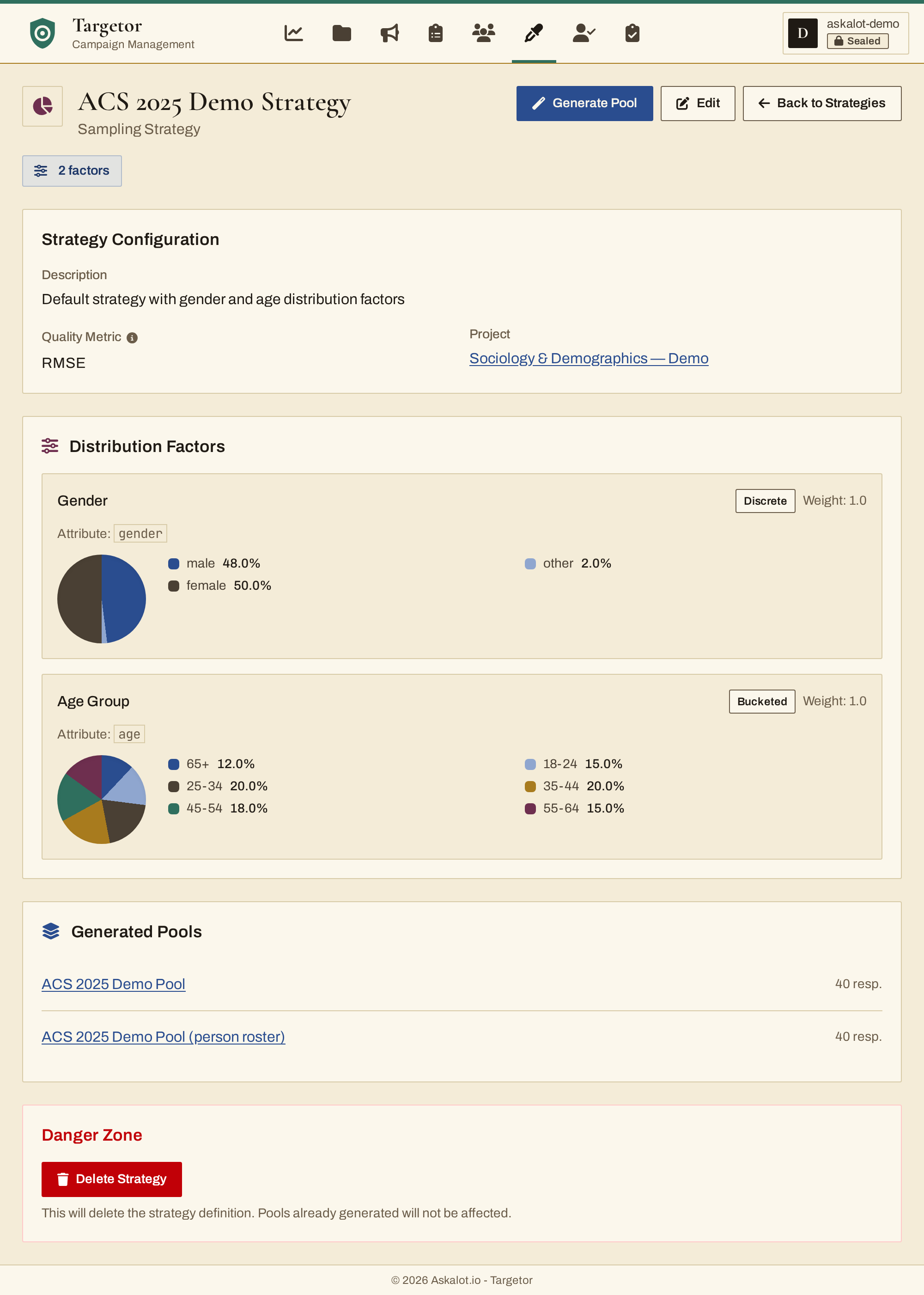
Egy mintavételi stratégia nem és életkor szerinti eloszlási tényezőkkel. A kördiagramok az egyes demográfiai kategóriák célarányait szemléltetik.
Alapértelmezett stratégia
Szekció neve “Alapértelmezett stratégia”A nem privát szervezetekben minden felhasználó egy alapértelmezett mintavételi stratégiával kezd, amely a szokásos demográfiai tényezőket tartalmazza:
- Nem: férfi (48%), nő (50%), egyéb (2%)
- Korcsoportok: 18-24 (15%), 25-34 (20%), 35-44 (20%), 45-54 (18%), 55-64 (15%), 65+ (12%)
Az alapértelmezett stratégia beállítás nélkül, azonnal használható reprezentatív válaszadói körök generálására. Írásvédett – nem szerkesztheti és nem törölheti –, így egységes kiindulópontot biztosít a szervezetén belül.
Ha más céleloszlásokra vagy további demográfiai tényezőkre van szüksége, hozzon létre egyéni stratégiát a projektjéhez.
Egyéni stratégia létrehozása
Szekció neve “Egyéni stratégia létrehozása”- Lépjen a Targetorban a Stratégiák oldalra
- Kattintson az „Új stratégia” gombra
- Adja meg a beállításokat:
- Név: beszédes azonosító
- Projekt: a kapcsolódó projekt (nem kötelező)
- Minőségi mutató: hogyan értékeljük egy válaszadói kör illeszkedését a célértékekhez (RMSE, MAE, khi-négyzet, maximális eltérés)
Egy stratégiának nincs mérete vagy algoritmusa: ezeket minden alkalommal a válaszadói kör generálásakor választja ki, így ugyanabból a stratégiából egy kis próbafelvétel és a teljes főhullám válaszadói köre is elkészíthető.
Eloszlási tényezők
Szekció neve “Eloszlási tényezők”A demográfiai célértékeket tényezők hozzáadásával határozhatja meg:
Diszkrét tényező (kategoriális):
Gender: male: 0.48 female: 0.50 other: 0.02Sávos tényező (numerikus tartományok):
Age: 18-24: 0.15 25-34: 0.30 35-44: 0.25 45-54: 0.20 55+: 0.10Egy tényező válaszadói attribútum – életkor, nem, lakóhely vagy bármely egyéni attribútum: olyasmi, ami már azelőtt ismert, hogy bárki válaszolna, és csak ilyen alapján lehet válaszadói kört kiválasztani. Ha egy felvett mintát egy kérdőíves válaszra vonatkozó külső adathoz szeretne viszonyítani (például egy választási eredményhez), ehelyett adja hozzá a csomaghoz csak viszonyítási célú kalibrációs célértékként; a csomag minőségi mutatói ehhez mérik a mintát.
Kiválasztási algoritmusok
Szekció neve “Kiválasztási algoritmusok”Az algoritmust mintavételenként, a Válaszadói kör generálása képernyőn választhatja ki.
Mohó kiválasztás:
- Iteratívan választja ki azokat a válaszadókat, akik minimalizálják a teljes eloszlási hibát
- A legjobb minőségi pontszámokat adja, de nagy válaszadói köröknél lassabb
- Szigorú követelményekkel járó, kritikus kutatásokhoz ajánlott
Korlátozott véletlen:
- Véletlenszerű kiválasztás kategóriánkénti kvótákkal
- Gyorsabb futás elfogadható minőséggel
- Nagyléptékű szűréshez vagy panelekhez alkalmas
Minőségi mutatók
Szekció neve “Minőségi mutatók”A válaszadói kör generálása után tekintse át a minőségi mutatókat:
| Mutató | Leírás | Célérték |
|---|---|---|
| RMSE | Négyzetes középhiba (Root Mean Square Error) | < 0.05 |
| MAE | Átlagos abszolút hiba (Mean Absolute Error) | < 0.03 |
| Khi-négyzet | Statisztikai illeszkedésvizsgálat | < küszöbérték |
| Maximális eltérés | A legnagyobb kategóriahiba | < 0.10 |
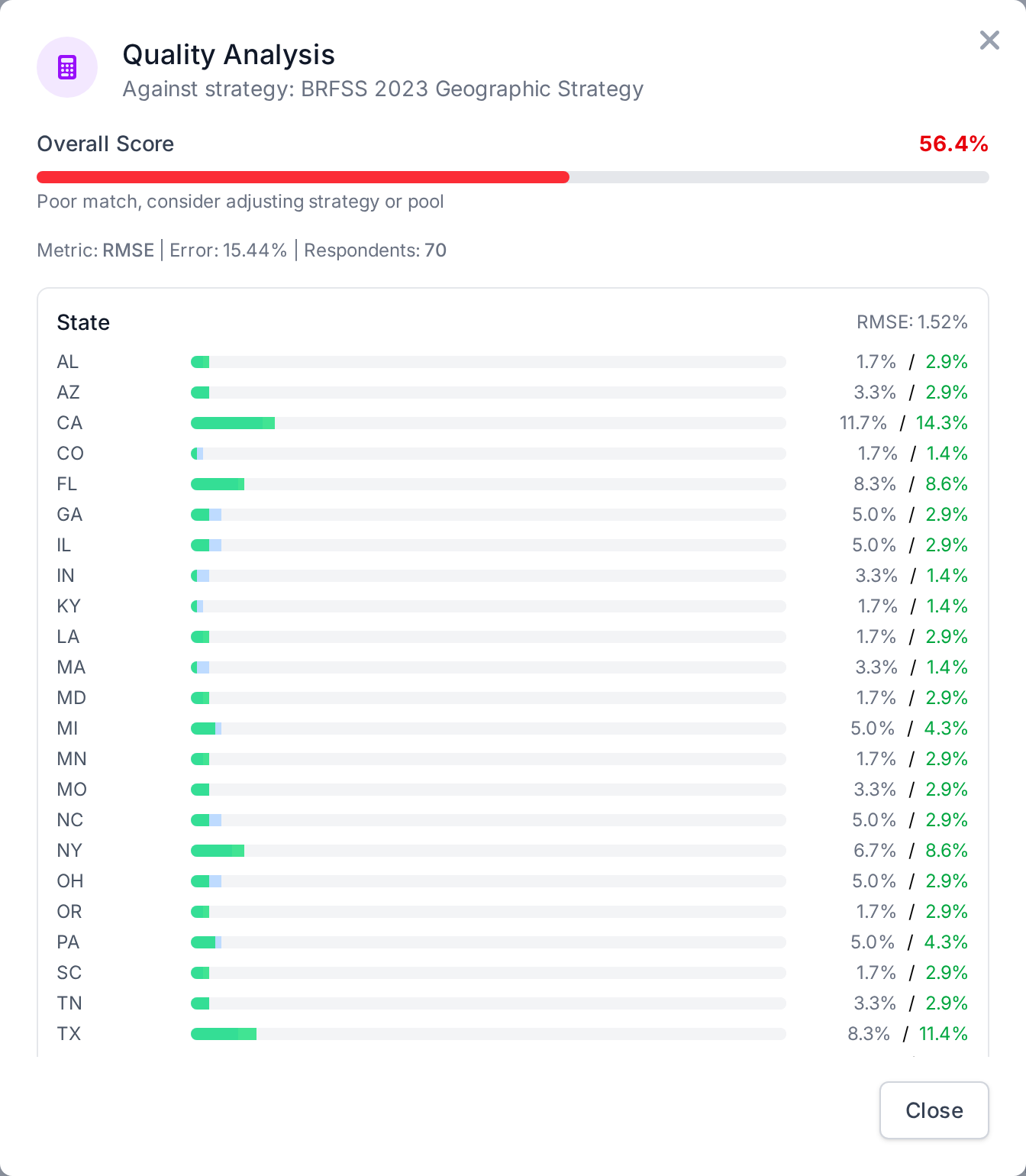
Egy stratégiából generált válaszadói kör minőségelemzése: az összesített pontszám, a mutató és a hibája, valamint kategóriánként a célarány (szürke) a válaszadói kör tényleges aránya (színes) mellett.
Válaszadói kör generálása
Szekció neve “Válaszadói kör generálása”- Nyissa meg a stratégia részletező oldalát
- Kattintson a „Válaszadói kör generálása” gombra
- Adja meg a válaszadói kör nevét, leírását és a mintavételi beállításokat:
- Kért méret (kötelező): a szükséges befejezett kitöltések száma, túlmintavételezés előtt
- Túlmintavételezési szorzó (alapértelmezés: 1.0): többletkiválasztás a nem alkalmas személyek és a nemválaszolás ellensúlyozására
- Kiválasztási algoritmus (alapértelmezés: mohó)
- Csak e-mail-címmel rendelkező válaszadók (alapértelmezés: kikapcsolva)
- Válaszadók kizárása: azoknak a válaszadóknak az azonosítói, akiket soha nem szabad kiválasztani, pl. egy korábbi hullám résztvevői
- Kattintson az „Előnézet” gombra, hogy mentés nélkül lássa a mintavétel minőségi mutatóit
- Kattintson a „Válaszadói kör generálása” gombra a válaszadói kör létrehozásához
A mintanagyság megtervezése
Szekció neve “A mintanagyság megtervezése”A Válaszadói kör generálása képernyő tetején található A mintaméret megtervezése funkció a két méretmezőt találgatás helyett a projekt kutatási céljaiból számítja ki:
- A rendszer felsorolja a projekt kutatási tanulmányában szereplő összes kutatási kérdést és KPI-t. Jelölje be azokat, amelyeket a mintavételnek szolgálnia kell, és adja meg, mit becsül mindegyik: egy arányt vagy átlagot adott hibahatárral (adott megbízhatósági szinten), vagy egy stratégiai tényező két csoportja közötti különbséget (adott szignifikanciaszinten és erővel). Az egy csoportra (például egy korsávra) vonatkozó célt a rendszer a csoport stratégián belüli aránya alapján méretezi.
- Adja meg a dizájnhatást (D²), az alkalmassági arányt és a válaszadási arányt. A dizájnhatás kiinduló értéke a projekt legújabb csomagjában mért súlyozási dizájnhatás – mellette a csomag nevével –, illetve 1.0 („nem feltételezünk súlyozási veszteséget”), ha még egyetlen csomag sem mérte. A két aránynak nincs alapértelmezett értéke. Minden paraméterhez indoklás tartozik: válasszon egyet a listából, írjon megjegyzést, vagy mindkettőt.
- A Számítás megmutatja a szükséges befejezett kitöltések számát és azt a célt, amely ezt meghatározza (a legigényesebbet), a túlmintavételezési szorzót és azt, hogy hány személyt kell meghívni, a hibahatár (vagy az erő) görbéjét a méret függvényében, azt, hogy mely csoportok és stratégiai cellák várhatóan maradnak el (egy cél igénye alatt vagy 5 alatt), valamint figyelmeztetést, ha több meghívottra lenne szükség, mint amennyi válaszadó a válaszadói kör projektjében van.
- Az Alkalmazás a mintavételre kitölti a Kért méret (a szükséges befejezett kitöltések, a dizájnhatással együtt) és a Túlmintavételezési szorzó (1 ÷ (alkalmasság × válaszadás)) mezőt, a projektnél elmenti a célok célértékeit, és a tanulmány mintavételi szakaszába egy Mintanagyság blokkot ír a módszerrel, minden paraméterrel és annak indoklásával, valamint a hivatkozásokkal. Az ismételt alkalmazás lecseréli ezt a blokkot; az MI-ügynökök hivatkoznak rá, de nem írhatják át.
A képletek kétoldali normális közelítések (a hibahatárokhoz Cochran, a kétcsoportos összehasonlításokhoz Fleiss, illetve Chow és munkatársai módszere), és ugyanazok, amelyeket a plan_sample_size MCP-eszköz is használ, így egy ügynök és ez a panel ugyanazokat a számokat adja. Egy még kutatási kérdés vagy KPI nélküli projekt is méretezhető egyetlen beírt célértékből, ilyenkor a rendszer semmit sem ment. A már kiválasztott válaszadói körök megtartják a tárolt beállításaikat.
Ha valaki más mentette a célértékeket, miközben a panel nyitva volt, a mentett értékek az Önéi mellett jelennek meg, hogy betöltse vagy felülírja őket; ha csak a tanulmány mintavételi szakasza változott, a célértékek megmaradnak, és A tanulmány blokkjának frissítése újra megírja a blokkot.
A generált válaszadói kör a forrásstratégiához kapcsolódik, és tárolja a mintavételi beállításait; a részletező oldala ezeket a tényleges taglétszám mellett mutatja. Ha más méretben szeretne mintát venni, generáljon egy újabb válaszadói kört ugyanabból a stratégiából.
A mintavétel csak annak a projektnek a válaszadóit veszi figyelembe, amelyhez az új válaszadói kör tartozik (az Ön által választott Projekt-hozzárendelés, ennek hiányában a stratégia projektje), így egy válaszadói kör soha nem vesz fel olyan válaszadókat, akiket a projekt többi tulajdonosa nem lát. Ugyanez érvényes a válaszadói kör frissítésekor is, bárki frissíti is. A válaszadói paneljét megosztó szervezetben, valamint projekt nélküli válaszadói kör esetén a mintavétel a teljes panelt figyelembe veszi. Az előnézet ugyanazokat a válaszadókat használja, mint a létrehozandó válaszadói kör, és megmondja, kiket számolt bele: „12 jogosult válaszadó a válaszadói kör projektjében” vagy „a szervezet paneljében”.
Válaszadói körök
Szekció neve “Válaszadói körök”A válaszadói körök fogják össze a kampányhoz rendelendő válaszadókat, és tömeges műveleteket tesznek lehetővé.
Műveletek a válaszadói körökkel
Szekció neve “Műveletek a válaszadói körökkel”Válaszadói körök egyesítése: Több válaszadói kör összevonása egyetlen válaszadói körré:
- Lépjen a Válaszadói körök listájára
- Kattintson a „Válaszadói körök egyesítése” gombra
- Válassza ki a forrásként szolgáló válaszadói köröket (legalább 2-t)
- Nevezze el az egyesített válaszadói kört
- Erősítse meg (az eredeti válaszadói körök alapértelmezés szerint törlődnek)
Válaszadói kör felosztása: Egy válaszadói kör kisebb szegmensekre bontása:
- Nyissa meg a válaszadói kör részletező oldalát
- Kattintson a „Válaszadói kör felosztása” gombra
- Adja meg, hány részre ossza (2–N)
- Válassza ki a módszert:
- Véletlenszerű: a válaszadók összekeverése a felosztás előtt
- Egymás utáni: az eredeti sorrend megtartása
- Erősítse meg (az eredeti válaszadói kör alapértelmezés szerint törlődik)
Egy válaszadói kör a saját projektjének válaszadóit tartalmazza. A válaszadói paneljét megosztó szervezeteken kívül egy projekt válaszadói köre csak az adott projekt válaszadóit tartalmazhatja, akármilyen módon kerülnek is bele. A rendszer elutasítja azt az egyesítést, amelynek forrásként szolgáló válaszadói körei az egyesített válaszadói kör projektjétől eltérő projekt válaszadóit tartalmazzák, és azt a felosztást is, amely olyan projektbe történne, amelyben a válaszadók nem szerepelnek. Egy válaszadói kör áthelyezését egy másik projektbe a szerkesztőoldalán a rendszer elutasítja, amíg a válaszadói kör a régi projekt válaszadóit tartalmazza: előbb távolítsa el őket a válaszadói körből (vagy helyezze át őket az új projektbe). Egy projekt nélküli válaszadói kör bármely projekt válaszadóit felveheti.
Válaszadói kör frissítése: Egy stratégiából generált válaszadói kör újbóli kiválasztása a forrásstratégiából, a válaszadói kör által tárolt mintavételi beállításokkal:
- Nyissa meg a válaszadói kör részletező oldalát (a válaszadói körnek stratégiából generáltnak kell lennie)
- Kattintson a „Frissítés a stratégiából” gombra
- Erősítse meg az újragenerálást az aktuális válaszadói állománnyal
A frissítés megtartja a válaszadói kör kért méretét és többi mintavételi beállítását; ezeket sosem a stratégiából veszi át.
Minőség újraszámolása: A minőségi mutatók frissítése újragenerálás nélkül:
- Nyissa meg a válaszadói kör részletező oldalát
- Kattintson a „Minőség újraszámolása” gombra
- Tekintse meg a forrásstratégiához mért frissített mutatókat
A válaszadói kör tagjainak kezelése
Szekció neve “A válaszadói kör tagjainak kezelése”Válaszadók hozzáadása kézi válaszadói körökhöz vagy eltávolítása belőlük:
- Nyissa meg a válaszadói kör részletező oldalát
- Kattintson a „Válaszadók kezelése” gombra
- Szűrőkkel keresse meg a válaszadókat
- Szükség szerint adja hozzá vagy távolítsa el őket
Egy válaszadó saját oldalán a Hozzáadás a válaszadói körhöz csak azokat a válaszadói köröket kínálja fel, amelyekhez az adott válaszadó csatlakozhat: a válaszadó projektjének válaszadói köreit és a projekt nélküli válaszadói köröket (a paneljét megosztó szervezetben minden olyan válaszadói kört, amelyet szerkeszthet). A Válaszadók kezelése ugyanígy csak azokat a válaszadókat listázza, akiket a válaszadói kör felvehet.
Demográfiai célzás
Szekció neve “Demográfiai célzás”A kvóták figyelése
Szekció neve “A kvóták figyelése”A Targetor a tényleges válaszokat a céleloszlásokhoz méri, és figyelmeztet, ha egyes szegmensek alul- vagy felülreprezentáltak.
Az irányítópult jelzései:
- Zöld: a célértéktől legfeljebb 5%-os eltérés
- Sárga: 5–10%-os eltérés
- Piros: 10%-nál nagyobb eltérés
A kvóták érvényesítése
Szekció neve “A kvóták érvényesítése”Kétféle érvényesítési mód létezik:
Puha kvóták: csak figyelés. A rendszer a kvótán felüli válaszokat is elfogadja.
Kemény kvóták: a kvóta elérésekor a rendszer nem fogad több választ. A válaszadók egy „betelt a kvóta” oldalra kerülnek.
Bevált gyakorlatok
Szekció neve “Bevált gyakorlatok”Kampánytervezés
Szekció neve “Kampánytervezés”- Tűzzön ki világos célokat a kampányok létrehozása előtt
- Tesztelje a kérdőíveket piszkozat módban az indítás előtt
- Válasszon ki 2–3-szoros túlmintát a nemválaszolás ellensúlyozására
- Ütemezze lépcsőzetesen a meghívókat a válaszok mennyiségének kezeléséhez
Válaszadók kezelése
Szekció neve “Válaszadók kezelése”- Szűrje ki a duplikátumokat importálás előtt, hogy elkerülje az ismétlődő kitöltéseket
- Ellenőrizze az e-mail-címeket, hogy minimálisra csökkentse a visszapattanó leveleket
- Állítson be megfelelő lejáratot a varázslinkekhez
- Tartsa tiszteletben a leiratkozásokat és az értesítési beállításokat
Kérdező által támogatott interjúk
Szekció neve “Kérdező által támogatott interjúk”- Ossza el egyenletesen a munkaterhelést a kérdezők között
- Kövesse a kitöltési arányokat, hogy felismerje a nehézségekkel küzdő kérdezőket
- Adjon egyértelmű utasításokat az interjúprotokollokhoz
- Nézze át a korai válaszokat, hogy gyorsan észrevegye a problémákat
Adatminőség
Szekció neve “Adatminőség”- Kövesse a befejezetlen kitöltéseket, hogy azonosítsa a problémás kérdéseket
- Figyelje a kérdésenkénti válaszidőket a kiugró értékek miatt – a kitöltés részletező oldala kérdésenként bontja le őket
- Nézze meg a Sérült kitöltések panelt az adatfelvétel korai szakaszában, amíg egy logikai hiba még javítható
- Ellenőrizze a demográfiai eloszlásokat a célértékekhez képest
- Exportáljon fokozatosan, hogy korán észrevegye a problémákat
Integráció
Szekció neve “Integráció”REST API
Szekció neve “REST API”Programozott hozzáférés a Targetor összes funkciójához:
# List campaignsGET /api/v1/campaigns
# Create respondentPOST /api/v1/respondents{ "name": "John Smith", "age": 34, "gender": "male"}
# Create pool with respondentsPOST /api/v1/pools{ "name": "Q1 Sample", "respondent_ids": ["uuid1", "uuid2"]}
# Assign pool to campaignPUT /api/v1/campaigns/{id}{ "pool_id": "pool-uuid"}A teljes dokumentációt a REST API referenciája tartalmazza.
MCP-integráció
Szekció neve “MCP-integráció”Az MI-támogatott kampánykezeléshez a Targetor műveletei MCP- (Model Context Protocol) eszközökön keresztül is elérhetők, amelyek lefedik a projekteket, a kampányokat, a válaszadókat, a válaszadói köröket, a mintavételi stratégiákat és a munkaterhelés kezelését.
Az elérhető eszközök teljes listáját és paramétereiket az MCP-interfész referenciája tartalmazza.
Hibaelhárítás
Szekció neve “Hibaelhárítás”Gyakori problémák
Szekció neve “Gyakori problémák”A meghívók nem érkeznek meg:
- Ellenőrizze a válaszadó e-mail-címének érvényességét
- Győződjön meg róla, hogy az értesítési beállítás nem „Nincs”
- Ellenőrizze a spam-/levélszemét-mappákat
- Ellenőrizze, nem tiltotta-e le a címet egy korábbi végleges visszapattanás – lásd: Kézbesítési korlátok és visszapattanó címek
- Ellenőrizze, nem kapott-e ugyanaz a cím egy órán belül ismételten levelet, amit a címzettenkénti korlát elutasít
Alacsony válaszadási arány:
- Küldjön emlékeztető meghívókat
- Hosszabbítsa meg a varázslinkek érvényességét
- Tekintse át a kérdőív hosszát és összetettségét
- Fontolja meg ösztönzők alkalmazását
Felborult kvóták:
- Módosítsa a mintavételi stratégiát
- Küldjön célzott emlékeztetőket az alulreprezentált csoportoknak
- Importáljon további válaszadókat az adott szegmensekhez
Szűk keresztmetszet a kérdezőknél:
- Ossza el újra a munkaterhelést
- Vonjon be további kérdezőket
- Tekintse át az interjúk időtartamát