


Gestión de campañas con Targetor
Esta guía explica cómo gestionar campañas de encuestas con Targetor, el servicio de orquestación de campañas de Askalot. Targetor le permite organizar proyectos de investigación, importar encuestados, asignar entrevistadores y seguir la finalización de las encuestas en los distintos segmentos demográficos.
Conceptos básicos
Sección titulada «Conceptos básicos»Jerarquía de entidades
Sección titulada «Jerarquía de entidades»Targetor organiza la investigación por encuestas según esta jerarquía:
Project├── Questionnaire (links to QML file)├── Sampling Strategy (defines target demographics)├── Respondent Pool (generated or manual)│ └── Respondents (survey targets)└── Campaign ├── Pool (references respondents) ├── Interviewers (optional, for phone & in-person interviews) └── Surveys (individual sessions)De los encuestados a las encuestas
Sección titulada «De los encuestados a las encuestas»El siguiente diagrama muestra cómo se generan las encuestas individuales a partir de una población amplia de encuestados:
Los proyectos agrupan cuestionarios, grupos y campañas relacionados con fines organizativos.
Los cuestionarios hacen referencia a archivos QML que definen la estructura de la encuesta, las preguntas y las reglas de validación.
Las estrategias de muestreo definen distribuciones demográficas objetivo (p. ej., 50 % hombres, 50 % mujeres) con factores configurables y la métrica de calidad con la que se evalúa el ajuste. Las estrategias son plantillas reutilizables: la misma estrategia puede generar varios grupos a lo largo del tiempo, de cualquier tamaño, cada uno con encuestados nuevos. Los ajustes de tamaño y de selección pertenecen a cada selección de grupo, no a la estrategia.
Los grupos de encuestados son conjuntos de encuestados seleccionados para una campaña concreta. Los grupos pueden ser:
- Generados por una estrategia: seleccionados algorítmicamente para ajustarse a las distribuciones objetivo
- Manuales: encuestados elegidos a mano para casos de uso concretos
Las campañas son las acciones activas de recogida de datos. Cada campaña vincula un cuestionario con un grupo de encuestados.
Los encuestados son los destinatarios de las encuestas, con datos demográficos. Acceden a las encuestas mediante enlaces mágicos, sin autenticarse en la plataforma.
Los entrevistadores son usuarios de la plataforma que realizan entrevistas por teléfono o en persona. Son opcionales: las campañas pueden funcionar en modo autoadministrado, en el que los encuestados completan las encuestas por su cuenta.
Encuestados frente a usuarios
Sección titulada «Encuestados frente a usuarios»Es fundamental entender la diferencia entre encuestados y usuarios:
| Aspecto | Encuestado | Usuario |
|---|---|---|
| Finalidad | Destinatario de la encuesta | Operador de la plataforma |
| Autenticación | Enlace mágico (sin inicio de sesión) | Inicio de sesión en la plataforma |
| Datos demográficos | Edad, género, ubicación, atributos personalizados | Acceso basado en roles |
| Procedencia | Importación desde un CRM, proveedor de panel, entrada manual | Creado en Roundtable |
Los encuestados reciben las invitaciones a las encuestas por correo electrónico con enlaces mágicos. Nunca inician sesión en la plataforma.
Los usuarios con el rol interviewer pueden realizar encuestas en nombre de los encuestados en el modo con entrevistador (por teléfono o en persona).
Primeros pasos
Sección titulada «Primeros pasos»Paso 1: crear un proyecto
Sección titulada «Paso 1: crear un proyecto»Los proyectos organizan su investigación. Vaya a Targetor y haga clic en «Nuevo proyecto».
Ajustes del proyecto:
- Nombre: un nombre descriptivo (p. ej., «Estudio de clientes T1 2026»)
- Descripción: un breve resumen de los objetivos de la investigación
- Propietarios: los usuarios que pueden gestionar el proyecto
Organizar y reordenar proyectos
Sección titulada «Organizar y reordenar proyectos»La página Proyectos le permite disponer sus proyectos según su forma de trabajar:
- Categorías con nombre: use «Nueva categoría» en la cabecera de la página para crear una sección con nombre (p. ej., «Estudios activos», «Archivados»); después, cambie el nombre de las categorías o elimínelas directamente en la página. Los proyectos que no están en ninguna categoría aparecen en una sección Sin categoría al final.
- Arrastrar para reordenar: tome la tarjeta de un proyecto por su asa y arrástrela para reordenarla dentro de una categoría o moverla a otra. También puede reordenar las propias categorías.
- Guardado automático: cada movimiento se guarda de inmediato; no hay ningún paso de guardado aparte.
Si solo puede ver un proyecto (no es uno de sus propietarios), aparece sin asas de arrastre ni controles de categoría: el reordenamiento está reservado a los propietarios del proyecto y a los administradores.
Paso 2: crear un cuestionario
Sección titulada «Paso 2: crear un cuestionario»- Haga clic en «Nuevo cuestionario»
- Seleccione su proyecto
- Elija el contenido inicial: la plantilla inicial en blanco o una copia de un cuestionario existente. Una copia es independiente: las modificaciones posteriores del original nunca le afectan
- Establezca el estado (borrador, activo, archivado)
No hay ningún campo de versión que rellenar. El número de revisión que ve junto a un cuestionario es simplemente cuántas versiones ha acumulado su QML: se mantiene automáticamente y no puede fijarse a mano.
Un cuestionario conserva un historial de versiones completo: cada guardado añade una versión nueva en lugar de sustituir la anterior, y nada de ese historial se sobrescribe jamás. Eso es lo que hace posible la garantía de la versión aplicada que se describe más abajo.
Antes de vincular un cuestionario a una campaña, revise su estado del instrumento para confirmar que el diseño es lógicamente sólido y está bien construido.
Paso 3: crear una campaña
Sección titulada «Paso 3: crear una campaña»Cree una campaña para empezar a recoger datos:
- Haga clic en «Nueva campaña»
- Seleccione el proyecto y el cuestionario. Una campaña aplica un cuestionario de su propio proyecto, así que la lista solo muestra los cuestionarios de ese proyecto; para usar uno de otro proyecto, muévalo antes a este. El grupo de encuestados puede ser cualquier grupo que usted pueda leer.
- Configure los ajustes de la campaña:
- Nombre: el identificador de la campaña
- Estado: Borrador o Activa. Una campaña en borrador pasa a Activa por sí sola cuando envía su primera invitación
- Fechas de inicio y fin: programación opcional
- Asistente de IA: Solo encuesta web u Ofrecer también el asistente de IA. No hay valor predeterminado; debe elegir. Ofrecerlo requiere una introducción y un texto de consentimiento (consulte Autoentrevista asistida por IA más abajo)
Paso 4: importar encuestados
Sección titulada «Paso 4: importar encuestados»Importe los destinatarios de las encuestas a su base de datos de encuestados. Targetor admite varios métodos de importación:
Entrada manual:
Cree los encuestados de uno en uno con perfiles demográficos completos.
Importación masiva (CSV):
name,email,age,gender,location,external_id,source_systemIntegración por API:
Importe desde sistemas CRM, proveedores de panel o bases de datos propias mediante la API REST.
Paso 5: crear un grupo de encuestados
Sección titulada «Paso 5: crear un grupo de encuestados»Organice a los encuestados en un grupo para asignarlo a una campaña. Hay dos enfoques:
Grupo manual:
- Haga clic en «Crear nuevo grupo»
- Ponga nombre al grupo y añada una descripción
- Seleccione encuestados de la lista
- Guarde el grupo
Grupo generado por una estrategia:
- Cree una estrategia de muestreo con distribuciones objetivo
- Haga clic en «Generar grupo» desde la estrategia e introduzca el tamaño solicitado (y cualquier otro ajuste de selección)
- Previsualice y revise las métricas de calidad (RMSE, chi cuadrado)
- Confirme para crear el grupo
Consulte Estrategias de muestreo para una guía detallada.
Paso 6: asignar el grupo a la campaña
Sección titulada «Paso 6: asignar el grupo a la campaña»Vincule un grupo de encuestados a su campaña:
- Vaya a «Asignaciones de campaña»
- Seleccione un grupo en la lista desplegable
- Si lo desea, asigne entrevistadores para entrevistas telefónicas o presenciales
- Haga clic en «Sincronizar encuestas» para crear los registros de encuesta de todos los encuestados del grupo
Rellenar una campaña con respuestas sintéticas
Sección titulada «Rellenar una campaña con respuestas sintéticas»Para probar el resto del flujo antes de que nadie haya respondido, use Completar con respuestas sintéticas en Controles de la campaña, en la página de la campaña. Elija Realista (respuestas ponderadas por los datos demográficos de cada encuestado) o Aleatorio (uniforme). El relleno crea una encuesta para cada miembro del grupo que no tenga ninguna y responde todas las encuestas que no estén completadas. No necesita ningún proveedor de IA. La página muestra el progreso del relleno y se recarga cuando termina.
Las respuestas son datos de prueba: se marcan como sintéticas, de modo que la detección de encuestados demasiado rápidos (speeders) las ignora y la guía del flujo de investigación las etiqueta. El relleno se rechaza una vez enviada una invitación real para la campaña, en una organización de solo lectura y para quien no pueda modificar la campaña. Para obtener respuestas escritas por un encuestado de IA, use el chat del Gestor en Simulaciones.
Estado del instrumento
Sección titulada «Estado del instrumento»Cada cuestionario tiene una vista Estado del instrumento que le indica si el diseño está listo para el trabajo de campo; ábrala desde la página de detalle del cuestionario o desde su entrada en la lista de cuestionarios. Combina dos veredictos independientes que responden a preguntas distintas sobre el mismo instrumento.
Lógica (demostración con Z3)
Sección titulada «Lógica (demostración con Z3)»Este es el veredicto de solidez lógica. Askalot verifica formalmente la lógica de ramificación del cuestionario: en un instrumento validado se ha comprobado, en cada camino de respuesta de su modelo formal, que no haya preguntas inalcanzables, comprobaciones de respuesta que ninguna respuesta pueda satisfacer ni dependencias circulares; en todos los caminos, no por muestreo. Un cuestionario cuya versión actual no ha superado la verificación aparece como «Sin validar»: puede seguir trabajando en él, pero no puede aplicarlo en campo. Consulte Creación de encuestas con QML para saber cómo se valida durante el diseño.
Calidad del diseño
Sección titulada «Calidad del diseño»La solidez lógica le dice que el instrumento funciona; no dice nada sobre si está bien diseñado. La ficha de calidad del diseño cubre esa laguna evaluando siete dimensiones independientes del oficio de diseñar cuestionarios:
| Dimensión | Qué examina |
|---|---|
| Economía del instrumento | Si el cuestionario es tan breve como puede serlo para lo que mide |
| Densidad de controles de calidad | El uso de comprobaciones de validación y coherencia que detectan respuestas erróneas |
| Cobertura de la verificación | Qué parte del instrumento cubre la verificación lógica |
| Complejidad estructural | Si la estructura de ramificación sigue siendo comprensible |
| Coherencia del orden | Si las preguntas siguen un orden sensato y sin saltos bruscos |
| Diversidad de rutas | Si los encuestados que siguen rutas distintas tienen una experiencia coherente |
| Carga y equilibrio | El esfuerzo del encuestado y el equilibrio entre secciones |
Cada dimensión se califica por separado como Sólida, Adecuado o Débil (o «No aplicable» cuando una dimensión no procede). Deliberadamente no hay una puntuación única combinada: un número combinado permitiría que una dimensión fuerte ocultara una débil, así que siempre ve las siete calificaciones una al lado de otra.
La ficha se recalcula cada vez que se guarda el cuestionario y de nuevo cuando se vincula a una campaña. Un cuestionario cuyo contenido no se ha podido analizar en absoluto aparece como «no evaluado», y el veredicto lógico se sigue mostrando de forma independiente. Use la ficha para decidir si un instrumento está lo bastante pulido para vincularlo a una campaña real y, si no lo está, qué dimensiones revisar.
Tipos de encuesta
Sección titulada «Tipos de encuesta»Encuestas generadas por una campaña
Sección titulada «Encuestas generadas por una campaña»Las encuestas creadas a través de una campaña se vinculan a grupos de encuestados concretos y se reflejan en las estadísticas de la campaña:
- Crear la campaña: defina una campaña con un cuestionario y unos encuestados
- Enviar las invitaciones: se genera una encuesta para cada encuestado cuando se envían las invitaciones
- Seguir el progreso: el panel de la campaña muestra las tasas de finalización y las estadísticas
Las encuestas generadas por una campaña quedan vinculadas a ella para el seguimiento y los informes.
Encuestas ad hoc
Sección titulada «Encuestas ad hoc»También pueden crearse encuestas en el momento, sin asociarlas a una campaña:
- Acceda a SirWay: inicie sesión con los permisos adecuados
- Seleccione el cuestionario: elija entre los cuestionarios disponibles
- Cree o seleccione el encuestado: introduzca sus datos o seleccione uno existente
- Ejecute la encuesta: complétela de inmediato
Las encuestas ad hoc no se contabilizan en las estadísticas de la campaña. Entre sus casos de uso:
- Pruebas rápidas de cuestionarios
- Recogida oportunista de datos
- Entrevistas piloto antes del lanzamiento de la campaña
- Formación de los entrevistadores en el flujo de la encuesta
Para información detallada sobre la ejecución de encuestas, consulte Ejecución de encuestas con SirWay.
Modos de campaña
Sección titulada «Modos de campaña»Modo autoadministrado
Sección titulada «Modo autoadministrado»Los encuestados completan las encuestas por su cuenta:
- Enviar las invitaciones: envíe enlaces mágicos por correo electrónico a los encuestados
- El encuestado hace clic en el enlace: abre la encuesta en SirWay
- Completar la encuesta: el encuestado avanza por las preguntas a su ritmo
- Seguimiento automático: se registran el progreso y la finalización
Ideal para:
- Paneles en línea
- Contacto por correo electrónico
- Recogida de datos de gran volumen
- Públicos con competencias digitales
Modo con entrevistador (telefónico y presencial)
Sección titulada «Modo con entrevistador (telefónico y presencial)»Los entrevistadores realizan las encuestas en nombre de los encuestados, por teléfono o en persona:
- Asignar entrevistadores: añada a la campaña usuarios con el rol
interviewer - Repartir la carga de trabajo: asigne encuestados concretos a cada entrevistador
- Realizar las entrevistas: el entrevistador maneja la interfaz de la encuesta
- Introducir las respuestas: el entrevistador registra las respuestas del encuestado
Ideal para:
- Entrevistas presenciales
- Encuestas telefónicas
- Poblaciones con acceso digital limitado
- Situaciones que requieren aclaraciones o traducción
Autoentrevista asistida por IA
Sección titulada «Autoentrevista asistida por IA»Una campaña autoadministrada también puede permitir que los encuestados respondan a su encuesta en su propio asistente de IA, como Claude. El asistente explica y responde a preguntas aclaratorias, pero el encuestado hace clic en cada respuesta en un panel de la encuesta dentro del chat, y el enlace web sigue funcionando en todo momento.
- Elija Ofrecer también el asistente de IA al crear la campaña y redacte la Introducción (quién recoge los datos y por qué) y el Texto de consentimiento (lo que acepta el encuestado). Después de su texto de consentimiento se muestra siempre un párrafo fijo sobre el proveedor de IA.
- Puede activar o desactivar el asistente más adelante desde la página de edición de la campaña. Desactivarlo anula todos los códigos de emparejamiento aún no utilizados; los encuestados ya conectados pueden terminar.
- Los correos electrónicos de invitación de una campaña así indican a los encuestados que pueden elegir el asistente de IA desde la página de su encuesta, donde obtienen un código de emparejamiento.
Cada encuesta registra si se respondió en la web, en el asistente de IA o con un entrevistador, y la calidad del conjunto de datos compara la finalización entre ellos. Recorrido completo: Autoentrevista asistida por IA.
Gestión de encuestados
Sección titulada «Gestión de encuestados»Perfil del encuestado
Sección titulada «Perfil del encuestado»Cada encuestado tiene:
| Campo | Descripción |
|---|---|
| Nombre | Nombre visible |
| Correo electrónico | Para las invitaciones a las encuestas |
| Datos demográficos | Edad, género, ubicación (texto libre, normalmente «Ciudad, País») |
| ID externo | Referencia del sistema de origen |
| Sistema de origen | Procedencia (CRM, panel, manual) |
| Atributos personalizados | Pares clave-valor para la segmentación, incluida cualquier información geográfica más detallada que location |
Atributos personalizados
Sección titulada «Atributos personalizados»Los atributos personalizados permiten una segmentación y un filtrado flexibles:
{ "customer_segment": "premium", "purchase_frequency": "monthly", "region": "northeast", "state": "NY", "zip_code": "10001"}Use los atributos personalizados para:
- Filtrar encuestados según criterios propios de su actividad
- Dirigirse a segmentos concretos en las campañas
- Enriquecer los datos de la encuesta con información contextual
- Guardar cualquier información geográfica más detallada que
location: ciudad, estado, código postal o país como valores independientes
Un atributo personalizado es una entrada de segmentación de pleno derecho: nómbrelo custom_attributes.<key> en cualquier lugar donde se acepte un atributo del encuestado, ya sea un factor de una estrategia de muestreo o una asignación de entrada externa que rellena previamente una respuesta a partir del registro del encuestado. En cambio, un objetivo de calibración durante la ponderación nombra la columna del conjunto de datos: _custom_<key> (_custom_region para custom_attributes.region).
Un atributo personalizado solo aparece en un conjunto de datos cuando su diseño lo nombra. Al extraer los datos de un paquete, un atributo personalizado se convierte en columna del conjunto de datos solo si lo usa un factor de una estrategia de muestreo o un objetivo de calibración de ese paquete. Todo lo demás del registro del encuestado se queda en el registro: el número de teléfono, la dirección postal o el campo interno del CRM que traía una importación nunca se copian en un conjunto de datos, en una exportación ni en nada derivado de ellos. La edad, el género y la ubicación se incluyen siempre.
Conviene conocer dos consecuencias:
- Nombrar más adelante un atributo nuevo requiere volver a extraer. Si añade un factor de estrategia o un objetivo de calibración sobre un atributo después de extraer el paquete, el conjunto de datos todavía no lo contiene. Vuelva a extraer el paquete y aparecerá; consulte Objetivos de calibración.
- Un conjunto de datos ya extraído no se reescribe cuando un encuestado cambia o se elimina. Modificar o eliminar un encuestado cambia el registro del encuestado. Los valores que un conjunto de datos copió en la extracción permanecen en ese conjunto de datos, y en los archivos exportados a partir de él, hasta que se vuelve a extraer el paquete. Así que nombre un atributo en una estrategia o un objetivo solo cuando quiera que sus valores formen parte de los datos de análisis.
Preferencias de notificación
Sección titulada «Preferencias de notificación»Cada encuestado tiene una de estas dos preferencias de notificación:
- Correo electrónico: recibe las invitaciones por correo electrónico
- Ninguno: nunca se le contacta (baja voluntaria)
Las invitaciones solo se envían por correo electrónico, así que estas son las dos únicas opciones. Al enviar invitaciones, Targetor omite a los encuestados configurados como Ninguno.
Gestión de entrevistadores
Sección titulada «Gestión de entrevistadores»Añadir entrevistadores
Sección titulada «Añadir entrevistadores»Solo los usuarios con el rol interviewer pueden asignarse a campañas:
- Abra la campaña y haga clic en «Asignaciones de campaña»
- En la sección «Asignar entrevistadores (opcional)», seleccione entrevistadores de la lista de usuarios
- Confirme la asignación
Reparto de la carga de trabajo
Sección titulada «Reparto de la carga de trabajo»En las campañas con entrevistador, reparta los encuestados entre los entrevistadores:
- Vaya a «Gestionar la carga de trabajo»
- Consulte los encuestados sin asignar
- Arrástrelos y suéltelos o asígnelos en bloque a los entrevistadores
- Supervise la finalización por entrevistador
Estadísticas de la carga de trabajo:
| Métrica | Descripción |
|---|---|
| Asignado | Encuestados en la cola del entrevistador |
| Completada | Encuestas terminadas |
| En curso | Encuestas iniciadas pero no completadas |
| Pendiente | Aún no iniciadas |
| Tasa de finalización | Porcentaje completado |
Envío de invitaciones
Sección titulada «Envío de invitaciones»Enlaces mágicos
Sección titulada «Enlaces mágicos»Targetor genera para cada encuestado una URL única y de duración limitada:
https://sirway.dev.askalot.io/s/eyJhbGciOiJIUz...Los enlaces mágicos:
- Autentican al encuestado sin iniciar sesión
- Llevan a la encuesta correcta
- Caducan tras un periodo configurable (predeterminado: 7 días)
- Permiten seguir el estado de la invitación
Flujo de las invitaciones
Sección titulada «Flujo de las invitaciones»- Vaya a «Enviar invitaciones» en la campaña
- Seleccione los destinatarios:
- Encuestados concretos
- Todos los encuestados sin invitar
- Por filtro demográfico
- Personalice la plantilla de correo electrónico (opcional)
- Envíe las invitaciones
Estado de la invitación:
| Estado | Significado |
|---|---|
| Sin invitar | Todavía no se ha enviado ninguna invitación |
| Invitado | Invitación enviada, encuesta no iniciada |
| En curso | Encuesta iniciada |
| Completada | Encuesta terminada |
El estado de la invitación registra que la invitación se entregó para su envío, no que haya llegado a la bandeja de entrada del destinatario. El resultado de la entrega es otra cuestión; consulte más abajo.
Límites de entrega y direcciones rebotadas
Sección titulada «Límites de entrega y direcciones rebotadas»Askalot limita cuánto correo puede recibir cada dirección y deja de enviar por completo a los buzones cuya inexistencia se ha comprobado. Ambas reglas se aplican en el momento del envío, así que cubren todos los mensajes que produce la plataforma: invitaciones y recordatorios de encuestas, pero también la verificación del correo electrónico y el restablecimiento de contraseñas.
Un límite horario por destinatario. Una dirección recibe como máximo cinco correos por hora de una misma parte de la plataforma. Tanto el número como la duración del intervalo son configurables, de modo que un operador puede ajustarlos para su despliegue.
Un envío de invitaciones normal no se ve afectado: envía un mensaje por destinatario, haya los destinatarios que haya. El límite acota los envíos repetidos a una persona, no el tamaño de una campaña: el volumen total se supervisa en lugar de limitarse, de modo que esta regla nunca frena un trabajo de campo grande.
Un rebote permanente bloquea la dirección en todas partes. Cuando el servidor de correo receptor informa de que una dirección no existe, Askalot registra el rebote y deja de enviarle correo, desde todas las partes de la plataforma, no solo desde la campaña que lo provocó. La dirección sigue bloqueada hasta que un operador la desbloquea. Es intencionado: un buzón inexistente no vuelve por sí solo, y seguir enviándole correo perjudica la entregabilidad para todos los demás destinatarios.
Los rebotes temporales y las quejas por spam no bloquean. Un buzón lleno o un rechazo temporal es una situación pasajera y no una dirección inexistente, y una queja por spam es una petición de dejar de recibir una campaña concreta, no una prueba de que la dirección no sea válida. Ambos se registran, y el correo a esa dirección sigue enviándose.
A las direcciones de prueba y de ejemplo nunca se les envía nada. Algunos dominios
existen precisamente para no poder recibir nunca correo: example.com, example.net,
example.org y todo lo que termine en .test, .invalid, .localhost o
.local están reservados por un estándar de internet para documentación y pruebas. Un
operador también puede registrar junto a ellos los dominios de prueba propios de su despliegue.
El correo dirigido a cualquiera de ellos se detiene antes de salir de la plataforma. Nada falla y nada se notifica como error, porque estas direcciones suelen aparecer en datos de muestra, demostraciones y pruebas automatizadas, donde un fallo sería ruido y no información. El registro del intento indica que el mensaje se descartó en lugar de enviarse, de modo que la distinción está disponible para un operador que revise lo que la plataforma ha entregado realmente.
Esto es especialmente relevante si importa encuestados: una dirección de uno de estos dominios nunca recibirá una invitación, por muchas veces que se envíe la campaña. Enviarles correo también perjudicaría la entrega para todos los demás, porque los proveedores de correo interpretan una proporción alta de direcciones que no pueden recibir correo como señal de que hay que bloquear a un remitente.
Ciclo de vida de la campaña
Sección titulada «Ciclo de vida de la campaña»Transiciones de estado
Sección titulada «Transiciones de estado»| Estado | Descripción |
|---|---|
| Borrador | Configuración de la campaña en curso. La primera invitación que envíe, o publicar el cuestionario en la campaña a través de la API, la pasa a Activa por sí sola. |
| Programada | Marcada para empezar más adelante. Pulse Iniciar campaña cuando llegue el momento; enviar su primera invitación o publicar su enlace abierto también la inicia. |
| Activa | Recogida de datos en curso. Pueden enviarse invitaciones. |
| En pausa | Detenida temporalmente: no se admiten respuestas nuevas, ni en la web ni a través de un asistente de IA. Un encuestado que ya ha respondido algo puede terminar su encuesta; a cualquier otra persona se le indica que la encuesta no admite respuestas en este momento. Los enlaces siguen siendo válidos, así que vuelven a funcionar cuando la reanuda. |
| Completada | Recogida de datos terminada. No se admiten respuestas nuevas, salvo que un encuestado que esté a mitad puede terminar. Una campaña que no acepta participantes espontáneos pasa a Completada por sí sola cuando cada miembro de su grupo tiene una encuesta terminada. |
| Cancelada | Campaña terminada antes de tiempo. Puede devolverse a Borrador. |
Los mismos movimientos se aplican a través de la API: update_campaign rechaza un cambio de estado que el diagrama no muestra.
Seguimiento del progreso
Sección titulada «Seguimiento del progreso»El panel de la campaña muestra:
- Tasa de respuesta: completadas / total de encuestados
- Finalización por segmento: progreso por grupo demográfico
- Rendimiento de los entrevistadores: finalización por entrevistador asignado
- Tendencias diarias: volumen de respuestas a lo largo del tiempo
Encuestas degradadas
Sección titulada «Encuestas degradadas»Algunos problemas solo aparecen mientras se responde una encuesta: un fragmento de lógica del cuestionario que no puede evaluarse, un valor trasladado desde el registro de un encuestado que la pregunta rechaza, una sección repetida para un sujeto que el cuestionario nunca declaró. Cuando ocurre, Askalot no abandona al encuestado a mitad de entrevista —la encuesta continúa—, pero registra lo que ha tenido que sortear, y la página de la campaña lo notifica.
En la página de la campaña aparece un panel Encuestas degradadas siempre que al menos una encuesta de la campaña haya registrado un problema. Cada encuesta aparece una sola vez, con su hallazgo más grave, y enlaza directamente con su página de detalle. Una campaña cuyas encuestas se han ejecutado todas sin problemas no muestra ningún panel.
Los hallazgos se clasifican según lo que significan para sus datos, no según qué parte de la plataforma los detectó:
| Gravedad | Qué significa | Qué hacer |
|---|---|---|
| Crítico | La lógica del cuestionario falló a mitad de camino, así que todo lo calculado después puede ser erróneo. Estas encuestas se excluyen de la extracción del conjunto de datos. | Corrija la lógica y vuelva a llevar el cuestionario a campo. La encuesta sigue siendo legible para el diagnóstico. |
| Degradado | Se conservó una respuesta o un recorrido por el cuestionario aunque no pudo aplicarse una regla que el cuestionario declaraba. | Revise la pregunta afectada: normalmente, una condición que hace referencia a algo no disponible en ese punto. |
| Informativo | Los datos no se ven afectados; el flujo simplemente cubrió menos terreno del que pedía un valor. | Conviene saberlo, rara vez hace falta actuar. |
Revisar una encuesta concreta
Sección titulada «Revisar una encuesta concreta»Abra una encuesta —desde la lista de encuestas o directamente desde el panel Encuestas degradadas— para ver el recorrido exacto que siguió ese encuestado. La página se organiza en una sección plegable por cada paso por un bloque, en el orden en que se recorrieron:
- Un bloque al que se respondió una vez aparece una vez. Un bloque al que el encuestado volvió aparece de nuevo, como una sección aparte: las dos pasadas pueden contener respuestas distintas, y mostrarlas por separado es la única forma de verlo.
- Una sección repetida (roster) aparece una vez por sujeto, con la etiqueta de ese sujeto, y cada una lleva solo las respuestas de ese sujeto.
- Cada sección muestra cuántas preguntas abarcó y cuánto tiempo llevó; cada pregunta muestra su respuesta y su propio tiempo de respuesta, además de un desglose por intento cuando se respondió más de una vez.
- Las secciones que registraron un hallazgo crítico o degradado se abren automáticamente, con el hallazgo mostrado en su sitio; las secciones con hallazgos solo informativos permanecen plegadas.
Los tiempos de respuesta se miden por pregunta, desde el momento en que se presenta a quien responde hasta el momento en que vuelve la respuesta, no sobre la sesión en su conjunto, de modo que un inicio tardío o una pausa entre sesiones no se imputan a una pregunta. Actualizar la página no reinicia el reloj de una pregunta. Los tiempos se indican exactamente como se observaron, sin recortes: un intervalo largo es una observación real sobre esa entrevista, y qué se considera inverosímil es una valoración que le corresponde a usted frente a la distribución en toda la campaña.
Estrategias de muestreo
Sección titulada «Estrategias de muestreo»Las estrategias de muestreo son plantillas reutilizables que definen distribuciones demográficas objetivo para generar grupos de encuestados representativos. A diferencia de los grupos (que son de un solo uso), una estrategia puede usarse repetidamente para generar grupos nuevos para distintas campañas, seleccionando cada vez encuestados nuevos que no hayan participado recientemente en una investigación.
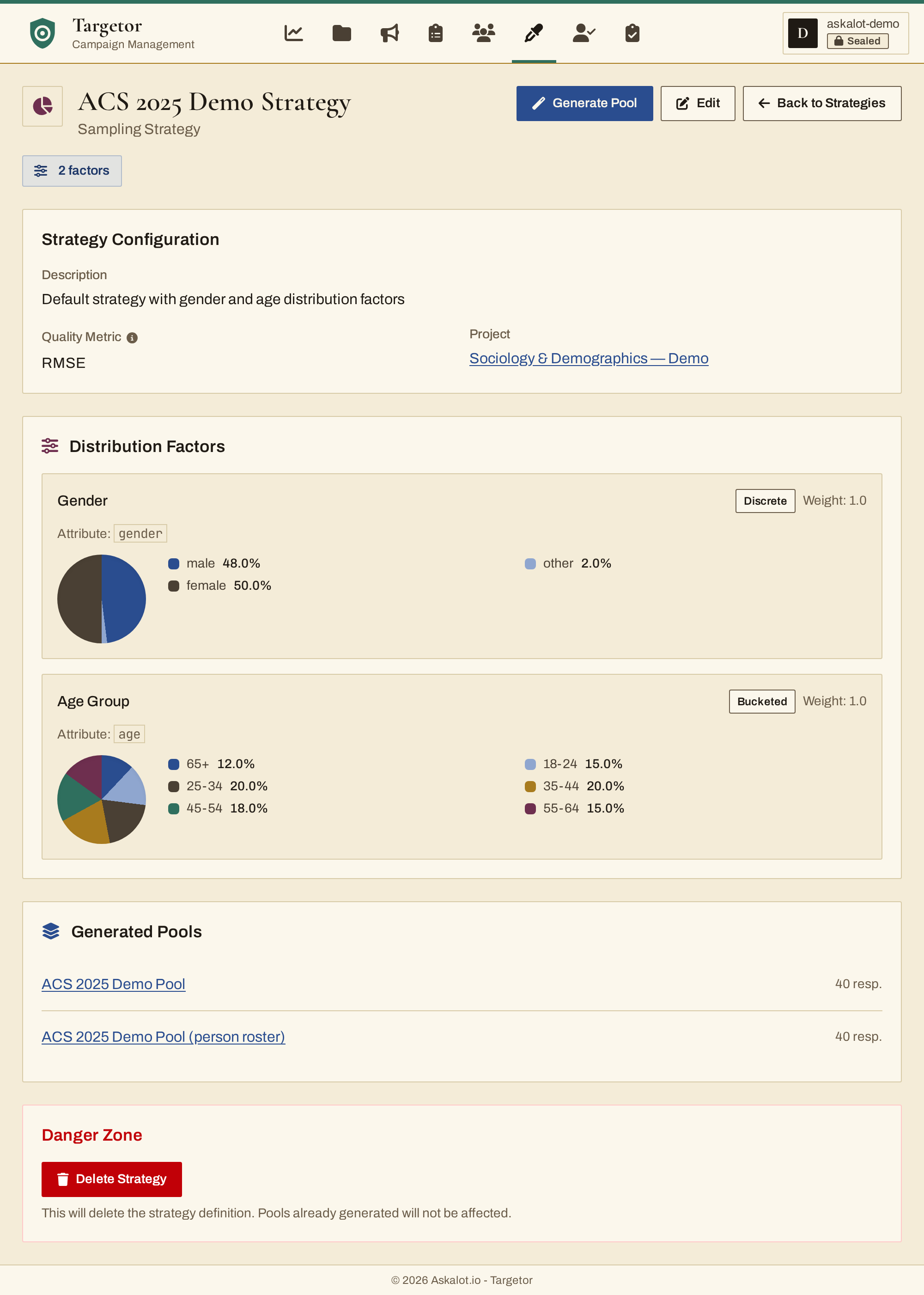
Una estrategia de muestreo con factores de distribución por género y edad. Los gráficos circulares muestran las proporciones objetivo de cada categoría demográfica.
Estrategia predeterminada
Sección titulada «Estrategia predeterminada»En las organizaciones no privadas, cada usuario empieza con una estrategia de muestreo predeterminada que incluye factores demográficos estándar:
- Género: hombre (48 %), mujer (50 %), otro (2 %)
- Grupos de edad: 18-24 (15 %), 25-34 (20 %), 35-44 (20 %), 45-54 (18 %), 55-64 (15 %), 65+ (12 %)
La estrategia predeterminada está lista para generar grupos representativos sin ninguna configuración. Es de solo lectura —no puede modificarla ni eliminarla—, lo que garantiza una base coherente en toda su organización.
Cuando necesite distribuciones objetivo distintas o factores demográficos adicionales, cree una estrategia personalizada para su proyecto.
Crear una estrategia personalizada
Sección titulada «Crear una estrategia personalizada»- Vaya a Estrategias en Targetor
- Haga clic en «Crear estrategia»
- Configure los ajustes:
- Nombre: un identificador descriptivo
- Proyecto: el proyecto asociado (opcional)
- Métrica de calidad: cómo se evalúa el ajuste de un grupo a los objetivos (RMSE, MAE, chi cuadrado, desviación máxima)
Una estrategia no tiene tamaño ni algoritmo: los elige cada vez que genera un grupo, de modo que una misma estrategia puede alimentar un grupo piloto pequeño y un grupo completo para la oleada principal.
Factores de distribución
Sección titulada «Factores de distribución»Añada factores para definir la demografía objetivo:
Factor discreto (categórico):
Gender: male: 0.48 female: 0.50 other: 0.02Factor por tramos (rangos numéricos):
Age: 18-24: 0.15 25-34: 0.30 35-44: 0.25 45-54: 0.20 55+: 0.10Un factor es un atributo del encuestado —edad, género, ubicación o cualquier atributo personalizado—: algo que se conoce antes de que nadie responda, que es todo aquello a partir de lo que puede seleccionarse un grupo. Para contrastar la muestra obtenida en campo con una cifra externa sobre una respuesta de la encuesta (por ejemplo, un resultado electoral), añádala al paquete como objetivo de calibración solo de referencia; la calidad del paquete evalúa la muestra frente a ella.
Algoritmos de selección
Sección titulada «Algoritmos de selección»El algoritmo se elige en cada selección de grupo, en la pantalla Generar grupo.
Selección voraz:
- Selecciona iterativamente a los encuestados que minimizan el error global de distribución
- Mejores puntuaciones de calidad, pero más lenta con grupos grandes
- Recomendada para investigaciones críticas con requisitos estrictos
Aleatorio restringido:
- Selección aleatoria con cuotas por categoría
- Ejecución más rápida con una calidad razonable
- Adecuado para cribados a gran escala o paneles
Métricas de calidad
Sección titulada «Métricas de calidad»Tras generar el grupo, revise las métricas de calidad:
| Métrica | Descripción | Objetivo |
|---|---|---|
| RMSE | Raíz del error cuadrático medio | < 0,05 |
| MAE | Error absoluto medio | < 0,03 |
| Chi cuadrado | Prueba estadística de bondad de ajuste | < umbral |
| Desviación máxima | Mayor error de una categoría | < 0,10 |
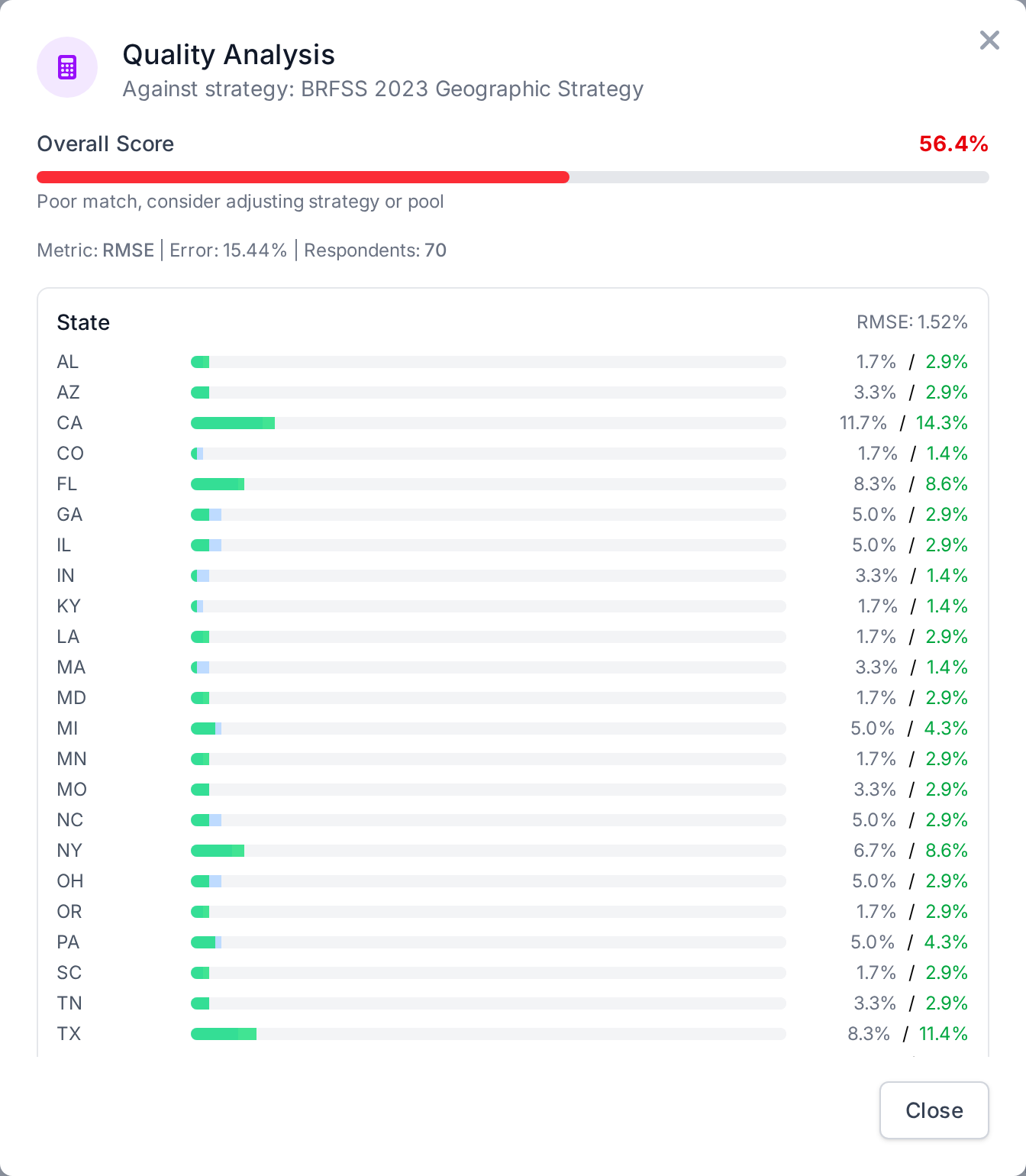
Análisis de calidad de un grupo generado por una estrategia: la puntuación global, la métrica y su error y, para cada categoría, la proporción objetivo (gris) junto a la proporción real del grupo (en color).
Generar un grupo
Sección titulada «Generar un grupo»- Abra la página de detalle de la estrategia
- Haga clic en «Generar grupo»
- Introduzca el nombre y la descripción del grupo y los ajustes de selección:
- Tamaño solicitado (obligatorio): las respuestas completas que necesita, antes del sobremuestreo
- Factor de sobremuestreo (predeterminado 1,0): selección adicional para cubrir la falta de elegibilidad y la no respuesta
- Algoritmo de selección (predeterminado: voraz)
- Incluir solo encuestados con dirección de correo electrónico (desactivado de forma predeterminada)
- Excluir encuestados: ID de encuestados que nunca deben seleccionarse, p. ej. de una oleada anterior
- Haga clic en «Vista previa» para ver las métricas de calidad de la selección sin guardarla
- Haga clic en «Generar grupo» para crear el grupo
Planificar el tamaño
Sección titulada «Planificar el tamaño»Planificar el tamaño, en la parte superior de la pantalla Generar grupo, calcula los dos campos de tamaño a partir de los objetivos de investigación del proyecto en lugar de a ojo:
- Se enumeran todas las preguntas de investigación y los KPI del artículo de investigación del proyecto. Marque aquellos a los que debe servir la selección e indique qué estima cada uno: una proporción o una media con un margen de error (a un nivel de confianza), o una diferencia entre dos grupos de un factor de la estrategia (a un nivel de significación y una potencia). Un objetivo sobre un solo grupo (por ejemplo, un tramo de edad) se dimensiona a través de la proporción de ese grupo en la estrategia.
- Introduzca el efecto de diseño (D²), la tasa de elegibilidad y la tasa de respuesta. El efecto de diseño parte del efecto de diseño de la ponderación medido en el paquete más reciente del proyecto, cuyo nombre aparece al lado, o de 1,0 («no se supone pérdida por ponderación») cuando ningún paquete lo ha medido. Las dos tasas no tienen valor predeterminado. Cada parámetro lleva un motivo: elija uno de la lista, añada una nota o ambas cosas.
- Calcular muestra las respuestas completas necesarias y el objetivo que las determina (el más exigente), el factor de sobremuestreo y a cuántos invitar, una curva del margen de error (o de la potencia) frente al tamaño, qué grupos y celdas de la estrategia se prevé que se queden cortos (por debajo de lo que necesita un objetivo, o por debajo de 5) y un aviso cuando se invitaría a más encuestados de los que tiene el proyecto del grupo.
- Aplicar a la extracción rellena el Tamaño solicitado (las respuestas completas necesarias, con el efecto de diseño incluido) y el Factor de sobremuestreo (1 ÷ (elegibilidad × respuesta)), guarda los objetivos del proyecto y escribe un bloque Tamaño de la muestra en la sección de muestreo del artículo con el método, cada parámetro y su motivo, y las citas. Volver a aplicarlo sustituye ese bloque; los agentes de IA lo citan, pero no pueden reescribirlo.
Las fórmulas son aproximaciones normales bilaterales (Cochran para los márgenes de error; Fleiss y Chow et al. para las comparaciones entre dos grupos) y son las mismas que usa la herramienta MCP plan_sample_size, de modo que un agente y este panel dan las mismas cifras. Un proyecto que todavía no tiene ninguna pregunta de investigación ni ningún KPI puede dimensionarse igualmente a partir de un objetivo introducido a mano, y no guarda nada. Los grupos ya extraídos conservan sus ajustes almacenados.
Si otra persona guardó los objetivos mientras el panel estaba abierto, los guardados se muestran junto a los suyos para que los cargue o los sobrescriba; si solo cambió la sección de muestreo del artículo, los objetivos se conservan y Actualizar el bloque del artículo vuelve a escribir el bloque.
El grupo generado queda vinculado a la estrategia de origen y almacena sus ajustes de selección; su página de detalle los muestra junto al número real de miembros. Para seleccionar con otro tamaño, genere otro grupo a partir de la misma estrategia.
La selección solo tiene en cuenta a los encuestados del proyecto al que pertenece el nuevo grupo (la Asignación de proyecto que elija o, si no, el proyecto de la estrategia), de modo que un grupo nunca incorpora encuestados que los demás propietarios del proyecto no pueden ver. Lo mismo ocurre cuando se actualiza el grupo, sea quien sea quien lo actualice. En una organización que comparte su panel de encuestados, y para un grupo sin proyecto, la selección tiene en cuenta todo el panel. La vista previa usa los mismos encuestados que el grupo que crearía e indica cuáles ha contado: «12 encuestados elegibles en el proyecto del grupo» o «en el panel de la organización».
Grupos de encuestados
Sección titulada «Grupos de encuestados»Los grupos de encuestados organizan a los encuestados para asignarlos a campañas y permiten operaciones en bloque.
Operaciones con grupos
Sección titulada «Operaciones con grupos»Combinar grupos: Combine varios grupos en uno:
- Vaya al índice de Grupos
- Haga clic en «Combinar grupos»
- Seleccione los grupos de origen (2 o más)
- Ponga nombre al grupo combinado
- Confirme (los grupos originales se eliminan de forma predeterminada)
Dividir grupo: Divida un grupo en segmentos más pequeños:
- Abra los detalles del grupo
- Haga clic en «Dividir grupo»
- Configure el número de partes (2-N)
- Elija el método:
- Aleatorio: baraja a los encuestados antes de dividir
- Secuencial: mantiene el orden original
- Confirme (el grupo original se elimina de forma predeterminada)
Un grupo conserva los encuestados de su propio proyecto. Fuera de una organización que comparte su panel de encuestados, un grupo de un proyecto solo contiene encuestados de ese proyecto, sea cual sea la forma en que se incorporen. Se rechaza una combinación cuyos grupos de origen contengan encuestados de un proyecto distinto del del grupo combinado, y también una división hacia un proyecto en el que no están los encuestados. Mover un grupo a otro proyecto desde su página de edición se rechaza mientras contenga encuestados del proyecto anterior: antes, quítelos del grupo (o muévalos al nuevo proyecto). Un grupo sin proyecto admite encuestados de cualquier proyecto.
Actualizar el grupo: Vuelva a seleccionar un grupo generado por una estrategia a partir de su estrategia de origen, con los ajustes de selección que almacena el grupo:
- Abra los detalles del grupo (debe estar generado por una estrategia)
- Haga clic en «Actualizar desde la estrategia»
- Confirme para regenerarlo con la población de encuestados actual
Una actualización conserva el tamaño solicitado del grupo y sus demás ajustes de selección; nunca los toma de la estrategia.
Recalcular la calidad: Actualice las métricas de calidad sin regenerar el grupo:
- Abra los detalles del grupo
- Haga clic en «Recalcular la calidad»
- Consulte las métricas actualizadas frente a la estrategia de origen
Gestionar los encuestados de un grupo
Sección titulada «Gestionar los encuestados de un grupo»Añada o quite encuestados de los grupos manuales:
- Abra los detalles del grupo
- Haga clic en «Gestionar encuestados»
- Use los filtros para encontrar encuestados
- Añádalos o quítelos según sea necesario
Desde la página de un encuestado, Añadir al grupo solo ofrece los grupos a los que puede incorporarse ese encuestado: los grupos del proyecto del encuestado y los grupos sin proyecto (en una organización que comparte su panel, todos los grupos que usted pueda editar). Del mismo modo, Gestionar encuestados solo muestra los encuestados que el grupo puede admitir.
Segmentación demográfica
Sección titulada «Segmentación demográfica»Supervisión de cuotas
Sección titulada «Supervisión de cuotas»Targetor supervisa las respuestas reales frente a las distribuciones objetivo y avisa cuando hay segmentos infrarrepresentados o sobrerrepresentados.
Indicadores del panel:
- Verde: a menos de un 5 % del objetivo
- Amarillo: desviación del 5 al 10 %
- Rojo: desviación superior al 10 %
Aplicación de cuotas
Sección titulada «Aplicación de cuotas»Hay dos modos de aplicación:
Cuotas flexibles: solo supervisión. Se admiten respuestas por encima de la cuota.
Cuotas estrictas: se dejan de admitir respuestas cuando se alcanza la cuota. Los encuestados se redirigen a una página de «cuota completa».
Buenas prácticas
Sección titulada «Buenas prácticas»Diseño de la campaña
Sección titulada «Diseño de la campaña»- Fije objetivos claros antes de crear campañas
- Pruebe los cuestionarios en modo borrador antes del lanzamiento
- Sobremuestree entre 2 y 3 veces para compensar la no respuesta
- Escalone las invitaciones para gestionar el volumen de respuestas
Gestión de encuestados
Sección titulada «Gestión de encuestados»- Elimine duplicados antes de importar para evitar encuestas duplicadas
- Valide las direcciones de correo electrónico para minimizar los rebotes
- Establezca una caducidad adecuada para los enlaces mágicos
- Respete las bajas y las preferencias de notificación
Entrevistas con entrevistador
Sección titulada «Entrevistas con entrevistador»- Equilibre la carga de trabajo entre los entrevistadores
- Supervise las tasas de finalización para detectar a los entrevistadores con dificultades
- Dé instrucciones claras sobre los protocolos de entrevista
- Revise las primeras respuestas para detectar problemas cuanto antes
Calidad de los datos
Sección titulada «Calidad de los datos»- Haga un seguimiento de las encuestas incompletas para identificar preguntas problemáticas
- Supervise los tiempos de respuesta por pregunta en busca de valores atípicos: la página de detalle de la encuesta los desglosa pregunta por pregunta
- Consulte el panel Encuestas degradadas al principio del trabajo de campo, mientras aún puede corregirse un defecto de lógica
- Compruebe las distribuciones demográficas frente a los objetivos
- Exporte de forma incremental para detectar problemas pronto
Integración
Sección titulada «Integración»API REST
Sección titulada «API REST»Acceso programático a todas las funciones de Targetor:
# List campaignsGET /api/v1/campaigns
# Create respondentPOST /api/v1/respondents{ "name": "John Smith", "age": 34, "gender": "male"}
# Create pool with respondentsPOST /api/v1/pools{ "name": "Q1 Sample", "respondent_ids": ["uuid1", "uuid2"]}
# Assign pool to campaignPUT /api/v1/campaigns/{id}{ "pool_id": "pool-uuid"}Consulte la referencia de la API REST para la documentación completa.
Integración con MCP
Sección titulada «Integración con MCP»Para la gestión de campañas asistida por IA, las operaciones de Targetor están disponibles mediante herramientas MCP (Model Context Protocol) que abarcan proyectos, campañas, encuestados, grupos, estrategias de muestreo y gestión de la carga de trabajo.
Consulte la referencia de la interfaz MCP para la lista completa de herramientas disponibles y sus parámetros.
Solución de problemas
Sección titulada «Solución de problemas»Problemas habituales
Sección titulada «Problemas habituales»Invitaciones no entregadas:
- Compruebe la validez del correo electrónico del encuestado
- Verifique que la preferencia de notificación no sea «Ninguno»
- Revise las carpetas de spam o correo no deseado
- Compruebe si la dirección ha quedado bloqueada por un rebote permanente anterior; consulte Límites de entrega y direcciones rebotadas
- Compruebe si se ha enviado correo repetidamente a la misma dirección en la última hora, algo que rechaza el límite por destinatario
Tasas de respuesta bajas:
- Envíe invitaciones de recordatorio
- Amplíe la caducidad de los enlaces mágicos
- Revise la longitud y la complejidad del cuestionario
- Considere ofrecer incentivos
Desequilibrios en las cuotas:
- Ajuste la estrategia de muestreo
- Envíe recordatorios dirigidos a los grupos infrarrepresentados
- Importe encuestados adicionales para segmentos concretos
Cuellos de botella de los entrevistadores:
- Redistribuya la carga de trabajo
- Añada más entrevistadores
- Revise la duración de las entrevistas