


Génération de questionnaires assistée par l'IA
Cette page décrit la génération de questionnaires assistée par l’IA, une fonction qui aide les chercheurs à créer des enquêtes complètes et logiquement solides en associant la compréhension du langage naturel à la validation mathématique formelle.
Vue d’ensemble
Section intitulée « Vue d’ensemble »La génération de questionnaires assistée par l’IA est pilotée par l’agent Concepteur, qui confie le travail à six sous-agents spécialisés pour transformer votre article de recherche et vos documents sources en questionnaires QML formellement vérifiés :
| Étape | Sous-agent | Responsabilité |
|---|---|---|
| Recherche | Assistant de recherche | Intégrer et indexer les documents, extraire les concepts mesurables, rédiger un article de recherche structuré |
| Planification | Planificateur QML | Découper l’article en un plan ordonné de chapitres |
| Inventaire | Constructeur d’inventaire | Transformer chaque chapitre du plan en inventaire du questionnaire : chaque question avec ses codes de réponse, ses filtres et les contrôles entre réponses |
| Relecture de l’inventaire | Juge d’inventaire | Valider l’inventaire ou renvoyer des objections avant l’écriture du moindre QML |
| Rédaction | Rédacteur QML | Générer et valider avec Z3 le QML un chapitre à la fois, dans l’ordre des dépendances |
| Relecture | Relecteur de conception | Évaluer la qualité de conception du questionnaire enregistré et sans erreur, puis rendre une grille d’évaluation |
Un nouveau questionnaire est enregistré avec son inventaire, le même document que celui d’un questionnaire importé : vous pouvez ainsi toujours voir à partir de quoi la première version a été générée. Régénérer des chapitres d’un questionnaire existant est une modification et ne construit aucun inventaire.
Ces étapes se déroulent au sein d’une seule conversation continue : vous échangez avec le Concepteur dans un chat unique, et c’est lui qui décide quand passer la main à chaque spécialiste. Il n’y a pas de bascule rigide entre une « phase de recherche » et une « phase de conception » : le même fil peut enrichir l’article d’un nouveau sujet, générer un premier questionnaire, régénérer des chapitres manquants ou valider à la demande un questionnaire existant.
Capacités clés
Section intitulée « Capacités clés »- Indexation sémantique des documents avec une recherche fondée sur un graphe, pour interroger intelligemment de vastes ensembles de documents
- Compréhension du langage naturel pour interpréter les objectifs de recherche et en extraire les dimensions quantitatives
- Expertise métier pour recommander les types de questions et les échelles de réponse adaptés
- Vérification formelle à l’aide de solveurs SMT (Z3) pour garantir la cohérence logique
- Affinage itératif pour corriger automatiquement les problèmes de validation
- Isolation par projet, qui garde les documents de recherche dans le périmètre de l’équipe
Domaines de recherche couverts
Section intitulée « Domaines de recherche couverts »Le système prend en charge un large éventail de domaines de recherche :
| Domaine | Exemples | Objet habituel |
|---|---|---|
| Sociologie | Attitudes sociales, études démographiques, enquêtes de proximité | Caractéristiques de la population, schémas de comportement |
| Études de marché | Préférences des consommateurs, perception de la marque, tests de produits | Comportement d’achat, indicateurs de satisfaction |
| Santé et médecine | Résultats pour les patients, essais cliniques, bilans de bien-être | Suivi des symptômes, efficacité des traitements, qualité de vie |
| Politique | Préférences des électeurs, opinions sur les politiques publiques, sondages électoraux | Soutien aux partis, importance des enjeux, tris croisés démographiques |
| Risques et conformité | Contrôle interne, conformité réglementaire, évaluation des risques | Efficacité des contrôles, écarts de conformité, exposition aux risques |
| Due diligence | Évaluation des fournisseurs, analyse de fusions-acquisitions, vérifications d’antécédents | Santé financière, risques opérationnels, facteurs de réputation |
| Achats | Évaluation des fournisseurs, respect des contrats, analyse des offres | Vérification des capacités, analyse des prix, respect des SLA |
| Sécurité informatique | Analyse des menaces, évaluation des vulnérabilités, posture de sécurité | Vecteurs de risque, couverture des contrôles, historique des incidents |
| Conflits d’intérêts | Déclarations éthiques, cartographie des relations, vérification de l’indépendance | Relations financières, liens personnels, influence sur les décisions |
Architecture du Concepteur
Section intitulée « Architecture du Concepteur »Tous les sous-agents partagent l’historique de conversation du Concepteur. Le Concepteur conserve tout le contexte (messages précédents, documents indexés et article de recherche) en passant de la recherche à la planification, à la rédaction puis à la relecture : rien ne se perd entre les étapes.
Étape de recherche : l’Assistant de recherche
Section intitulée « Étape de recherche : l’Assistant de recherche »L’Assistant de recherche du Concepteur traite les documents sources, dialogue avec le chercheur pour clarifier ses besoins et produit un article de recherche structuré qui rassemble toutes les exigences de conception du questionnaire.
Idéation : le point de départ d’un projet
Section intitulée « Idéation : le point de départ d’un projet »Chaque nouveau projet commence avec un article de recherche vide : le squelette des sections existe, mais rien n’est encore décidé. Le premier travail est l’idéation : déterminer avec vous quels sont les sujets de recherche et l’objectif de la recherche, puis les inscrire dans l’article.
À ce stade, le Concepteur dispose au plus de deux sources :
- La conversation avec vous. Toujours disponible, et souvent la seule source dont vous ayez besoin. Un projet n’exige aucun document. Si vous voulez réfléchir à une étude à partir de zéro dans le chat, cela fonctionne tout aussi bien.
- Les documents que vous avez téléversés, le cas échéant. Askalot assemble tous les documents indexés du projet en un index thématique unique (une courte synthèse et une liste de sujets, chacun rattaché au fichier dont il provient) et transmet cet index au Concepteur tant que l’article est encore vide. Il indique à l’agent quels matériaux vous avez fournis, pour qu’il sache ce qui mérite une lecture approfondie (qu’il effectue ensuite par recherche documentaire, et non en devinant à partir de l’index).
L’index thématique est un matériau source, jamais l’objectif. L’objectif est ce que produit l’idéation, à partir de vos documents et de votre conversation réunis.
Après l’idéation : l’article prend le relais
Section intitulée « Après l’idéation : l’article prend le relais »Dès que l’article a un contenu réel, c’est lui qui guide toute la suite : planification, rédaction, relecture, puis la campagne et l’analyse. L’index thématique des documents cesse alors d’être transmis à l’agent, délibérément : l’article est la trace relue de ce que vous avez décidé, et continuer à lui fournir les matériaux bruts en parallèle ne ferait qu’inciter l’agent à revenir vers les documents et à s’éloigner de vos décisions. Vos documents restent entièrement disponibles : le Concepteur y puise à la demande chaque fois qu’une question l’exige.
Téléverser un document plus tard
Section intitulée « Téléverser un document plus tard »Si vous téléversez un document en cours de route, alors que l’article est déjà en cours d’affinage, c’est généralement que vous avez constaté qu’il manquait quelque chose. Deux options claires s’offrent à vous :
- Y faire référence directement dans la conversation. Le Concepteur en intègre les passages pertinents et poursuit l’affinage de l’article existant.
- Recommencer l’idéation : réinitialisez la conversation et l’article. Vous repartez de zéro avec un nouvel index thématique qui inclut désormais le nouveau document.
Askalot ne redéfinit jamais en silence le périmètre de votre article dans votre dos lorsqu’un nouveau fichier apparaît ; c’est vous qui choisissez entre les deux.
Chaîne d’indexation des documents
Section intitulée « Chaîne d’indexation des documents »Les grands projets de recherche s’appuient souvent sur de nombreux documents sources. L’agent de recherche les fait passer par une chaîne d’indexation sémantique qui permet une recherche intelligente.
Indexation sémantique
Section intitulée « Indexation sémantique »Lorsque les utilisateurs téléversent des documents ou y font référence (par des mentions @ dans le chat), l’agent de recherche les indexe pour permettre une recherche intelligente :
- Conversion : les documents sont convertis en Markdown structuré qui préserve les titres, les tableaux et la mise en forme. Les documents PDF conservent des repères de page pour citer la source
- Découpage : une chaîne en deux passes découpe les documents de façon intelligente, d’abord aux limites des titres pour préserver la structure des sections, puis aux limites des phrases pour les sections trop longues. La taille des fragments est calculée dynamiquement à partir de la fenêtre de contexte du modèle d’embedding
- Embedding : chaque fragment est vectorisé avec le modèle BGE-M3 sur le service d’inférence locale de la plateforme, ce qui produit des représentations vectorielles denses. Les embeddings restent sur la plateforme ; tout le raisonnement des agents s’exécute sur Claude d’Anthropic (via l’API Anthropic ou AWS Bedrock)
- Stockage : les fragments, les entités et leurs relations sont stockés dans un graphe de connaissances, avec leurs embeddings vectoriels, pour une recherche hybride. Les fichiers inchangés (détectés par leur taille et l’empreinte de leur contenu) ne sont pas réindexés
- Recherche : lorsque le chercheur pose une question, la plateforme recourt à une recherche fondée sur le graphe qui combine les relations entre entités, la similarité sémantique et le parcours du graphe de connaissances pour trouver le contexte le plus pertinent
L’agent de recherche peut ainsi traiter de vastes ensembles de documents (des centaines de pages) sans perdre de détails pertinents : il retrouve exactement le contexte nécessaire à chaque moment de la conversation, en s’appuyant à la fois sur les relations conceptuelles entre entités et sur la similarité sémantique.
Isolation des documents par projet
Section intitulée « Isolation des documents par projet »Les documents indexés suivent le mode de partage de l’organisation :
- Dans les organisations non privées, les documents indexés dans un projet ne sont visibles que des utilisateurs qui travaillent sur ce même projet. Un chercheur du projet « Customer Satisfaction 2026 » ne peut pas rechercher dans les documents indexés par une autre équipe travaillant sur « Employee Engagement Q1 ».
- Dans les organisations privées, tous les documents indexés sont partagés à l’échelle de l’organisation, conformément au modèle de confiance collaboratif.
L’éditeur Armiger travaille sur un seul projet à la fois : les documents que vous y téléversez sont donc indexés dans ce projet. Voir Partage des données au sein d’une organisation pour le détail des modes d’isolation.
Outils MCP pour les documents
Section intitulée « Outils MCP pour les documents »L’agent de recherche peut utiliser les outils de découverte de documents de Portor pour explorer le contenu indexé au fil de la conversation :
| Outil | Rôle |
|---|---|
list_indexed_documents |
Afficher tous les documents indexés dans le projet courant |
get_document_summary |
Obtenir le résumé enregistré d’un document, à partir de sa clé de document |
search_document_chunks_by_keyword |
Recherche plein texte par mots-clés dans les fragments indexés |
get_document_chunk |
Récupérer un fragment précis par sa clé de document et son index |
Intégration des documents
Section intitulée « Intégration des documents »L’agent de recherche accepte plusieurs formats de documents et convertit chacun en Markdown structuré qui préserve les titres, les tableaux et la mise en forme :
- Documents PDF (rapports, articles de recherche, réglementations), avec des repères de page pour citer la source
- Documents Word (notes de cadrage, cahiers des charges, lignes directrices), en préservant la structure du document
- Feuilles de calcul (dictionnaires de données, listes de variables, plans de codage), avec la mise en forme des tableaux
- Présentations (diapositives PowerPoint avec texte et tableaux)
- Fichiers texte (transcriptions, notes, exigences)
Pour les grands ensembles de documents, l’agent de recherche :
- Indexe tous les documents par découpage sémantique et embedding vectoriel
- Identifie les types de documents (réglementaires, académiques, opérationnels, etc.)
- Établit des renvois entre documents liés
- Classe les documents par pertinence par rapport à l’article de recherche, par recherche de similarité cosinus
Extraction des concepts
Section intitulée « Extraction des concepts »À partir des documents intégrés, l’agent de recherche extrait :
| Type d’extraction | Description | Exemple |
|---|---|---|
| Entités clés | Organisations, rôles, processus mentionnés | « Comité d’audit », « Responsable des risques », « Revue mensuelle » |
| Construits mesurables | Concepts quantifiables | « Niveau de satisfaction », « Fréquence d’occurrence », « Niveau de gravité » |
| Variables catégorielles | Dimensions de classification discrètes | « Service », « Région », « Catégorie de produit » |
| Relations | Dépendances entre concepts | « La satisfaction est corrélée à la fidélisation » |
| Contraintes | Règles et exigences qui influent sur la logique des questions | « Uniquement si le chiffre d’affaires dépasse 10 M$ » |
Identification des dimensions quantifiables
Section intitulée « Identification des dimensions quantifiables »L’agent de recherche repère les aspects de la recherche qui peuvent être mesurés par des questions d’enquête :
Document excerpt: "Employees must report conflicts of interest annually.                   The policy requires disclosure of financial interests                   exceeding $5,000 and any family relationships with                   vendors or competitors."
Extracted dimensions:┌─────────────────────────────┬────────────────────────────────────┐│ Dimension                   │ Measurement Approach               │├─────────────────────────────┼────────────────────────────────────┤│ Reporting compliance        │ Yes/No + date of last disclosure   ││ Financial interest amount   │ Numeric range with thresholds      ││ Relationship types          │ Multiple selection (family types)  ││ Entity categories           │ Checkbox (vendor, competitor, etc) │└─────────────────────────────┴────────────────────────────────────┘
Identification des chapitres
Section intitulée « Identification des chapitres »Pour les projets de recherche d’envergure, l’agent de recherche organise le questionnaire en chapitres logiques :
User: "Create a questionnaire for evaluating IT security posture       across our organization"
Research Agent: Based on the security framework documents provided, I recommend    organizing the questionnaire into 6 chapters:
    Chapter 1: General Information (10 questions)    - Organization details, respondent role, IT environment scope
    Chapter 2: Access Control (15 questions)    - Authentication methods, authorization policies, privilege management
    Chapter 3: Network Security (12 questions)    - Perimeter protection, segmentation, monitoring capabilities
    Chapter 4: Data Protection (14 questions)    - Classification, encryption, backup, retention policies
    Chapter 5: Incident Response (11 questions)    - Detection capabilities, response procedures, recovery testing
    Chapter 6: Compliance & Governance (8 questions)    - Regulatory requirements, audit findings, policy currency
    Would you like me to proceed with this structure, or would you    prefer to modify the chapter organization?
Alignement avec le chercheur
Section intitulée « Alignement avec le chercheur »Avant de produire le document de recherche, l’agent de recherche engage un dialogue structuré pour s’assurer de l’alignement avec les objectifs de recherche.
Questions de clarification
Section intitulée « Questions de clarification »L’agent de recherche pose des questions ciblées pour affiner les exigences :
Research Agent: I've analyzed your research paper on customer satisfaction.    Before generating the questionnaire, I need to clarify a few points:
    1. Target Population       Who are the intended respondents?       [ ] All customers       [ ] Recent purchasers (last 30/90/180 days)       [ ] Specific product line users       [ ] High-value customers only
    2. Response Format Preference       For satisfaction ratings, which scale do you prefer?       [ ] 5-point Likert (Strongly Disagree -> Strongly Agree)       [ ] 7-point Likert (more granular)       [ ] 0-10 NPS-style scale       [ ] Let AI recommend based on analysis type
    3. Open-Ended Questions       Should the questionnaire include free-text responses?       [ ] Yes, after key sections       [ ] Yes, only at the end       [ ] No, quantitative only
    4. Estimated Completion Time       What's the acceptable survey length?       [ ] Under 5 minutes (~15-20 questions)       [ ] 5-10 minutes (~25-40 questions)       [ ] 10-15 minutes (~40-60 questions)       [ ] Comprehensive (60+ questions, with progress saves)
Validation du plan de recherche
Section intitulée « Validation du plan de recherche »L’agent de recherche vérifie que la conception de questionnaire proposée correspond à la méthodologie de recherche :
Research Agent: Based on your research objectives, I've identified the following    analytical requirements:
    Statistical Analysis Planned:    ┌─────────────────────────┬─────────────────────────────────────┐    │ Analysis Type           │ Questionnaire Implication           │    ├─────────────────────────┼─────────────────────────────────────┤    │ Cross-tabulation        │ Need categorical demographics       │    │ Regression analysis     │ Need continuous outcome variables   │    │ Factor analysis         │ Need multiple items per construct   │    │ Segment comparison      │ Need clear grouping variables       │    └─────────────────────────┴─────────────────────────────────────┘
    Recommended additions:    - Add 3 demographic questions to enable cross-tabulation    - Include 4-item scales for key constructs to support factor analysis    - Add "segment identifier" question for group comparisons
    Accept these recommendations?
L’article de recherche : des objectifs aux questions
Section intitulée « L’article de recherche : des objectifs aux questions »Le résultat produit par l’Assistant de recherche est un article de recherche structuré, le document partagé que chaque agent lit et enrichit tout au long du projet. Deux de ses sections forment une couche de mesure qui assure une traçabilité de bout en bout, de ce que vous voulez apprendre jusqu’aux questions qui le recueillent :
- Objectifs de recherche : les questions de recherche précises auxquelles l’étude doit répondre, chacune étiquetée (par exemple
RQ-1,RQ-2). - KPI : la valeur quantifiable qui permet de trancher chaque question de recherche, chacune avec une définition et sa méthode de mesure (son mode de collecte), ainsi que les critères de réussite de la campagne.
Comme chaque KPI précise sa méthode de mesure, le Planificateur QML peut garantir que chaque KPI est recueilli par au moins un chapitre du questionnaire : aucun objectif de recherche ne reste sans une question qui y réponde, et aucune question n’existe sans se rattacher à un objectif. C’est cette même chaîne objectif → KPI → question que l’Analyste évalue ensuite pour vous dire si les données recueillies ont réellement répondu à vos questions (voir Analyse des résultats). Vous relisez et affinez ces sections directement dans l’article, et pouvez y revenir à tout moment à mesure que le périmètre de votre recherche évolue.
L’article de recherche comme passage de relais
Section intitulée « L’article de recherche comme passage de relais »Une fois l’alignement terminé, l’Assistant de recherche a rédigé les chapitres d’objectifs de l’article de recherche : les exigences, les dimensions extraites, la structure des chapitres et les choix de conception issus de votre conversation. L’article est le contexte sur lequel s’appuient les étapes de planification et de rédaction.
L’article de recherche est stocké avec le projet chapitre par chapitre, et chaque modification devient une nouvelle version de ce chapitre au lieu de remplacer la précédente. L’éditeur ouvre l’article assemblé à l’ouverture d’un projet et le met à jour sur place à mesure que les agents écrivent ; la recherche du projet couvre ses chapitres rédigés. Voir L’article de recherche.
Il n’y a pas d’étape de validation entre la recherche et la conception. Lorsque vous demandez un questionnaire, le Concepteur commence à le rédiger dans la même conversation, à partir de l’article tel qu’il se présente ; vous pouvez revenir à la recherche à tout moment, et l’article s’enrichit en conséquence.
Research Assistant: The paper's goal chapters now cover 6 chapters and               the dimensions we agreed on, with the design rationale.
User: Draft the questionnaire.
               → The same conversation continues               → The Designer plans and writes the questionnaire from the paper
Étape de conception : planification, rédaction et relecture
Section intitulée « Étape de conception : planification, rédaction et relecture »À partir de l’article de recherche et de l’historique complet de la conversation, le Concepteur produit un questionnaire QML complet et formellement validé. En interne, il coordonne une petite équipe de sous-agents spécialisés (l’un analyse la recherche, un autre planifie la structure du questionnaire, un autre écrit et valide les items QML, un dernier relit la conception finale), mais du point de vue du chercheur, le Concepteur se comporte comme un collaborateur unique et cohérent.
La grille d’évaluation du Relecteur de conception reprend l’évaluation de la qualité de conception État de l’instrument, calculée chaque fois qu’un questionnaire franchit le contrôle de publication, par lequel passe aussi la génération assistée par l’IA. Vous pouvez donc ouvrir la vue État de l’instrument du questionnaire généré pour examiner vous-même cette grille avant d’associer ce questionnaire à une campagne.
Lorsqu’on demande au Concepteur pourquoi il recommande une formulation, une échelle de réponse ou un filtre donnés, il fonde sa réponse sur la littérature évaluée par les pairs : Taherdoost (2016) et Aithal & Aithal (2020) pour la validité et la fiabilité ; Fagan & Greenberg (1988), Elliott (2012), Feeney & Feeney (2019), Schiopu-Kratina et al. (2015) et Manski & Molinari (2008) pour la logique du questionnaire et la solidité des filtres ; Krosnick (2010), Bradburn et al. (2004) et Fowler (2013) pour la formulation et la conception des échelles. Les citations indiquent l’article et l’année, pour que vous puissiez vérifier directement. Voir Vue d’ensemble des fonctions assistées par l’IA → Ancrage dans une méthodologie évaluée par les pairs.
Planifier le questionnaire
Section intitulée « Planifier le questionnaire »Le Concepteur commence par découper le document de recherche en un plan ordonné de sections thématiques. Pour chaque section, il consigne :
- Un titre et une description
- Les exigences de recherche que la section couvre (rattachées aux identifiants REQ-* du document de recherche)
- Les variables que la section produit et les variables antérieures dont elle dépend
- Une estimation du nombre d’items (généralement 5 à 10 par section)
Le plan fixe l’ordre de génération, de sorte que les questions dépendantes apparaissent après celles dont elles exploitent les réponses.
Rédiger et valider le QML
Section intitulée « Rédiger et valider le QML »En suivant le plan section par section, le Concepteur :
- Génère les items QML qui répondent aux exigences de la section
- Valide chaque item au regard des contraintes formelles avec le solveur SMT (Z3), via les outils MCP d’Askalot
- Corrige automatiquement les problèmes de validation détectés avant de passer à la suite
- Assemble les sections validées en un fichier QML complet, dans l’ordre des dépendances
Comme le Concepteur fait appel au solveur SMT tout au long de la génération, et pas seulement à la fin, la plupart des problèmes structurels (questions inatteignables, préconditions impossibles, postconditions contradictoires) sont détectés et corrigés pendant l’écriture du questionnaire plutôt qu’après coup.
Génération du QML
Section intitulée « Génération du QML »L’agent Concepteur génère le code QML à partir du document de recherche validé :
Designer Agent: Generating Chapter 2: Access Control...
    Creating 15 questions covering:    - Authentication mechanisms (4 questions)    - Authorization policies (5 questions)    - Privilege management (4 questions)    - Access monitoring (2 questions)
    Applying QML best practices:    - Using appropriate control types for each question    - Setting realistic domain constraints (min/max)    - Adding preconditions for conditional questions    - Including postconditions for logical validation    - Organizing items in dependency order
    Generated QML snippet:
- id: q_auth_methods kind: Question title: "Which authentication methods are used for system access?" input: control: Checkbox labels: 1: "Username/password" 2: "Multi-factor authentication (MFA)" 4: "Single sign-on (SSO)" 8: "Biometric authentication" 16: "Hardware tokens" 32: "Certificate-based"
- id: q_mfa_coverage kind: Question title: "What percentage of user accounts have MFA enabled?" precondition: - predicate: (q_auth_methods.outcome & 2) != 0 input: control: Slider min: 0 max: 100 step: 5 left: "0%" right: "100%" labels: 0: "None" 50: "Half" 100: "All" postcondition: - predicate: q_mfa_coverage.outcome >= 0 hint: "Please specify the MFA coverage percentage"Validation SMT
Section intitulée « Validation SMT »L’agent Concepteur envoie le QML généré au validateur de questionnaires SMT via les outils MCP. Le validateur effectue trois niveaux d’analyse :
Niveau 1 : validation item par item
Section intitulée « Niveau 1 : validation item par item »Pour chaque item, le validateur vérifie :
| Vérification | Classification | Signification |
|---|---|---|
| Atteignabilité de la précondition | ALWAYS / NEVER / CONDITIONAL | Cette question peut-elle être atteinte ? |
| Validité de la postcondition | TAUTOLOGICAL / CONSTRAINING / INFEASIBLE | La règle de validation a-t-elle un sens ? |
Validation Report - Chapter 2: Access Control=============================================
Item: q_auth_methods  Precondition: ALWAYS (no dependencies)  Postcondition: TAUTOLOGICAL (no constraints)  Status: Valid
Item: q_mfa_coverage  Precondition: CONDITIONAL (requires MFA selected)  Postcondition: TAUTOLOGICAL  Status: Valid
Item: q_password_complexity  Precondition: CONDITIONAL (requires password auth)  Postcondition: CONSTRAINING (enforces minimum length)  Status: Valid
Item: q_token_expiry  Precondition: NEVER (!)  Issue: Precondition (q_auth_methods.outcome & 64) != 0         references bit 64, but no label with value 64 exists  Status: Error - unreachable question
Niveau 2 : cohérence globale
Section intitulée « Niveau 2 : cohérence globale »Le validateur vérifie que l’ensemble du questionnaire admet au moins un parcours de réponse valide :
Global Satisfiability Check===========================
Formula: B AND (P_i => Q_i) for all items
Result: SAT (satisfiable)
Witness (example valid completion):  q_auth_methods = 7 (password + MFA + SSO)  q_mfa_coverage = 85  q_password_complexity = 3 (complex)  ...
Niveau 3 : validation par parcours
Section intitulée « Niveau 3 : validation par parcours »Pour une validation complète, le système vérifie qu’aucune question ne devient inatteignable du fait des contraintes accumulées :
Accumulated Reachability Analysis=================================
Item: q_privileged_account_review  Direct precondition: q_has_privileged_accounts.outcome == 1  Accumulated constraints: q_account_management.outcome >= 2
  Check: Can both conditions be satisfied simultaneously?  Result: SAT (reachable on valid paths)
Item: q_legacy_system_access  Direct precondition: q_has_legacy_systems.outcome == 1  Accumulated constraints: q_modernization_complete.outcome == 1
  Check: Can both conditions be satisfied simultaneously?  Result: UNSAT (!) (dead code - never reachable)  Reason: If modernization is complete, legacy systems flag is forced to 0
Correction automatique
Section intitulée « Correction automatique »Lorsque des erreurs de validation sont détectées, l’agent Concepteur génère automatiquement des corrections :
Designer Agent: Found 2 issues in Chapter 2. Applying corrections...
    Issue 1: q_token_expiry references non-existent bit flag    ---------------------------------------------------------    Original precondition:      predicate: (q_auth_methods.outcome & 64) != 0
    Analysis: Bit 64 not in label set. Hardware tokens use bit 16.
    Correction:      predicate: (q_auth_methods.outcome & 16) != 0
    Issue 2: q_legacy_system_access is dead code    --------------------------------------------    Original precondition:      predicate: q_has_legacy_systems.outcome == 1
    Analysis: Earlier postcondition forces q_has_legacy_systems = 0              when q_modernization_complete = 1, but the precondition              of this question also requires q_modernization_complete = 1.
    Correction options:    a) Remove the conflicting postcondition on q_modernization_complete    b) Change this question's precondition to not require modernization    c) Remove this question (if legacy systems are truly gone)
    Recommended: Option (a) - relax the postcondition
    Re-validating...
    All items now valid
Itérer jusqu’à la validité
Section intitulée « Itérer jusqu’à la validité »Le cycle de génération de chaque bloc se poursuit jusqu’à ce que :
- Toutes les validations item par item du bloc réussissent
- La cohérence globale soit confirmée
- Il ne reste aucun code mort (niveau d’exigence facultatif)
Après l’assemblage, une dernière passe de validation vérifie la cohérence entre les blocs :
Validation Summary - Complete Questionnaire===========================================
Blocks completed: 6/7 (1 failed, within threshold)Final status: All validations passed
Per-item results:  85/85 items have valid preconditions  85/85 items have feasible postconditions  0 items classified as dead code
Global consistency: SAT (valid completion exists)Path coverage: All CONDITIONAL items reachable
QML ready for review.
Régénération du QML
Section intitulée « Régénération du QML »Si le questionnaire généré doit être profondément remanié, vous pouvez utiliser le bouton de régénération du QML au lieu d’enchaîner les modifications ponctuelles. La régénération préserve votre recherche et tire les leçons de la tentative précédente :
- Les enseignements de la conversation sont conservés : le système extrait de votre conversation de génération les choix de conception, les préférences et les corrections, et les ajoute au document de recherche
- La tentative précédente reste dans l’historique : rien n’est supprimé ; le nouveau questionnaire est écrit comme une version supplémentaire, et vous pouvez toujours consulter ce que la tentative précédente avait produit ou y revenir
- Une nouvelle génération commence : l’agent Concepteur reprend la planification et la génération, éclairé à la fois par la recherche initiale et par les enseignements de la tentative précédente
Chaque nouvelle tentative profite ainsi de tout ce qui a été discuté auparavant : l’agent Concepteur ne répétera pas les erreurs que vous avez déjà corrigées dans la conversation.
Traduire le questionnaire
Section intitulée « Traduire le questionnaire »Demandez au Concepteur de traduire un questionnaire validé dans une autre langue prise en charge (« traduisez-le en hongrois »), ou de compléter uniquement les textes non traduits après une modification de la source (« la source a changé, mettez à jour l’allemand »). Il traduit à partir du texte source dans un registre soutenu, ne modifie que le texte (les identifiants des items, les codes des options et la logique restent ceux de la source, si bien que la vérification formelle n’est pas affectée), conserve la mise en forme et les variables de substitution, et demande confirmation avant d’écraser une traduction modifiée par une personne. Chaque sauvegarde vous est présentée pour approbation, comme toute autre modification du Concepteur. Une traduction complète est proposée aux répondants sans étape de relecture supplémentaire. Détails, complétude et traductions figées : Traduire un questionnaire.
Boucle de retours avec le client
Section intitulée « Boucle de retours avec le client »Après la validation initiale, le questionnaire entre dans un cycle de retours avec le chercheur. Le Concepteur reste dans la même conversation du début à la fin.
Tester dans SirWay
Section intitulée « Tester dans SirWay »L’agent Concepteur peut créer une enquête de test dans SirWay pour que le chercheur puisse l’essayer :
Designer Agent: I've created a test instance of Chapter 2 in SirWay.
    Test URL: https://sirway.dev.askalot.io/survey/test-abc123
    You can:    1. Walk through all question paths    2. See how conditional logic works    3. Test validation messages    4. Experience the respondent interface
    The test includes debug mode showing:    - Current variable values    - Active preconditions    - Postcondition status
    After testing, let me know what changes you'd like.
Intégrer les retours
Section intitulée « Intégrer les retours »Les chercheurs peuvent demander des modifications en langage naturel :
User: "The MFA coverage question should only appear if they selected       MFA as an authentication method. Also, add a follow-up question       about MFA bypass procedures when coverage is below 100%."
Designer Agent: Understood. Making the following changes to Chapter 2:
    Change 1: q_mfa_coverage precondition    -------------------------------------    The precondition already checks for MFA selection:      predicate: (q_auth_methods.outcome & 2) != 0
    This is correct (bit 2 = MFA). No change needed.
    Change 2: New question q_mfa_bypass    ------------------------------------    Adding new question after q_mfa_coverage:
    - id: q_mfa_bypass      kind: Question      title: "Are there documented procedures for MFA bypass in emergencies?"      precondition:        - predicate: q_mfa_coverage.outcome < 100      input:        control: Radio        labels:          1: "Yes, formally documented and tested"          2: "Yes, but informal/ad-hoc"          3: "No bypass procedures exist"          4: "Unknown"
    Re-validating...
    New question validated successfully    Precondition: CONDITIONAL (appears when MFA < 100%)    No conflicts with existing logic
Bonnes pratiques QML appliquées
Section intitulée « Bonnes pratiques QML appliquées »L’agent Concepteur applique les bonnes pratiques du guide Créer des enquêtes :
Conception des questions
Section intitulée « Conception des questions »| Pratique | Mise en œuvre par l’IA |
|---|---|
| Soyez précis | Génère des intitulés de questions précis à partir du contexte des documents |
| Utilisez les contrôles adaptés | Choisit le type de contrôle selon le type de variable et la distribution des réponses |
| Fixez des plages réalistes | Déduit les min/max des documents du domaine et des normes statistiques |
| Donnez du contexte | Ajoute des textes left/right pour les unités et les précisions |
Gestion des dépendances
Section intitulée « Gestion des dépendances »| Pratique | Mise en œuvre par l’IA |
|---|---|
| Regroupez les items liés | Regroupe les questions par thème au sein des blocs |
| L’ordre compte | Garantit l’ordre des dépendances dans la séquence des items |
| Testez tous les parcours | Vérifie l’atteignabilité par validation SMT |
Stratégie de validation
Section intitulée « Stratégie de validation »| Pratique | Mise en œuvre par l’IA |
|---|---|
| Contraintes du domaine | Fixe les min/max des contrôles de saisie à partir des exigences extraites |
| Postconditions | Génère des règles de cohérence logique à partir des relations entre documents |
| Indications utiles | Rédige des messages d’erreur clairs qui expliquent les échecs de validation |
| Cas limites | Ajoute des vérifications de bornes et le traitement des valeurs extrêmes |
Exemple de parcours complet
Section intitulée « Exemple de parcours complet »User: "I need to create a due diligence questionnaire for evaluating potential acquisition targets. I've uploaded 5 documents: - M&A policy (PDF) - Financial checklist (Excel) - Legal requirements (Word) - IT integration guidelines (PDF) - HR transition procedures (PDF)"
[Research Assistant]
Research Agent: Indexing documents... ✓ M&A Policy — 24 pages, 47 chunks indexed ✓ Financial Checklist — 8 sheets, 32 chunks indexed ✓ Legal Requirements — 18 pages, 38 chunks indexed ✓ IT Integration Guidelines — 31 pages, 61 chunks indexed ✓ HR Transition Procedures — 15 pages, 29 chunks indexed
Analyzing documents...
Document Summary: +----------------------------+----------+-----------------------+ | Document | Pages | Key Topics | +----------------------------+----------+-----------------------+ | M&A Policy | 24 | Process, approvals | | Financial Checklist | 8 sheets | Revenue, assets, debt | | Legal Requirements | 18 | Contracts, IP, claims | | IT Integration Guidelines | 31 | Systems, security | | HR Transition Procedures | 15 | Staff, benefits | +----------------------------+----------+-----------------------+
Extracted 147 quantifiable dimensions across 6 themes.
Recommended questionnaire structure (8 chapters, ~85 questions):
1. Company Overview (8 questions) 2. Financial Health (15 questions) 3. Legal & Compliance (12 questions) 4. Operational Assessment (14 questions) 5. Technology & Systems (11 questions) 6. Human Resources (10 questions) 7. Market Position (9 questions) 8. Risk Summary (6 questions)
Estimated completion time: 20-25 minutes
Before I proceed, I have some clarification questions...
[Alignment dialogue continues]
Research Agent: The Research Paper's goal chapters now cover all 8 chapters and the dimensions we agreed on.
User: Draft the questionnaire.
→ Research Paper chapters written → The same conversation continues with the Designer
[Designer]
Designer Agent: Starting QML generation based on the approved research document.
Planning questionnaire structure... Decomposed into 8 chapters with dependency ordering.
Generating chapters sequentially (in dependency order)... ✓ Block 1: Company Overview — 8 questions, validated ✓ Block 2: Financial Health — 15 questions, validated (2 iterations) ✓ Block 3: Legal & Compliance — 12 questions, validated ✓ Block 4: Operational Assessment — 14 questions, validated ✓ Block 5: Technology & Systems — 11 questions, validated (1 fix) ✓ Block 6: Human Resources — 10 questions, validated ✓ Block 7: Market Position — 9 questions, validated ✓ Block 8: Risk Summary — 6 questions, validated
Assembling blocks (topological sort)... Final validation passed.
Generation Complete ===================
Total questions: 85 Blocks completed: 8/8 Final status: All blocks validated and assembled
Test URL: https://sirway.dev.askalot.io/survey/test-dd-eval-2026
Would you like to review any specific chapter, or should I proceed with creating the production questionnaire in Targetor?Intégration avec Armiger
Section intitulée « Intégration avec Armiger »La génération assistée par l’IA s’intègre naturellement à Armiger, l’environnement de développement QML dans le navigateur :
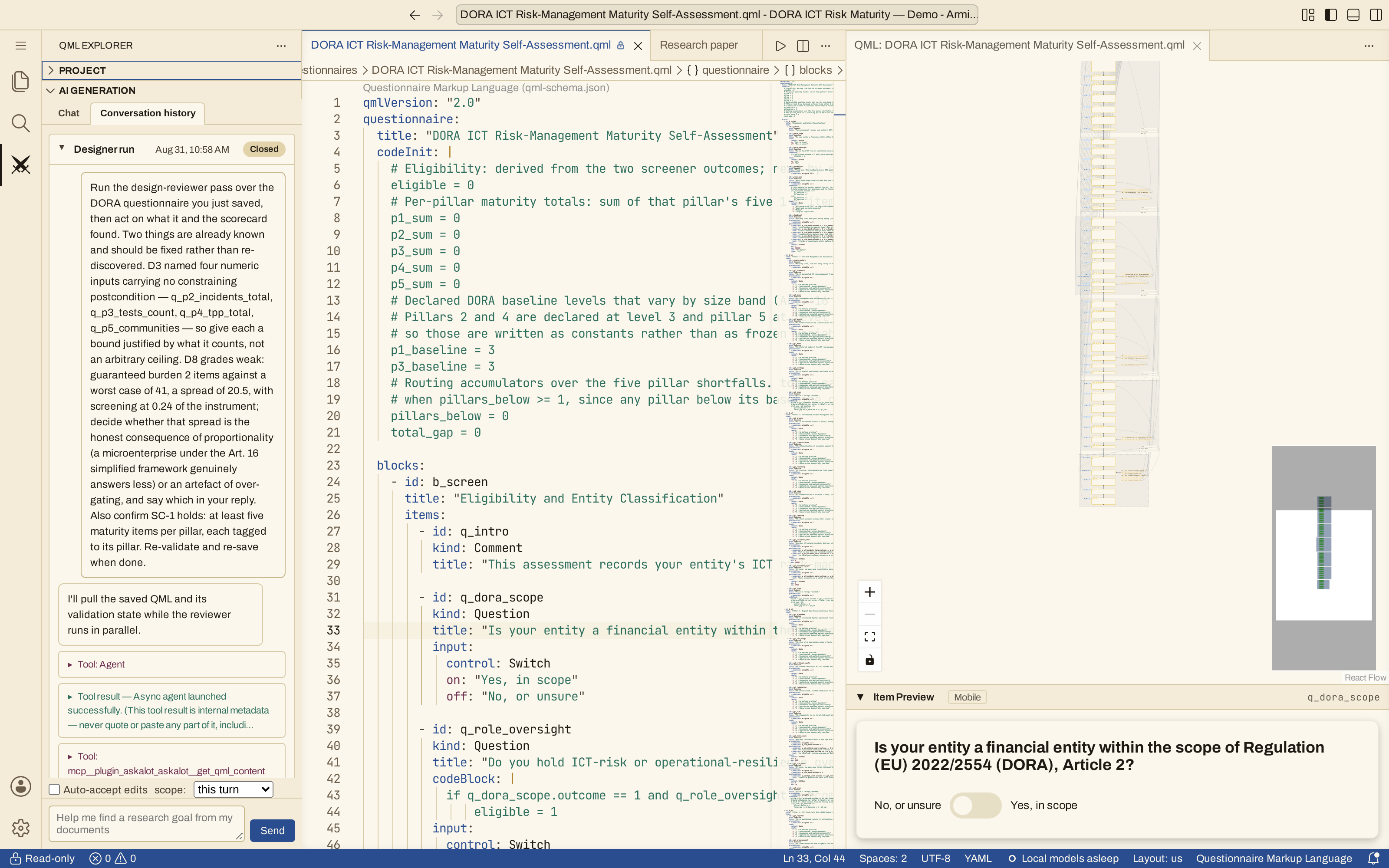
L’éditeur Armiger dans le navigateur, sur un projet de démonstration : l’historique de conversation du panneau de génération IA avec une exécution du Concepteur (à gauche), le QML qu’il a écrit (au centre) et le diagramme de flux du questionnaire (à droite).
Ouvrir un projet
Section intitulée « Ouvrir un projet »La page d’accueil d’Armiger liste les projets que vous pouvez ouvrir ; en choisir un ouvre l’éditeur sur ce projet dans le même onglet du navigateur. Le lien Concevoir dans Armiger de Targetor ouvre directement l’éditeur, avec au premier plan le questionnaire qu’il désigne. Il vous faut le rôle Concepteur ou Gestionnaire, ou celui d’un administrateur.
L’éditeur s’exécute entièrement dans votre onglet de navigateur et travaille sur le projet tel qu’il est stocké : rien n’est copié, réservé ni verrouillé pour vous ; il n’y a donc rien à attendre quand vous ouvrez un projet, ni rien à régler quand vous fermez l’onglet. Pour travailler sur un autre projet, revenez à la liste des projets (le lien à côté du nom du projet dans le panneau IA) et choisissez-le.
Navigateurs pris en charge. L’éditeur nécessite Chrome ou Edge 125, Firefox 147, Safari 26, ou une version ultérieure de l’un d’eux, sur un ordinateur de bureau ou portable. Dans un navigateur plus ancien, la page le signale au lieu d’afficher un éditeur vide. Les téléphones et les tablettes ne sont pas pris en charge.
Panneau Projet
Section intitulée « Panneau Projet »Le panneau Projet de la barre latérale liste le contenu du projet ouvert :
ses questionnaires, ses documents de référence téléversés, son article de
recherche, ses documents sources et l’index thématique de ses documents.
L’Explorateur de l’éditeur présente le même projet sous forme de dossiers :
questionnaires/, documents/ et l’article de recherche. L’Explorateur,
l’ouverture rapide et la recherche voient tous ce seul projet : une recherche
d’expression ne peut donc pas faire remonter un résultat issu d’un autre projet
de recherche.
Depuis le panneau Projet, vous pouvez :
- Ouvrir un questionnaire dans l’éditeur, avec le diagramme de flux en direct à côté
- Renommer, dupliquer ou supprimer un questionnaire : une suppression peut être annulée pendant quelques secondes, et aucune de ces actions ne touche à l’historique des versions enregistrées
- Téléverser des documents de référence dans le projet et les indexer
pour la recherche sémantique (nécessaire avant de les citer avec
@dans le chat) - Réindexer ou retirer un document dont l’indexation a échoué ou n’est plus à jour
- Consulter l’article de recherche et l’index thématique des documents dont se sert le Concepteur
Chaque document téléversé apparaît deux fois dans documents/ : le fichier
d’origine et, à côté, une version en texte brut du même document. Cette version
est celle que la plateforme a extraite pour l’indexation, et non une seconde
conversion : ce que trouve la recherche est donc ce que lisent les agents IA. Un
document encore en cours d’indexation n’apparaît que sous sa forme d’origine,
avec son état d’indexation sur son entrée, et son texte apparaît une fois
l’indexation terminée. Vous pouvez aussi téléverser un fichier en le déposant
sur le dossier documents.
Créer un questionnaire
Section intitulée « Créer un questionnaire »Choisissez Nouveau fichier sur le dossier questionnaires de l’Explorateur
et saisissez un nom. Le questionnaire est créé dans le projet avec un court texte
de départ, s’ouvre dans un onglet et apparaît dans Targetor comme n’importe quel
autre. Aucun identifiant d’IA n’est nécessaire ; le Concepteur peut aussi en
créer un pour vous. Un questionnaire créé par erreur se supprime depuis le
panneau Projet. C’est aussi là, et non depuis la liste des fichiers, que l’on
renomme et supprime.
Modifier et enregistrer
Section intitulée « Modifier et enregistrer »Modifiez un questionnaire et enregistrez : il n’y a pas d’étape distincte de publication, d’application ou de « commit ». Chaque sauvegarde est stockée immédiatement comme une nouvelle version du questionnaire, si bien que le Concepteur, les outils MCP et la campagne que vous finirez par lancer voient tous le même contenu. L’éditeur enregistre aussi pour vous lorsque vous quittez un fichier (en cliquant sur un autre onglet, en passant au panneau de chat, en quittant la fenêtre), et la barre d’état indique où en est la sauvegarde du questionnaire ouvert.
- Modifications faites ailleurs. Une modification du Concepteur ou d’un collègue parvient à votre onglet ouvert en quelques secondes tant que la fenêtre est au premier plan, et les lignes modifiées sont brièvement mises en évidence. Si vous avez du texte non enregistré, les deux sont fusionnés pour vous. Pour une modification du Concepteur, la notification propose Annuler.
- Modifications en conflit. Lorsque votre modification et une modification enregistrée touchent les mêmes lignes, rien n’est enregistré et la question vous est posée une seule fois : Comparer affiche les deux versions, Garder la mienne enregistre votre texte, Prendre la version enregistrée enregistre l’autre. La version que vous n’avez pas choisie reste dans l’historique des versions dans tous les cas.
- Validation. Le diagramme et les résultats du panneau Problèmes décrivent le texte de votre onglet environ une seconde après que vous avez cessé de taper, avant même la sauvegarde, avec les mêmes résultats vérifiés par Z3 que partout ailleurs dans Askalot.
- Aide à la saisie. Complétion, aide au survol et structure pour le QML, et mise en forme à la sauvegarde.
- Texte non enregistré. Votre navigateur vous demande confirmation avant que vous quittiez un onglet contenant du texte non enregistré. Le texte que vous avez choisi de ne pas enregistrer n’est pas conservé.
Documents, liens et recherche
Section intitulée « Documents, liens et recherche »- Un PDF s’ouvre dans une visionneuse intégrée qui affiche ses pages sous forme d’images : vous pouvez faire défiler et zoomer, mais pas sélectionner de texte ; utilisez pour cela la version texte du document placée à côté. Tout autre fichier d’origine (un fichier Word, par exemple) est proposé au téléchargement. Les documents et l’article de recherche sont en lecture seule.
- Seuls les liens
httpss’ouvrent, dans un nouvel onglet du navigateur. L’aperçu d’un document ne charge aucune image ni aucun autre contenu depuis Internet. - La recherche couvre tous les questionnaires, les chapitres rédigés de l’article de recherche et le texte de chaque document indexé, et vous signale lorsqu’une source n’a pas pu être explorée au lieu d’annoncer qu’il n’y a aucun résultat. Elle se lance lorsque vous appuyez sur Entrée. Le remplacement ne modifie que les questionnaires et nomme les fichiers en lecture seule qu’il a laissés intacts.
- L’éditeur n’a ni terminal, ni vue de contrôle de code source, ni place de marché d’extensions.
Projets en lecture seule
Section intitulée « Projets en lecture seule »Un projet que vous pouvez lire sans pouvoir le modifier, ainsi que tout projet d’une organisation scellée (y compris la démonstration publique), s’ouvre en lecture seule et en indique la raison. Vous pouvez toujours lire les questionnaires, voir le diagramme et ouvrir l’aperçu des items. Un questionnaire de plus de 1 Mo s’ouvre aussi en lecture seule.
Fonctions du panneau IA
Section intitulée « Fonctions du panneau IA »| Fonction | Description |
|---|---|
| Nom du projet | Indique le projet ouvert dans l’éditeur, avec un lien vers la liste des projets pour passer à un autre |
| État du tour | Montre ce que fait le Concepteur à cet instant : l’étape nommée en cours et depuis combien de temps elle dure |
| Interface de chat | Échange en langage naturel avec le Concepteur, qui fait appel à ses spécialistes selon les besoins |
| Flux d’activité | Suivez la réponse de l’agent à mesure qu’elle s’écrit, chaque étape d’outil s’affichant pendant son exécution, avec son nom et sa durée |
| Téléversement de documents | Glissez-déposez des documents sources pour l’indexation sémantique |
| Aperçu en direct | Voyez le QML généré se mettre à jour en temps réel |
| État de la validation | Retour immédiat sur les résultats de la validation SMT |
| Article de recherche | Ouvrez l’article de recherche du projet et accédez directement à une section précise |
| Générer le questionnaire | Demandez au Concepteur d’écrire le questionnaire à partir de l’article de recherche tel qu’il se présente |
| Réinitialiser le chat | Efface l’historique du chat du projet ; l’article de recherche et les questionnaires générés sont conservés. À utiliser lorsque le chat devient encombré et que vous voulez une conversation propre sans perdre les chapitres déjà remplis de votre article. |
| Réinitialiser le chat et l’article | Efface le chat ET vide chaque chapitre de l’article de recherche : un redémarrage complet de la boucle recherche/conception. Les fichiers QML générés et les questionnaires ne sont volontairement pas touchés. À n’utiliser que pour repartir de zéro. |
| Orienter | Envoyez un message de suivi pendant que le Concepteur travaille encore : il intègre votre consigne au tour en cours à l’étape suivante, sans redémarrage |
| Interrompre et réorienter | Arrêtez immédiatement ce que fait le Concepteur et dirigez-le ailleurs : votre message suivant reprend le même tour dans une nouvelle direction (à la différence du bouton Annuler d’un tour en cours, qui y met fin) |
| Vérifier les modifications avant leur application | Lorsque le Concepteur propose une modification d’un fichier de questionnaire ou de l’article de recherche, il vous montre les différences exactes et attend : vous pouvez approuver la modification, modifier d’abord le texte proposé ou la refuser. Activez l’acceptation automatique pour laisser une exécution de confiance avancer sans demande de confirmation |
| Annuler ce tour | Annule les modifications du questionnaire et de l’article apportées par un tour terminé, en rétablissant l’état d’avant son exécution. Refusé si vous (ou un autre collaborateur) avez modifié ces fichiers entre-temps, ou si quelqu’un d’autre (une personne, un autre chat du Concepteur ou un assistant connecté via le plugin Claude) a enregistré l’un d’eux pendant que le tour était encore en cours ; il n’écrase donc jamais un travail qui n’appartient pas à ce tour |
| Annuler | Arrête un tour d’agent en cours ; fermer le panneau en plein tour l’arrête également |
Collaborer avec le Concepteur en temps réel
Section intitulée « Collaborer avec le Concepteur en temps réel »Le Concepteur est un collaborateur actif que vous pouvez guider pendant qu’il travaille, et non une boîte noire dont vous attendez le résultat :
- Suivez sa réflexion. La réponse du Concepteur s’affiche à mesure qu’elle s’écrit, et chaque étape (recherche dans vos documents, validation d’un bloc, sauvegarde d’un fichier) apparaît au moment où elle se produit, avec sa durée. Lorsqu’il marque une pause pour aller chercher du contexte dans vos documents, le panneau vous le signale au lieu de sembler bloqué.
- Orientez-le en cours de tour. Tapez un message de suivi pendant que le Concepteur travaille encore, et il intégrera votre consigne à l’étape suivante : pratique pour « couvrez aussi X » ou « raccourcissez ces questions » sans tout recommencer.
- Interrompez-le et réorientez-le. Si le Concepteur part dans la mauvaise direction, interrompez-le et envoyez une nouvelle consigne ; il arrête le travail en cours et reprend le même tour dans la direction indiquée. Ce n’est pas la même chose que le bouton Annuler d’un tour en cours, qui met entièrement fin au tour.
- Approuvez les modifications avant qu’elles ne s’appliquent. Chaque fois que le Concepteur veut écrire un fichier de questionnaire ou mettre à jour l’article de recherche, il vous montre la modification exacte par rapport à la version enregistrée et attend votre décision. Vous pouvez l’approuver telle quelle, modifier le texte proposé et approuver votre version, ou la refuser. Si vous faites confiance à une exécution donnée, activez l’acceptation automatique pour qu’elle applique les modifications sans demander : cochée avant l’envoi, elle couvre le tour que vous envoyez ; cochée pendant un tour, le reste de ce tour. « Ce tour » se désactive à la fin du tour, « cette session » reste activée.
- Annulez un tour entier. Une fois un tour terminé, vous pouvez l’annuler pour rétablir les questionnaires et l’article exactement dans l’état où ils étaient juste avant son exécution. Si un élément touché par le tour a été modifié entre-temps (par vous, un collègue ou un tour ultérieur), l’annulation est refusée, afin de ne jamais effacer un travail plus récent. Il en va de même pour toute autre sauvegarde survenue pendant que le tour était encore en cours, qu’elle soit la vôtre, celle d’un collègue ou celle d’une autre session d’IA comme le plugin Claude : annuler le tour emporterait cette sauvegarde avec lui, l’annulation est donc refusée. Chaque sauvegarde effectuée par le Concepteur est rattachée à son tour, ce qui permet à l’annulation de distinguer les deux. Un tour qui a déplacé un questionnaire d’un autre projet vers celui-ci ne peut pas non plus être annulé : l’annulation ne supprime pas un questionnaire qui existait avant le tour, et elle ne garde aucune trace du projet vers lequel le renvoyer ; elle ne change donc rien et en explique la raison.
Projets et périmètre des documents
Section intitulée « Projets et périmètre des documents »- Dans les organisations non privées, la frontière du projet est aussi celle des documents : l’éditeur et le Concepteur n’atteignent que ce qui appartient au projet ouvert
- Dans les organisations privées, les documents indexés sont partagés à l’échelle de l’organisation, quel que soit le projet sur lequel vous travaillez
- Chaque questionnaire conserve un historique complet de ses versions ; la version mise sur le terrain par une campagne est figée et ne change jamais en cours de campagne
Documentation associée
Section intitulée « Documentation associée »- Syntaxe QML : spécification complète du langage QML
- Créer des enquêtes : guide de création manuelle d’enquêtes
- Partage des données au sein d’une organisation : isolation des documents par projet
- Analyse des questionnaires : fondements mathématiques
- Validation complète : théorie de la validation
- Gestion de campagne assistée par l’IA : utiliser l’IA pour mettre en place une campagne