


Kampagnenverwaltung mit Targetor
Diese Anleitung erklärt, wie Sie Umfragekampagnen mit Targetor verwalten, dem Dienst von Askalot zur Steuerung von Kampagnen. Mit Targetor ordnen Sie Forschungsprojekte, importieren Befragte, weisen Interviewer zu und verfolgen den Abschluss von Umfragen über demografische Segmente hinweg.
Grundbegriffe
Abschnitt betitelt „Grundbegriffe“Hierarchie der Objekte
Abschnitt betitelt „Hierarchie der Objekte“Targetor ordnet die Umfrageforschung in dieser Hierarchie:
Project├── Questionnaire (links to QML file)├── Sampling Strategy (defines target demographics)├── Respondent Pool (generated or manual)│ └── Respondents (survey targets)└── Campaign ├── Pool (references respondents) ├── Interviewers (optional, for phone & in-person interviews) └── Surveys (individual sessions)Von Befragten zu Umfragen
Abschnitt betitelt „Von Befragten zu Umfragen“Das folgende Diagramm zeigt, wie aus einer großen Grundgesamtheit von Befragten einzelne Umfragen entstehen:
Projekte fassen zusammengehörige Fragebögen, Pools und Kampagnen organisatorisch zusammen.
Fragebögen verweisen auf QML-Dateien, die Struktur, Fragen und Validierungsregeln der Umfrage festlegen.
Stichprobenstrategien legen demografische Zielverteilungen fest (z. B. 50 % männlich, 50 % weiblich), mit einstellbaren Faktoren und der Qualitätskennzahl, nach der die Passung bewertet wird. Strategien sind wiederverwendbare Vorlagen: Dieselbe Strategie kann im Lauf der Zeit mehrere Pools beliebiger Größe erzeugen, die jeweils neue Befragte auswählen. Größe und Auswahleinstellungen gehören zur jeweiligen Pool-Ziehung, nicht zur Strategie.
Befragtenpools sind Sammlungen von Befragten, die für eine bestimmte Kampagne ausgewählt wurden. Pools können sein:
- Aus einer Strategie erzeugt: algorithmisch so ausgewählt, dass sie den Zielverteilungen entsprechen
- Manuell: für bestimmte Zwecke von Hand ausgewählte Befragte
Kampagnen sind laufende Datenerhebungen. Jede Kampagne verbindet einen Fragebogen mit einem Befragtenpool.
Befragte sind die Zielpersonen einer Umfrage, mit demografischen Daten. Sie öffnen Umfragen über Magic Links, ohne sich auf der Plattform anzumelden.
Interviewer sind Benutzer der Plattform, die Interviews per Telefon oder vor Ort führen. Sie sind optional: Kampagnen können auch selbstadministriert laufen, sodass Befragte Umfragen selbstständig ausfüllen.
Befragte und Benutzer
Abschnitt betitelt „Befragte und Benutzer“Der Unterschied zwischen Befragten und Benutzern ist entscheidend:
| Aspekt | Befragte Person | Benutzer |
|---|---|---|
| Zweck | Zielperson der Umfrage | Bedient die Plattform |
| Authentifizierung | Magic Link (keine Anmeldung) | Anmeldung auf der Plattform |
| Demografie | Alter, Geschlecht, Ort, eigene Attribute | Rollenbasierter Zugriff |
| Herkunft | CRM-Import, Panelanbieter, manuelle Eingabe | In Roundtable angelegt |
Befragte erhalten Einladungen zu Umfragen per E-Mail mit Magic Links. Sie melden sich nie auf der Plattform an.
Benutzer mit der Rolle interviewer können Umfragen im interviewergestützten Modus (telefonisch oder vor Ort) für Befragte durchführen.
Erste Schritte
Abschnitt betitelt „Erste Schritte“Schritt 1: Ein Projekt anlegen
Abschnitt betitelt „Schritt 1: Ein Projekt anlegen“Projekte ordnen Ihre Forschung. Öffnen Sie Targetor und klicken Sie auf Neues Projekt.
Projekteinstellungen:
- Name: ein aussagekräftiger Name (z. B. „Kundenforschung Q1 2026“)
- Beschreibung: kurzer Überblick über die Forschungsziele
- Inhaber: Benutzer, die das Projekt verwalten dürfen
Projekte ordnen und neu anordnen
Abschnitt betitelt „Projekte ordnen und neu anordnen“Auf der Seite Projekte ordnen Sie Ihre Projekte so, wie Sie arbeiten:
- Benannte Gruppen: Mit Neue Gruppe im Seitenkopf legen Sie einen benannten Abschnitt an (z. B. „Laufende Studien“, „Archiviert“); Gruppen benennen Sie direkt an Ort und Stelle um oder löschen sie dort. Projekte, die keiner Gruppe angehören, erscheinen unten im Abschnitt Ohne Gruppe.
- Per Drag-and-drop anordnen: Fassen Sie eine Projektkarte an ihrem Griff und ziehen Sie sie an eine andere Stelle innerhalb einer Gruppe oder in eine andere Gruppe. Auch die Gruppen selbst lassen sich neu anordnen.
- Automatisches Speichern: Jede Verschiebung wird sofort gespeichert; einen eigenen Speicherschritt gibt es nicht.
Können Sie ein Projekt nur ansehen (weil Sie nicht zu seinen Inhabern gehören), erscheint es ohne Griffe und Gruppensteuerung: Das Neuanordnen steht Projektinhabern und Administratoren offen.
Schritt 2: Einen Fragebogen anlegen
Abschnitt betitelt „Schritt 2: Einen Fragebogen anlegen“- Klicken Sie auf Neuer Fragebogen
- Wählen Sie Ihr Projekt
- Wählen Sie den Ausgangsinhalt: die leere Startvorlage oder eine Kopie eines vorhandenen Fragebogens. Eine Kopie ist unabhängig: Spätere Änderungen am Original wirken sich nie auf sie aus
- Legen Sie den Status fest (Entwurf, aktiv, archiviert)
Ein Versionsfeld gibt es nicht. Die Revisionsnummer neben einem Fragebogen gibt lediglich an, wie viele Versionen sein QML inzwischen hat; sie wird für Sie gepflegt und lässt sich nicht von Hand festlegen.
Ein Fragebogen hat einen vollständigen Versionsverlauf: Jedes Speichern fügt eine neue Version hinzu, statt die letzte zu ersetzen, und nichts in diesem Verlauf wird je überschrieben. Genau das ermöglicht die unten beschriebene Garantie für die eingesetzte Version.
Bevor Sie einen Fragebogen einer Kampagne zuordnen, prüfen Sie seinen Instrumentenzustand, um sicherzustellen, dass der Entwurf logisch fehlerfrei und gut gebaut ist.
Schritt 3: Eine Kampagne anlegen
Abschnitt betitelt „Schritt 3: Eine Kampagne anlegen“Legen Sie eine Kampagne an, um mit der Datenerhebung zu beginnen:
- Klicken Sie auf Neue Kampagne
- Wählen Sie Projekt und Fragebogen. Eine Kampagne setzt einen Fragebogen ihres eigenen Projekts ein; die Liste zeigt daher nur die Fragebögen dieses Projekts. Um einen Fragebogen aus einem anderen Projekt zu verwenden, verschieben Sie ihn zuerst dorthin. Als Befragtenpool kommt jeder Pool infrage, den Sie lesen können.
- Legen Sie die Kampagneneinstellungen fest:
- Name: Kennung der Kampagne
- Status: Entwurf oder Aktiv. Eine Kampagne im Entwurf wechselt von selbst zu Aktiv, sobald Sie ihre erste Einladung versenden
- Start- und Enddatum: optionale Zeitplanung
- KI-Assistent: Nur Web-Umfrage oder Zusätzlich den KI-Assistenten anbieten. Es gibt keinen Standardwert; Sie müssen sich entscheiden. Wenn Sie ihn anbieten, sind eine Einleitung und ein Einwilligungstext erforderlich (siehe KI-gestütztes Selbstinterview unten)
Schritt 4: Befragte importieren
Abschnitt betitelt „Schritt 4: Befragte importieren“Importieren Sie die Zielpersonen Ihrer Umfrage in Ihre Befragtendatenbank. Targetor unterstützt mehrere Importwege:
Manuelle Eingabe:
Legen Sie Befragte einzeln mit vollständigem demografischem Profil an.
Massenimport (CSV):
name,email,age,gender,location,external_id,source_systemAPI-Anbindung:
Importieren Sie über die REST-API aus CRM-Systemen, von Panelanbietern oder aus eigenen Datenbanken.
Schritt 5: Einen Befragtenpool anlegen
Abschnitt betitelt „Schritt 5: Einen Befragtenpool anlegen“Fassen Sie Befragte in einem Pool zusammen, um ihn einer Kampagne zuzuweisen. Es gibt zwei Wege:
Manueller Pool:
- Klicken Sie auf Pool erstellen
- Benennen Sie den Pool und fügen Sie eine Beschreibung hinzu
- Wählen Sie Befragte aus der Liste
- Speichern Sie den Pool
Aus einer Strategie erzeugter Pool:
- Legen Sie eine Stichprobenstrategie mit Zielverteilungen an
- Klicken Sie in der Strategie auf Pool erzeugen und geben Sie die gewünschte Größe ein (sowie gegebenenfalls weitere Einstellungen für die Ziehung)
- Sehen Sie sich die Vorschau an und prüfen Sie die Qualitätskennzahlen (RMSE, Chi-Quadrat)
- Bestätigen Sie, um den Pool anzulegen
Ausführliche Hinweise finden Sie unter Stichprobenstrategien.
Schritt 6: Den Pool der Kampagne zuweisen
Abschnitt betitelt „Schritt 6: Den Pool der Kampagne zuweisen“Verbinden Sie einen Befragtenpool mit Ihrer Kampagne:
- Öffnen Sie Kampagnenzuweisungen
- Wählen Sie einen Pool aus der Auswahlliste
- Weisen Sie bei Bedarf Interviewer für Telefon- oder persönliche Interviews zu
- Klicken Sie auf Umfragen synchronisieren, um für alle Befragten im Pool Umfragen anzulegen
Eine Kampagne mit synthetischen Antworten füllen
Abschnitt betitelt „Eine Kampagne mit synthetischen Antworten füllen“Um den restlichen Ablauf auszuprobieren, bevor jemand geantwortet hat, verwenden Sie auf der Kampagnenseite unter Kampagnensteuerung die Funktion Mit synthetischen Antworten füllen. Wählen Sie Realistisch (Antworten nach der Demografie der jeweiligen befragten Person gewichtet) oder Zufällig (gleichverteilt). Die Befüllung legt für jedes Pool-Mitglied ohne Umfrage eine Umfrage an und beantwortet jede noch nicht abgeschlossene Umfrage. Sie braucht keinen KI-Anbieter. Die Seite zeigt den Fortschritt der Befüllung und lädt neu, sobald sie beendet ist.
Die Antworten sind Testdaten: Sie sind als synthetisch gekennzeichnet, daher ignoriert die Speeder-Erkennung sie, und der Leitfaden zum Forschungsablauf weist sie aus. Die Befüllung wird abgelehnt, sobald für die Kampagne eine echte Einladung versendet wurde, in einer schreibgeschützten Organisation und für alle, die die Kampagne nicht ändern dürfen. Wollen Sie stattdessen Antworten, die ein Befragten-Agent schreibt, verwenden Sie den Manager-Chat unter Simulationen.
Instrumentenzustand
Abschnitt betitelt „Instrumentenzustand“Jeder Fragebogen hat eine Ansicht Instrumentenzustand, die Ihnen sagt, ob der Entwurf einsatzbereit ist. Sie öffnen sie auf der Detailseite des Fragebogens oder über seinen Eintrag in der Fragebogenliste. Sie vereint zwei unabhängige Urteile, die unterschiedliche Fragen zum selben Instrument beantworten.
Logik (Z3-Beweis)
Abschnitt betitelt „Logik (Z3-Beweis)“Das ist das Urteil über die logische Fehlerfreiheit. Askalot verifiziert die Verzweigungslogik des Fragebogens formal: Ein validiertes Instrument wurde auf jedem Antwortpfad seines formalen Modells auf unerreichbare Fragen, Antwortprüfungen, die keine Antwort erfüllen kann, und zirkuläre Abhängigkeiten geprüft, auf jedem Pfad und nicht nur stichprobenartig. Ein Fragebogen, dessen aktuelle Version die Verifikation nicht bestanden hat, erscheint als „Nicht validiert“: Sie können weiter daran arbeiten, ihn aber nicht einsetzen. Wie die Validierung während des Entwurfs abläuft, erfahren Sie unter Umfragen erstellen.
Designqualität
Abschnitt betitelt „Designqualität“Logische Fehlerfreiheit sagt Ihnen, dass das Instrument funktioniert, aber nichts darüber, ob es gut gestaltet ist. Diese Lücke schließt die Scorecard zur Designqualität, die sieben unabhängige Dimensionen des Fragebogenhandwerks bewertet:
| Dimension | Was sie betrachtet |
|---|---|
| Instrumentenökonomie | Ob der Fragebogen für das, was er misst, so kurz wie möglich ist |
| Dichte der Qualitätsprüfungen | Der Einsatz von Validierungs- und Konsistenzprüfungen, die fehlerhafte Antworten abfangen |
| Verifikationsabdeckung | Welcher Anteil des Instruments von der logischen Verifikation abgedeckt ist |
| Strukturelle Komplexität | Ob die Verzweigungsstruktur verständlich bleibt |
| Reihenfolgekohärenz | Ob die Fragen einer sinnvollen Reihenfolge ohne abrupte Sprünge folgen |
| Pfadvielfalt | Ob Befragte auf unterschiedlichen Wegen ein stimmiges Erlebnis haben |
| Belastung & Balance | Der Aufwand für Befragte und die Ausgewogenheit zwischen den Abschnitten |
Jede Dimension wird für sich als Stark, Ausreichend oder Schwach bewertet (oder als „Nicht anwendbar“, wenn eine Dimension nicht zutrifft). Es gibt bewusst keine zusammengefasste Gesamtnote: Eine kombinierte Zahl ließe eine starke Dimension eine schwache überdecken, deshalb sehen Sie immer alle sieben Bewertungen nebeneinander.
Die Scorecard wird bei jedem Speichern des Fragebogens neu berechnet und erneut, wenn er einer Kampagne zugeordnet wird. Ein Fragebogen, dessen Inhalt sich überhaupt nicht analysieren ließ, erscheint als nicht bewertet, und das Logikurteil wird weiterhin unabhängig davon angezeigt. Entscheiden Sie anhand der Scorecard, ob ein Instrument ausgereift genug für eine laufende Kampagne ist und welche Dimensionen Sie andernfalls noch einmal angehen sollten.
Arten von Umfragen
Abschnitt betitelt „Arten von Umfragen“Aus Kampagnen erzeugte Umfragen
Abschnitt betitelt „Aus Kampagnen erzeugte Umfragen“Über eine Kampagne erstellte Umfragen sind mit bestimmten Befragtenpools verknüpft und werden in der Kampagnenstatistik erfasst:
- Kampagne anlegen: eine Kampagne mit Fragebogen und Befragten festlegen
- Einladungen senden: Beim Versand der Einladungen wird für jede befragte Person eine Umfrage erzeugt
- Fortschritt verfolgen: Das Kampagnen-Dashboard zeigt Abschlussquoten und Statistiken
Aus Kampagnen erzeugte Umfragen sind für Nachverfolgung und Berichte mit der Kampagne verknüpft.
Ad-hoc-Umfragen
Abschnitt betitelt „Ad-hoc-Umfragen“Umfragen können auch spontan und ohne Zuordnung zu einer Kampagne erstellt werden:
- SirWay öffnen: Melden Sie sich mit den nötigen Berechtigungen an
- Fragebogen wählen: Wählen Sie aus den verfügbaren Fragebögen
- Befragte Person anlegen oder wählen: Geben Sie die Angaben der befragten Person ein oder wählen Sie eine vorhandene
- Umfrage durchführen: Füllen Sie die Umfrage sofort aus
Ad-hoc-Umfragen werden nicht in der Kampagnenstatistik erfasst. Typische Einsatzfälle:
- Schnelltests von Fragebögen
- Datenerhebung bei Gelegenheit
- Pilotinterviews vor dem Start einer Kampagne
- Schulung von Interviewern im Umfrageablauf
Ausführliche Informationen zur Durchführung von Umfragen finden Sie unter Umfragedurchführung.
Kampagnenmodi
Abschnitt betitelt „Kampagnenmodi“Selbstadministrierter Modus
Abschnitt betitelt „Selbstadministrierter Modus“Befragte füllen Umfragen selbstständig aus:
- Einladungen senden: Magic Links per E-Mail an Befragte schicken
- Die befragte Person klickt auf den Link: Die Umfrage öffnet sich in SirWay
- Umfrage ausfüllen: Die befragte Person bewegt sich in ihrem eigenen Tempo durch die Fragen
- Automatische Erfassung: Fortschritt und Abschluss werden aufgezeichnet
Am besten geeignet für:
- Online-Panels
- Ansprache per E-Mail
- Datenerhebung in großem Umfang
- digital versierte Zielgruppen
Interviewergestützter Modus (Telefon und vor Ort)
Abschnitt betitelt „Interviewergestützter Modus (Telefon und vor Ort)“Interviewer führen Umfragen telefonisch oder vor Ort für die Befragten durch:
- Interviewer zuweisen: Benutzer mit der Rolle
interviewerder Kampagne hinzufügen - Arbeitslast verteilen: jedem Interviewer bestimmte Befragte zuweisen
- Interviews führen: Der Interviewer bedient die Umfrageoberfläche
- Antworten eingeben: Der Interviewer erfasst die Antworten der befragten Person
Am besten geeignet für:
- persönliche Interviews
- Telefonumfragen
- Zielgruppen mit eingeschränktem digitalem Zugang
- Situationen, in denen Erläuterungen oder Übersetzungen nötig sind
KI-gestütztes Selbstinterview
Abschnitt betitelt „KI-gestütztes Selbstinterview“Eine selbstadministrierte Kampagne kann Befragten außerdem ermöglichen, ihre Umfrage im eigenen KI-Assistenten zu beantworten, etwa in Claude. Der Assistent erklärt und beantwortet Rückfragen, doch die befragte Person klickt jede Antwort selbst in einem Umfragebereich innerhalb des Chats an, und der Weblink funktioniert die ganze Zeit weiter.
- Wählen Sie beim Anlegen der Kampagne Zusätzlich den KI-Assistenten anbieten und verfassen Sie die Einleitung (wer die Daten erhebt und warum) und den Einwilligungstext (wozu die befragte Person ihre Zustimmung gibt). Nach Ihrem Einwilligungstext wird immer ein fester Absatz über den KI-Anbieter angezeigt.
- Sie können den Assistenten später auf der Bearbeitungsseite der Kampagne ein- oder ausschalten. Beim Ausschalten werden alle noch nicht verwendeten Kopplungscodes ungültig; bereits verbundene Befragte können ihre Umfrage noch abschließen.
- Einladungs-E-Mails einer solchen Kampagne teilen den Befragten mit, dass sie auf ihrer Umfrageseite den KI-Assistenten wählen können, wo sie einen Kopplungscode erhalten.
Jede Umfrage hält fest, ob sie im Web, im KI-Assistenten oder mit einem Interviewer beantwortet wurde, und die Datensatzqualität vergleicht den Abschluss zwischen diesen Wegen. Die vollständige Anleitung: KI-gestütztes Selbstinterview.
Befragte verwalten
Abschnitt betitelt „Befragte verwalten“Profil einer befragten Person
Abschnitt betitelt „Profil einer befragten Person“Jede befragte Person hat:
| Feld | Beschreibung |
|---|---|
| Name | Anzeigename |
| Für Einladungen zu Umfragen | |
| Demografie | Alter, Geschlecht, Ort (Freitext, üblicherweise „Stadt, Land“) |
| Externe ID | Verweis aus dem Quellsystem |
| Quellsystem | Herkunft (CRM, Panel, manuell) |
| Eigene Attribute | Schlüssel-Wert-Paare für die Zielauswahl, einschließlich jeder geografischen Angabe, die feiner ist als location |
Eigene Attribute
Abschnitt betitelt „Eigene Attribute“Eigene Attribute ermöglichen flexible Zielauswahl und Filterung:
{ "customer_segment": "premium", "purchase_frequency": "monthly", "region": "northeast", "state": "NY", "zip_code": "10001"}Mit eigenen Attributen können Sie:
- Befragte nach geschäftsspezifischen Kriterien filtern
- bestimmte Segmente für Kampagnen ansprechen
- Umfragedaten mit Kontextinformationen anreichern
- jede geografische Angabe festhalten, die feiner ist als
location: Stadt, Bundesland, Postleitzahl, Land als getrennte Werte
Ein eigenes Attribut ist ein vollwertiges Merkmal für die Zielauswahl: Geben Sie es überall, wo ein Attribut einer befragten Person akzeptiert wird, als custom_attributes.<key> an, also als Faktor einer Stichprobenstrategie oder in einer Zuordnung externer Eingaben, die eine Antwort aus dem Eintrag der befragten Person vorbelegt. Ein Kalibrierungsziel bei der Gewichtung nennt stattdessen die Spalte des Datensatzes: _custom_<key> (_custom_region für custom_attributes.region).
Ein eigenes Attribut erscheint erst dann in einem Datensatz, wenn Ihr Design es nennt. Bei der Extraktion der Daten eines Bundles wird ein eigenes Attribut nur dann zu einer Datensatzspalte, wenn ein Faktor einer Stichprobenstrategie oder ein Kalibrierungsziel dieses Bundles es verwendet. Alles andere bleibt im Eintrag der befragten Person: Telefonnummer, Postanschrift oder ein internes CRM-Feld aus einem Import werden nie in einen Datensatz, einen Export oder etwas daraus Abgeleitetes kopiert. Alter, Geschlecht und Ort sind immer enthalten.
Zwei Folgen sind wichtig:
- Ein später genanntes Attribut erfordert eine erneute Extraktion. Fügen Sie einen Strategiefaktor oder ein Kalibrierungsziel zu einem Attribut hinzu, nachdem das Bundle extrahiert wurde, enthält der Datensatz es noch nicht. Extrahieren Sie das Bundle erneut, dann erscheint es; siehe Kalibrierungsziele.
- Ein bereits extrahierter Datensatz wird nicht neu geschrieben, wenn eine befragte Person geändert oder gelöscht wird. Das Bearbeiten oder Löschen einer befragten Person ändert ihren Eintrag im Befragtenbestand. Die Werte, die ein Datensatz bei der Extraktion kopiert hat, bleiben in diesem Datensatz und in daraus exportierten Dateien, bis das Bundle erneut extrahiert wird. Nennen Sie ein Attribut in einer Strategie oder einem Kalibrierungsziel also nur dann, wenn seine Werte Teil der Analysedaten werden sollen.
Benachrichtigungseinstellungen
Abschnitt betitelt „Benachrichtigungseinstellungen“Jede befragte Person hat eine von zwei Benachrichtigungseinstellungen:
- E-Mail: erhält Einladungen per E-Mail
- Keine: wird nie kontaktiert (Opt-out)
Einladungen werden nur per E-Mail versendet, daher gibt es nur diese beiden Möglichkeiten. Beim Versand von Einladungen überspringt Targetor jede befragte Person, deren Einstellung Keine lautet.
Interviewer verwalten
Abschnitt betitelt „Interviewer verwalten“Interviewer hinzufügen
Abschnitt betitelt „Interviewer hinzufügen“Nur Benutzer mit der Rolle interviewer können Kampagnen zugewiesen werden:
- Öffnen Sie die Kampagne und klicken Sie auf Kampagnenzuweisungen
- Wählen Sie im Abschnitt Interviewer zuweisen (optional) Interviewer aus der Benutzerliste
- Bestätigen Sie die Zuweisung
Verteilung der Arbeitslast
Abschnitt betitelt „Verteilung der Arbeitslast“Bei interviewergestützten Kampagnen verteilen Sie die Befragten auf die Interviewer:
- Öffnen Sie Arbeitslast verwalten
- Sehen Sie sich die nicht zugewiesenen Befragten an
- Weisen Sie sie per Drag-and-drop oder gesammelt Interviewern zu
- Verfolgen Sie den Abschluss je Interviewer
Statistik zur Arbeitslast:
| Kennzahl | Beschreibung |
|---|---|
| Zugewiesen | Befragte in der Warteschlange des Interviewers |
| Abgeschlossen | Beendete Umfragen |
| In Bearbeitung | Begonnene, aber nicht abgeschlossene Umfragen |
| Ausstehend | Noch nicht begonnen |
| Abschlussquote | Anteil der abgeschlossenen Umfragen |
Einladungen versenden
Abschnitt betitelt „Einladungen versenden“Magic Links
Abschnitt betitelt „Magic Links“Targetor erzeugt für jede befragte Person eine eindeutige, zeitlich begrenzte URL:
https://sirway.dev.askalot.io/s/eyJhbGciOiJIUz...Magic Links:
- authentifizieren die befragte Person ohne Anmeldung
- führen zur richtigen Umfrage
- laufen nach einem einstellbaren Zeitraum ab (Standard: 7 Tage)
- erfassen den Einladungsstatus
Ablauf des Einladungsversands
Abschnitt betitelt „Ablauf des Einladungsversands“- Öffnen Sie in der Kampagne Einladungen senden
- Wählen Sie die Empfänger:
- bestimmte Befragte
- alle noch nicht eingeladenen Befragten
- nach demografischem Filter
- Passen Sie die E-Mail-Vorlage an (optional)
- Versenden Sie die Einladungen
Einladungsstatus:
| Status | Bedeutung |
|---|---|
| Nicht eingeladen | Noch keine Einladung versendet |
| Eingeladen | Einladung versendet, Umfrage nicht begonnen |
| In Bearbeitung | Umfrage begonnen |
| Abgeschlossen | Umfrage beendet |
Der Einladungsstatus hält fest, dass die Einladung zur Zustellung übergeben wurde, nicht dass sie im Posteingang angekommen ist. Die Zustellergebnisse sind eine eigene Frage; siehe unten.
Versandgrenzen und unzustellbare Adressen
Abschnitt betitelt „Versandgrenzen und unzustellbare Adressen“Askalot begrenzt, wie viele E-Mails eine einzelne Adresse erhalten kann, und stellt den Versand an Postfächer, die sich als nicht existent erwiesen haben, ganz ein. Beide Regeln greifen im Moment des Versands und gelten daher für jede Nachricht der Plattform: Einladungen und Erinnerungen zu Umfragen, aber auch E-Mail-Bestätigungen und das Zurücksetzen von Passwörtern.
Eine stündliche Grenze pro Empfänger. Eine Adresse erhält höchstens fünf E-Mails pro Stunde aus demselben Bereich der Plattform. Sowohl die Anzahl als auch die Länge des Zeitfensters sind einstellbar, sodass ein Operator sie für Ihre Installation anpassen kann.
Ein gewöhnlicher Einladungsversand ist davon nicht betroffen: Er sendet pro Empfänger eine Nachricht, ganz gleich, wie viele Empfänger es gibt. Die Grenze beschränkt den wiederholten Versand an eine Person, nicht die Größe einer Kampagne: Das Gesamtvolumen wird überwacht, nicht gedeckelt, sodass eine große Feldphase durch diese Regel nie gebremst wird.
Ein Hard Bounce sperrt die Adresse überall. Meldet der empfangende Mailserver, dass eine Adresse nicht existiert, hält Askalot den Bounce fest und stellt den Versand an sie ein, aus jedem Bereich der Plattform, nicht nur aus der Kampagne, die ihn ausgelöst hat. Die Adresse bleibt gesperrt, bis ein Operator die Sperre aufhebt. Das ist Absicht: Ein nicht existentes Postfach kommt nicht von selbst zurück, und jeder weitere Versand dorthin schadet der Zustellbarkeit für alle anderen Empfänger.
Soft Bounces und Spam-Beschwerden führen nicht zur Sperre. Ein volles Postfach oder eine vorübergehende Ablehnung ist ein vorübergehender Zustand und keine tote Adresse, und eine Spam-Beschwerde ist die Bitte, eine bestimmte Kampagne zu beenden, kein Beleg dafür, dass die Adresse ungültig ist. Beides wird festgehalten, und E-Mails an diese Adresse werden weiter zugestellt.
An Test- und Beispieladressen wird überhaupt nicht gesendet. Manche Domains
existieren eigens dafür, nie E-Mails zu empfangen: example.com, example.net,
example.org und alles, was auf .test, .invalid, .localhost oder
.local endet, ist per Internetstandard für Dokumentation und Tests reserviert.
Ein Operator kann zusätzlich die eigenen Testdomains Ihrer Installation eintragen.
E-Mails an eine dieser Adressen werden angehalten, bevor sie die Plattform verlassen. Nichts schlägt fehl und nichts wird als Fehler gemeldet, denn diese Adressen tauchen normalerweise in Beispieldaten, Vorführungen und automatisierten Tests auf, wo ein Fehler nur Rauschen statt Information wäre. Der Eintrag zum Versandversuch vermerkt die Nachricht als verworfen statt gesendet, sodass ein Operator, der prüft, was die Plattform tatsächlich zugestellt hat, den Unterschied erkennen kann.
Das ist vor allem beim Import von Befragten wichtig: Eine Adresse auf einer dieser Domains erhält nie eine Einladung, ganz gleich, wie oft die Kampagne versendet wird. Ein Versand an sie würde zudem die Zustellung für alle anderen beeinträchtigen, denn E-Mail-Anbieter werten einen hohen Anteil unzustellbarer Adressen als Signal, einen Absender zu blockieren.
Lebenszyklus einer Kampagne
Abschnitt betitelt „Lebenszyklus einer Kampagne“Statusübergänge
Abschnitt betitelt „Statusübergänge“| Status | Beschreibung |
|---|---|
| Entwurf | Die Kampagne wird noch eingerichtet. Die erste Einladung, die Sie versenden, oder die Veröffentlichung des Fragebogens in der Kampagne über die API setzt sie von selbst auf Aktiv. |
| Geplant | Für einen späteren Start vorgemerkt. Klicken Sie zum gegebenen Zeitpunkt auf Kampagne starten; auch das Versenden der ersten Einladung oder das Veröffentlichen des offenen Links startet sie. |
| Aktiv | Die Datenerhebung läuft. Einladungen können versendet werden. |
| Pausiert | Vorübergehend angehalten: keine neuen Antworten, weder im Web noch über einen KI-Assistenten. Eine befragte Person, die bereits etwas beantwortet hat, darf ihre Umfrage abschließen; allen anderen wird mitgeteilt, dass die Umfrage derzeit keine Antworten annimmt. Links bleiben gültig und funktionieren wieder, sobald Sie fortsetzen. |
| Abgeschlossen | Die Datenerhebung ist beendet. Neue Antworten werden nicht angenommen; nur wer bereits mittendrin ist, darf noch abschließen. Eine Kampagne, die keine spontane Teilnahme zulässt, wechselt von selbst zu Abgeschlossen, sobald jedes Mitglied ihres Pools eine beendete Umfrage hat. |
| Abgebrochen | Die Kampagne wurde vorzeitig beendet. Sie kann in den Entwurf zurückversetzt werden. |
Dieselben Übergänge gelten über die API: update_campaign lehnt jeden Statuswechsel ab, den das Diagramm nicht zeigt.
Fortschritt verfolgen
Abschnitt betitelt „Fortschritt verfolgen“Das Kampagnen-Dashboard zeigt:
- Rücklaufquote: Abgeschlossene / Befragte insgesamt
- Abschluss nach Segment: Fortschritt je demografischer Gruppe
- Leistung der Interviewer: Abschlüsse je zugewiesenem Interviewer
- Tagesverlauf: Antwortvolumen im Zeitverlauf
Beeinträchtigte Umfragen
Abschnitt betitelt „Beeinträchtigte Umfragen“Manche Probleme zeigen sich erst, während eine Umfrage beantwortet wird: ein Stück Fragebogenlogik, das sich nicht auswerten lässt, ein aus dem Eintrag einer befragten Person übernommener Wert, den die Frage ablehnt, ein wiederholter Abschnitt für eine Einheit, die der Fragebogen nie deklariert hat. Askalot lässt eine befragte Person in einem solchen Fall nicht mitten im Interview im Stich: Die Umfrage läuft weiter, Askalot hält aber fest, was umgangen werden musste, und die Kampagnenseite meldet es.
Ein Bereich Beeinträchtigte Umfragen erscheint auf der Kampagnenseite, sobald mindestens eine Umfrage der Kampagne ein Problem verzeichnet hat. Jede Umfrage wird einmal aufgeführt, mit ihrem schwerwiegendsten Befund, und führt direkt zu ihrer Detailseite. Eine Kampagne, deren Umfragen alle fehlerfrei liefen, zeigt diesen Bereich gar nicht.
Befunde werden danach eingestuft, was sie für Ihre Daten bedeuten, nicht danach, welcher Teil der Plattform sie bemerkt hat:
| Schweregrad | Bedeutung | Was zu tun ist |
|---|---|---|
| Kritisch | Die Fragebogenlogik ist mittendrin fehlgeschlagen; alles, was danach berechnet wurde, kann falsch sein. Diese Umfragen werden von der Extraktion in Datensätze ausgeschlossen. | Korrigieren Sie die Logik und führen Sie die Erhebung erneut durch. Die Umfrage bleibt zur Diagnose lesbar. |
| Beeinträchtigt | Eine Antwort oder ein Weg durch den Fragebogen wurde beibehalten, obwohl eine im Fragebogen deklarierte Regel nicht angewendet werden konnte. | Prüfen Sie die betroffene Frage; meist handelt es sich um eine Bedingung, die auf etwas verweist, das an dieser Stelle nicht verfügbar ist. |
| Informativ | Die Daten sind nicht betroffen; der Ablauf hat lediglich weniger abgedeckt, als ein Wert verlangt hätte. | Gut zu wissen, selten ein Grund zum Handeln. |
Eine einzelne Umfrage prüfen
Abschnitt betitelt „Eine einzelne Umfrage prüfen“Öffnen Sie eine Umfrage, aus der Umfrageliste oder direkt aus dem Bereich Beeinträchtigte Umfragen, um den genauen Weg zu sehen, den diese befragte Person genommen hat. Die Seite ist in aufklappbare Abschnitte gegliedert, einen je Blockdurchlauf, in der Reihenfolge, in der die Blöcke durchlaufen wurden:
- Ein einmal gestellter Block erscheint einmal. Ein Block, zu dem die befragte Person zurückgekehrt ist, erscheint erneut als eigener Abschnitt: Die beiden Durchgänge können unterschiedliche Antworten enthalten, und nur die getrennte Darstellung macht das sichtbar.
- Ein wiederholter Abschnitt (Roster) erscheint einmal je Einheit, mit dieser Einheit beschriftet und jeweils nur mit deren Antworten.
- Jeder Abschnitt zeigt, wie viele Fragen er umfasste und wie lange er dauerte; jede Frage zeigt ihre Antwort und ihre eigene Antwortzeit, dazu eine Aufschlüsselung je Versuch, wenn sie mehr als einmal beantwortet wurde.
- Abschnitte mit einem Befund der Stufe Kritisch oder Beeinträchtigt öffnen sich automatisch und zeigen den Befund an Ort und Stelle; Abschnitte mit rein informativen Befunden bleiben zugeklappt.
Antwortzeiten werden je Frage gemessen, vom Moment, in dem sie der antwortenden Person vorgelegt wird, bis zum Eingang der Antwort, und nicht über die gesamte Sitzung; ein später Beginn oder eine Pause zwischen zwei Sitzungen wird also keiner Frage angerechnet. Ein Neuladen der Seite startet die Uhr einer Frage nicht neu. Die Zeiten werden genau so angegeben, wie sie beobachtet wurden, ohne Kappung: Eine lange Spanne ist eine echte Beobachtung über dieses Interview, und was als unplausibel gilt, beurteilen Sie selbst anhand der Verteilung über die Kampagne.
Stichprobenstrategien
Abschnitt betitelt „Stichprobenstrategien“Stichprobenstrategien sind wiederverwendbare Vorlagen, die demografische Zielverteilungen festlegen, um repräsentative Befragtenpools zu erzeugen. Anders als Pools (die nur einmal verwendet werden) lässt sich eine Strategie immer wieder nutzen, um für verschiedene Kampagnen neue Pools zu erzeugen; jedes Mal werden neue Befragte ausgewählt, die in letzter Zeit nicht an einer Forschung teilgenommen haben.
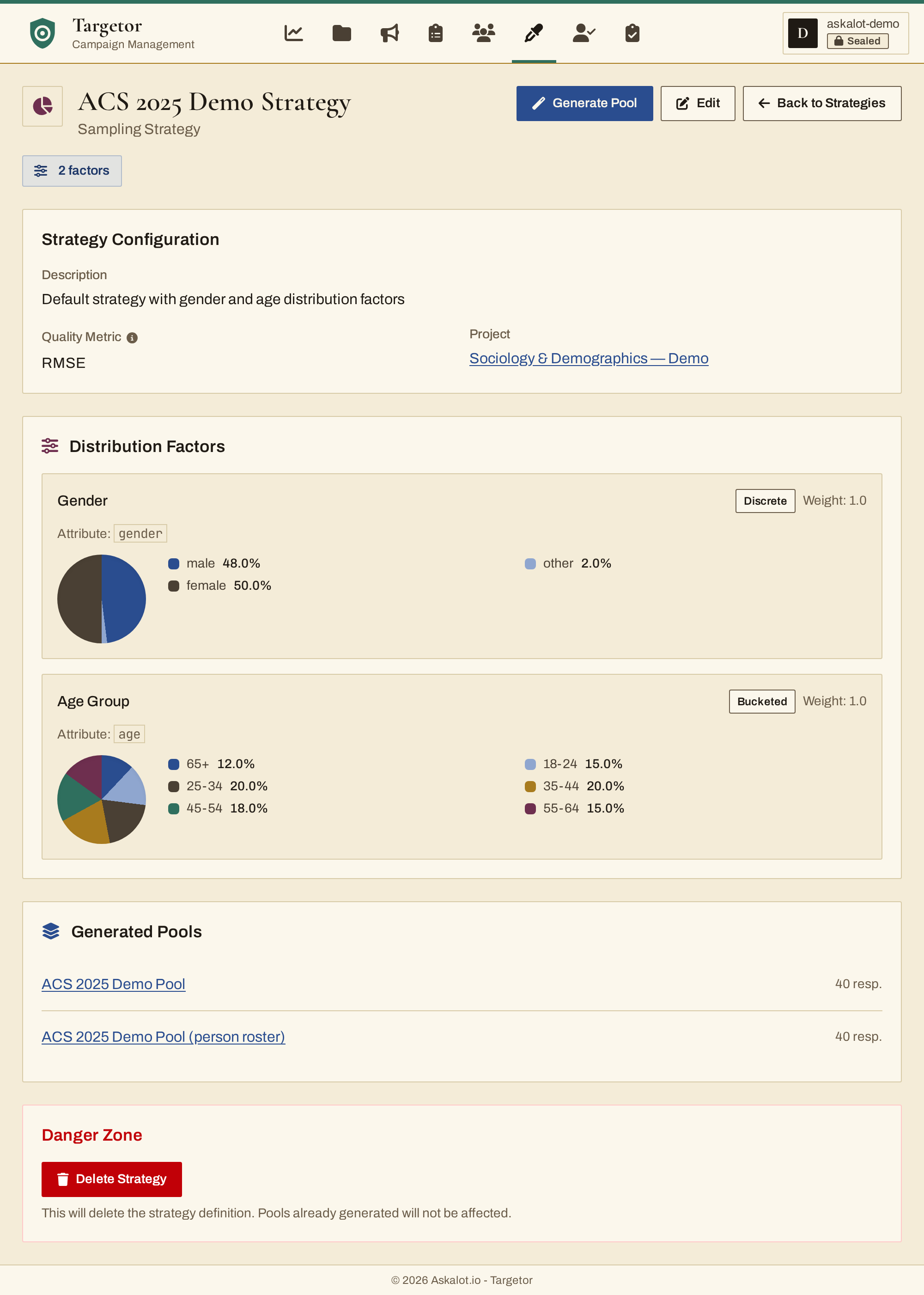
Eine Stichprobenstrategie mit Verteilungsfaktoren für Geschlecht und Alter. Die Kreisdiagramme zeigen die Zielanteile jeder demografischen Kategorie.
Standardstrategie
Abschnitt betitelt „Standardstrategie“In nicht privaten Organisationen beginnt jeder Benutzer mit einer Standard-Stichprobenstrategie, die übliche demografische Faktoren enthält:
- Geschlecht: männlich (48 %), weiblich (50 %), Sonstige (2 %)
- Altersgruppen: 18-24 (15 %), 25-34 (20 %), 35-44 (20 %), 45-54 (18 %), 55-64 (15 %), 65+ (12 %)
Mit der Standardstrategie können Sie ohne jede Konfiguration repräsentative Pools erzeugen. Sie ist schreibgeschützt: Sie können sie weder bearbeiten noch löschen, was eine einheitliche Ausgangsbasis in Ihrer Organisation sichert.
Brauchen Sie andere Zielverteilungen oder zusätzliche demografische Faktoren, legen Sie für Ihr Projekt eine eigene Strategie an.
Eine eigene Strategie anlegen
Abschnitt betitelt „Eine eigene Strategie anlegen“- Öffnen Sie in Targetor Strategien
- Klicken Sie auf Strategie erstellen
- Legen Sie die Einstellungen fest:
- Name: aussagekräftige Bezeichnung
- Projekt: zugehöriges Projekt (optional)
- Qualitätskennzahl: wie die Passung eines Pools zu den Zielwerten bewertet wird (RMSE, MAE, Chi-Quadrat, maximale Abweichung)
Eine Strategie hat weder Größe noch Algorithmus: Beides wählen Sie jedes Mal, wenn Sie einen Pool erzeugen; so kann eine Strategie sowohl einen kleinen Pilotpool als auch einen vollständigen Pool für die Hauptwelle speisen.
Verteilungsfaktoren
Abschnitt betitelt „Verteilungsfaktoren“Fügen Sie Faktoren hinzu, um die demografischen Ziele festzulegen:
Diskreter Faktor (kategorial):
Gender: male: 0.48 female: 0.50 other: 0.02Gruppierter Faktor (numerische Bereiche):
Age: 18-24: 0.15 25-34: 0.30 35-44: 0.25 45-54: 0.20 55+: 0.10Ein Faktor ist ein Attribut der befragten Person: Alter, Geschlecht, Ort oder ein beliebiges eigenes Attribut, also etwas, das bekannt ist, bevor jemand antwortet, denn nur danach kann ein Pool gezogen werden. Um die Antworten einer erhobenen Stichprobe auf eine Frage mit einer externen Zahl abzugleichen (zum Beispiel mit einem Wahlergebnis), fügen Sie diese stattdessen dem Bundle als reines Benchmark-Kalibrierungsziel hinzu; die Bundle-Qualität bewertet die Stichprobe dann daran.
Auswahlalgorithmen
Abschnitt betitelt „Auswahlalgorithmen“Der Algorithmus wird je Pool-Ziehung gewählt, auf der Seite Pool erzeugen.
Greedy-Auswahl:
- wählt schrittweise die Befragten, die den Gesamtfehler der Verteilung minimieren
- beste Qualitätswerte, bei großen Pools aber langsamer
- empfohlen für kritische Forschung mit strengen Anforderungen
Eingeschränkt zufällig:
- Zufallsauswahl mit Quoten je Kategorie
- schnellere Ausführung bei angemessener Qualität
- geeignet für Screenings oder Panels in großem Umfang
Qualitätskennzahlen
Abschnitt betitelt „Qualitätskennzahlen“Prüfen Sie nach der Erzeugung eines Pools die Qualitätskennzahlen:
| Kennzahl | Beschreibung | Zielwert |
|---|---|---|
| RMSE | Wurzel der mittleren quadratischen Abweichung | < 0,05 |
| MAE | Mittlere absolute Abweichung | < 0,03 |
| Chi-Quadrat | Statistischer Anpassungstest | < Schwellenwert |
| Maximale Abweichung | Größter Fehler in einer Kategorie | < 0,10 |
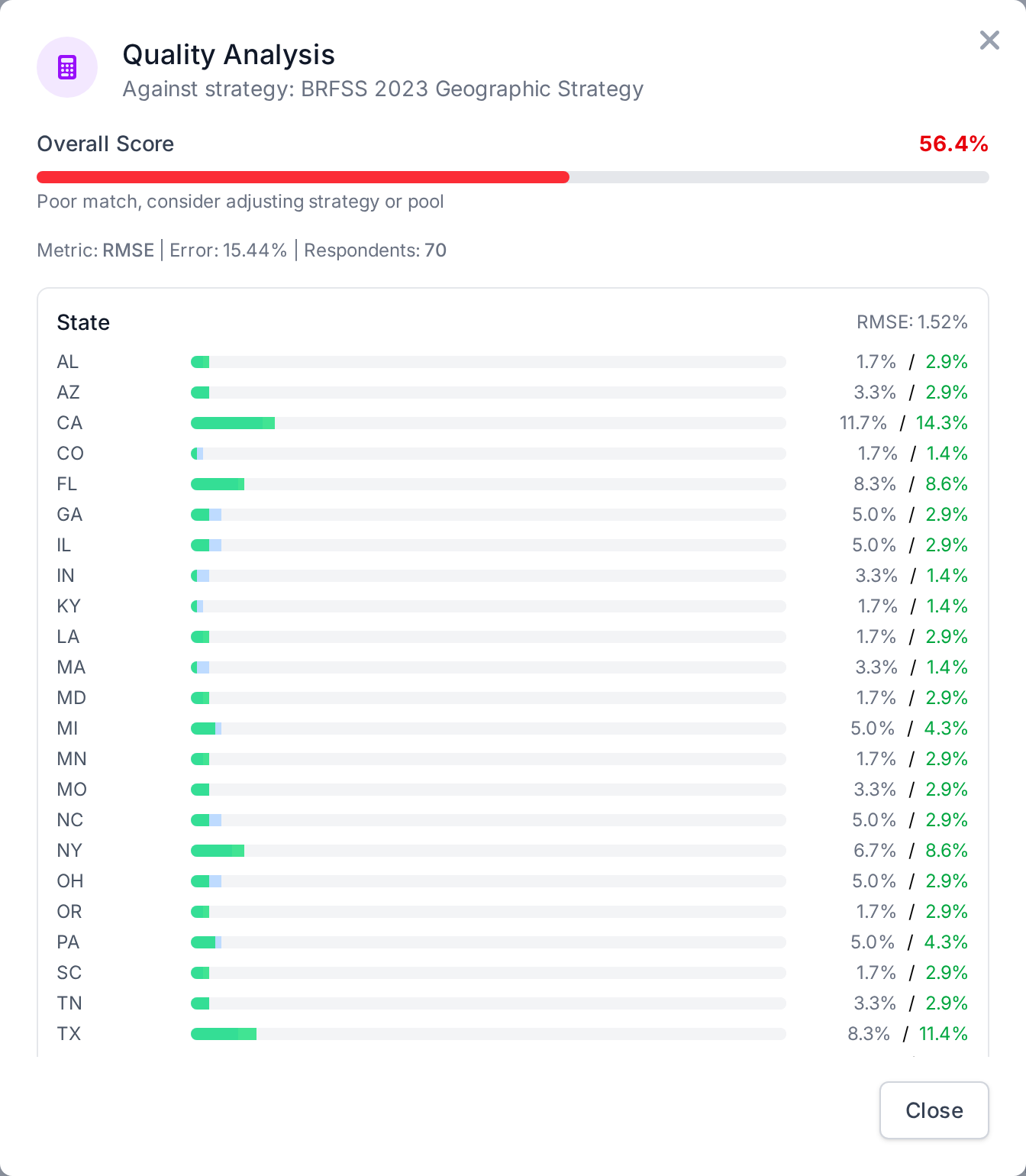
Qualitätsanalyse eines aus einer Strategie erzeugten Pools: die Gesamtbewertung, die Kennzahl und ihr Fehler sowie für jede Kategorie der Zielanteil (grau) neben dem tatsächlichen Anteil im Pool (farbig).
Einen Pool erzeugen
Abschnitt betitelt „Einen Pool erzeugen“- Öffnen Sie die Detailseite der Strategie
- Klicken Sie auf Pool erzeugen
- Geben Sie Name und Beschreibung des Pools sowie die Einstellungen der Ziehung ein:
- Gewünschte Größe (Pflichtfeld): die benötigten abgeschlossenen Antworten, vor dem Oversampling
- Oversampling-Faktor (Standard 1,0): zusätzliche Ziehung, um fehlende Eignung und Nichtantwort auszugleichen
- Auswahlalgorithmus (Standard Greedy)
- Nur Befragte mit E-Mail-Adresse einbeziehen (standardmäßig aus)
- Befragte ausschließen: IDs von Befragten, die nie gezogen werden sollen, z. B. aus einer früheren Welle
- Klicken Sie auf Vorschau, um die Qualitätskennzahlen der Ziehung zu sehen, ohne sie zu speichern
- Klicken Sie auf Pool erzeugen, um den Pool anzulegen
Die Größe planen
Abschnitt betitelt „Die Größe planen“Größe planen oben auf der Seite Pool erzeugen leitet die beiden Größenfelder aus den Forschungszielen des Projekts ab, statt sie zu schätzen:
- Jede Forschungsfrage und jede KPI aus dem Forschungsbericht des Projekts wird aufgeführt. Haken Sie diejenigen an, denen die Ziehung dienen muss, und geben Sie an, was jeweils geschätzt wird: ein Anteil oder ein Mittelwert mit einer Fehlermarge (bei einem Konfidenzniveau) oder ein Unterschied zwischen zwei Gruppen eines Strategiefaktors (bei einem Signifikanzniveau und einer Teststärke). Ein Ziel, das eine einzelne Gruppe betrifft (zum Beispiel eine Altersgruppe), wird über den Anteil dieser Gruppe in der Strategie bemessen.
- Geben Sie den Designeffekt (D²), die Eignungsquote und die Rücklaufquote ein. Der Designeffekt ist mit dem Gewichtungs-Designeffekt vorbelegt, der im neuesten Bundle des Projekts gemessen wurde (das Bundle wird daneben genannt), oder mit 1,0 („kein Gewichtungsverlust angenommen“), wenn noch kein Bundle einen gemessen hat. Die beiden Quoten haben keinen Standardwert. Jeder Parameter verlangt eine Begründung: Wählen Sie eine aus der Liste, fügen Sie eine Notiz hinzu oder beides.
- Berechnen zeigt die benötigten abgeschlossenen Antworten und das Ziel, das sie bestimmt (das anspruchsvollste), den Oversampling-Faktor und die Zahl der einzuladenden Personen, eine Kurve der Fehlermarge (oder Teststärke) in Abhängigkeit von der Größe, welche Gruppen und Strategiezellen voraussichtlich zu klein ausfallen (unter dem Bedarf eines Ziels oder unter 5) und eine Warnung, wenn mehr Personen eingeladen würden, als das Projekt des Pools enthält.
- Auf die Ziehung anwenden füllt Gewünschte Größe (die benötigten abgeschlossenen Antworten, Designeffekt eingerechnet) und Oversampling-Faktor (1 ÷ (Eignung × Rücklauf)), speichert die Zielwerte der Forschungsziele im Projekt und schreibt einen Block Stichprobengröße in den Stichprobenabschnitt des Forschungsberichts, mit der Methode, jedem Parameter samt Begründung und den Quellenangaben. Erneutes Anwenden ersetzt diesen Block; die KI-Agenten zitieren ihn, können ihn aber nicht umschreiben.
Die Formeln sind zweiseitige Normalapproximationen (Cochran für Fehlermargen, Fleiss sowie Chow et al. für Vergleiche zweier Gruppen) und dieselben, die das MCP-Tool plan_sample_size verwendet; ein Agent und dieser Bereich liefern also dieselben Zahlen. Ein Projekt, das noch keine Forschungsfrage und keine KPI hat, lässt sich trotzdem anhand eines eingetippten Zielwerts bemessen; gespeichert wird dabei nichts. Bereits gezogene Pools behalten ihre gespeicherten Einstellungen.
Hat jemand anderes die Zielwerte gespeichert, während der Bereich geöffnet war, werden die gespeicherten neben Ihren angezeigt, damit Sie sie laden oder überschreiben können; hat sich nur der Stichprobenabschnitt des Forschungsberichts geändert, bleiben die Zielwerte erhalten, und Abschnitt in der Forschungsbericht aktualisieren schreibt den Block erneut.
Der erzeugte Pool ist mit der Ausgangsstrategie verknüpft und speichert seine Einstellungen der Ziehung; seine Detailseite zeigt sie neben der tatsächlichen Zahl der Mitglieder. Um mit einer anderen Größe zu ziehen, erzeugen Sie aus derselben Strategie einen weiteren Pool.
Die Ziehung berücksichtigt nur die Befragten des Projekts, zu dem der neue Pool gehört (die von Ihnen gewählte Projektzuordnung oder andernfalls das Projekt der Strategie); ein Pool nimmt also nie Befragte auf, die die anderen Inhaber des Projekts nicht sehen können. Dasselbe gilt beim Aktualisieren des Pools, gleich wer ihn aktualisiert. In einer Organisation, die ihr Befragtenpanel teilt, und bei einem Pool ohne Projekt berücksichtigt die Ziehung das gesamte Panel. Die Vorschau verwendet dieselben Befragten wie der Pool, den sie anlegen würde, und nennt, welche sie gezählt hat: „12 geeignete Befragte im Projekt des Pools“ oder „im Panel der Organisation“.
Befragtenpools
Abschnitt betitelt „Befragtenpools“Befragtenpools ordnen Befragte für die Zuweisung zu Kampagnen und ermöglichen Sammeloperationen.
Operationen mit Pools
Abschnitt betitelt „Operationen mit Pools“Pools zusammenführen: Mehrere Pools zu einem vereinen:
- Öffnen Sie die Übersicht Pools
- Klicken Sie auf Pools zusammenführen
- Wählen Sie die Ausgangspools (2 oder mehr)
- Benennen Sie den zusammengeführten Pool
- Bestätigen Sie (die ursprünglichen Pools werden standardmäßig gelöscht)
Pool aufteilen: Einen Pool in kleinere Segmente teilen:
- Öffnen Sie die Pooldetails
- Klicken Sie auf Pool aufteilen
- Legen Sie die Anzahl der Teile fest (2 bis N)
- Wählen Sie die Methode:
- Zufällig: Befragte vor dem Aufteilen mischen
- Sequenziell: ursprüngliche Reihenfolge beibehalten
- Bestätigen Sie (der ursprüngliche Pool wird standardmäßig gelöscht)
Ein Pool behält die Befragten seines eigenen Projekts. Außerhalb einer Organisation, die ihr Befragtenpanel teilt, enthält der Pool eines Projekts nur Befragte dieses Projekts, ganz gleich, auf welchem Weg sie hinzukommen. Eine Zusammenführung, deren Ausgangspools Befragte eines anderen Projekts als dem des zusammengeführten Pools enthalten, wird abgelehnt, ebenso eine Aufteilung in ein Projekt, dem die Befragten nicht angehören. Das Verschieben eines Pools in ein anderes Projekt auf seiner Bearbeitungsseite wird abgelehnt, solange er Befragte des bisherigen Projekts enthält: Entfernen Sie sie zuerst aus dem Pool (oder verschieben Sie sie in das neue Projekt). Ein Pool ohne Projekt nimmt Befragte aus jedem Projekt auf.
Pool aktualisieren: Einen aus einer Strategie erzeugten Pool mit den im Pool gespeicherten Einstellungen erneut aus seiner Ausgangsstrategie ziehen:
- Öffnen Sie die Pooldetails (der Pool muss aus einer Strategie erzeugt sein)
- Klicken Sie auf Aus Strategie aktualisieren
- Bestätigen Sie, um den Pool mit dem aktuellen Befragtenbestand neu zu erzeugen
Eine Aktualisierung behält die gewünschte Größe und die übrigen Einstellungen der Ziehung des Pools bei; sie übernimmt sie nie aus der Strategie.
Qualität neu berechnen: Qualitätskennzahlen aktualisieren, ohne den Pool neu zu erzeugen:
- Öffnen Sie die Pooldetails
- Klicken Sie auf Qualität neu berechnen
- Sehen Sie sich die aktualisierten Kennzahlen im Vergleich zur Ausgangsstrategie an
Befragte eines Pools verwalten
Abschnitt betitelt „Befragte eines Pools verwalten“Befragte zu manuellen Pools hinzufügen oder daraus entfernen:
- Öffnen Sie die Pooldetails
- Klicken Sie auf Befragte verwalten
- Finden Sie Befragte mithilfe von Filtern
- Fügen Sie Befragte nach Bedarf hinzu oder entfernen Sie sie
Auf der Seite einer befragten Person bietet Zum Pool hinzufügen nur die Pools an, denen diese Person beitreten kann: die Pools ihres Projekts und Pools ohne Projekt (in einer Organisation, die ihr Panel teilt, jeden Pool, den Sie bearbeiten dürfen). Ebenso listet Befragte verwalten nur Befragte auf, die der Pool aufnehmen kann.
Demografische Zielauswahl
Abschnitt betitelt „Demografische Zielauswahl“Quoten überwachen
Abschnitt betitelt „Quoten überwachen“Targetor vergleicht die tatsächlichen Antworten mit den Zielverteilungen und warnt, wenn Segmente unter- oder überrepräsentiert sind.
Anzeigen im Dashboard:
- Grün: höchstens 5 % Abweichung vom Zielwert
- Gelb: 5–10 % Abweichung
- Rot: mehr als 10 % Abweichung
Durchsetzung von Quoten
Abschnitt betitelt „Durchsetzung von Quoten“Zwei Arten der Durchsetzung:
Weiche Quoten: nur Überwachung. Antworten über die Quote hinaus sind zulässig.
Harte Quoten: Sobald die Quote erreicht ist, werden keine Antworten mehr angenommen. Befragte werden auf eine Seite weitergeleitet, die meldet, dass die Quote ausgeschöpft ist.
Bewährte Vorgehensweisen
Abschnitt betitelt „Bewährte Vorgehensweisen“Kampagnendesign
Abschnitt betitelt „Kampagnendesign“- Legen Sie klare Ziele fest, bevor Sie Kampagnen anlegen
- Testen Sie Fragebögen im Entwurfsmodus vor dem Start
- Ziehen Sie das 2- bis 3-Fache, um Nichtantworten auszugleichen
- Versenden Sie Einladungen gestaffelt, um das Antwortaufkommen zu steuern
Verwaltung der Befragten
Abschnitt betitelt „Verwaltung der Befragten“- Entfernen Sie Duplikate vor dem Import, um doppelte Umfragen zu vermeiden
- Prüfen Sie E-Mail-Adressen, um Bounces gering zu halten
- Wählen Sie eine passende Gültigkeitsdauer für Magic Links
- Respektieren Sie Opt-outs und Benachrichtigungseinstellungen
Interviewergestützte Interviews
Abschnitt betitelt „Interviewergestützte Interviews“- Verteilen Sie die Arbeitslast gleichmäßig auf die Interviewer
- Beobachten Sie die Abschlussquoten, um Interviewer mit Schwierigkeiten zu erkennen
- Geben Sie klare Anweisungen zum Ablauf der Interviews
- Prüfen Sie frühe Antworten, um Probleme schnell zu erkennen
Datenqualität
Abschnitt betitelt „Datenqualität“- Verfolgen Sie unvollständige Umfragen, um problematische Fragen zu erkennen
- Beobachten Sie die Antwortzeiten je Frage auf Ausreißer: Die Detailseite einer Umfrage schlüsselt sie Frage für Frage auf
- Prüfen Sie den Bereich Beeinträchtigte Umfragen früh in der Feldphase, solange sich ein Logikfehler noch beheben lässt
- Vergleichen Sie die demografischen Verteilungen mit den Zielwerten
- Exportieren Sie schon zwischendurch, um Probleme früh zu erkennen
Integration
Abschnitt betitelt „Integration“REST-API
Abschnitt betitelt „REST-API“Programmatischer Zugriff auf alle Funktionen von Targetor:
# List campaignsGET /api/v1/campaigns
# Create respondentPOST /api/v1/respondents{ "name": "John Smith", "age": 34, "gender": "male"}
# Create pool with respondentsPOST /api/v1/pools{ "name": "Q1 Sample", "respondent_ids": ["uuid1", "uuid2"]}
# Assign pool to campaignPUT /api/v1/campaigns/{id}{ "pool_id": "pool-uuid"}Die vollständige Dokumentation finden Sie in der REST-API-Referenz.
MCP-Integration
Abschnitt betitelt „MCP-Integration“Für die KI-gestützte Kampagnenverwaltung stehen die Operationen von Targetor über MCP-Tools (Model Context Protocol) zur Verfügung; sie decken Projekte, Kampagnen, Befragte, Pools, Stichprobenstrategien und die Verwaltung der Arbeitslast ab.
Die vollständige Liste der verfügbaren Tools und ihrer Parameter finden Sie in der Referenz der MCP-Schnittstelle.
Fehlerbehebung
Abschnitt betitelt „Fehlerbehebung“Häufige Probleme
Abschnitt betitelt „Häufige Probleme“Einladungen kommen nicht an:
- Prüfen Sie, ob die E-Mail-Adresse der befragten Person gültig ist
- Stellen Sie sicher, dass die Benachrichtigungseinstellung nicht Keine lautet
- Prüfen Sie Spam- und Junk-Ordner
- Prüfen Sie, ob die Adresse nach einem früheren Hard Bounce gesperrt wurde; siehe Versandgrenzen und unzustellbare Adressen
- Prüfen Sie, ob dieselbe Adresse innerhalb einer Stunde wiederholt angeschrieben wurde; solche Nachrichten weist die Grenze pro Empfänger ab
Niedrige Rücklaufquoten:
- Versenden Sie Erinnerungen
- Verlängern Sie die Gültigkeit der Magic Links
- Überprüfen Sie Länge und Komplexität des Fragebogens
- Ziehen Sie Anreize in Betracht
Unausgewogene Quoten:
- Passen Sie die Stichprobenstrategie an
- Versenden Sie gezielte Erinnerungen an unterrepräsentierte Gruppen
- Importieren Sie zusätzliche Befragte für bestimmte Segmente
Engpässe bei Interviewern:
- Verteilen Sie die Arbeitslast neu
- Fügen Sie weitere Interviewer hinzu
- Überprüfen Sie die Dauer der Interviews