


Analyse des données avec Balansor
Ce guide explique comment traiter et analyser des données d’enquête avec Balansor, le service d’analyse statistique d’Askalot. Balansor extrait les réponses aux enquêtes dans un lot, code les réponses ouvertes, applique une pondération par post-stratification, affine les colonnes, évalue la qualité des données et exporte les résultats dans plusieurs formats, le tout depuis un seul tableau du pipeline.
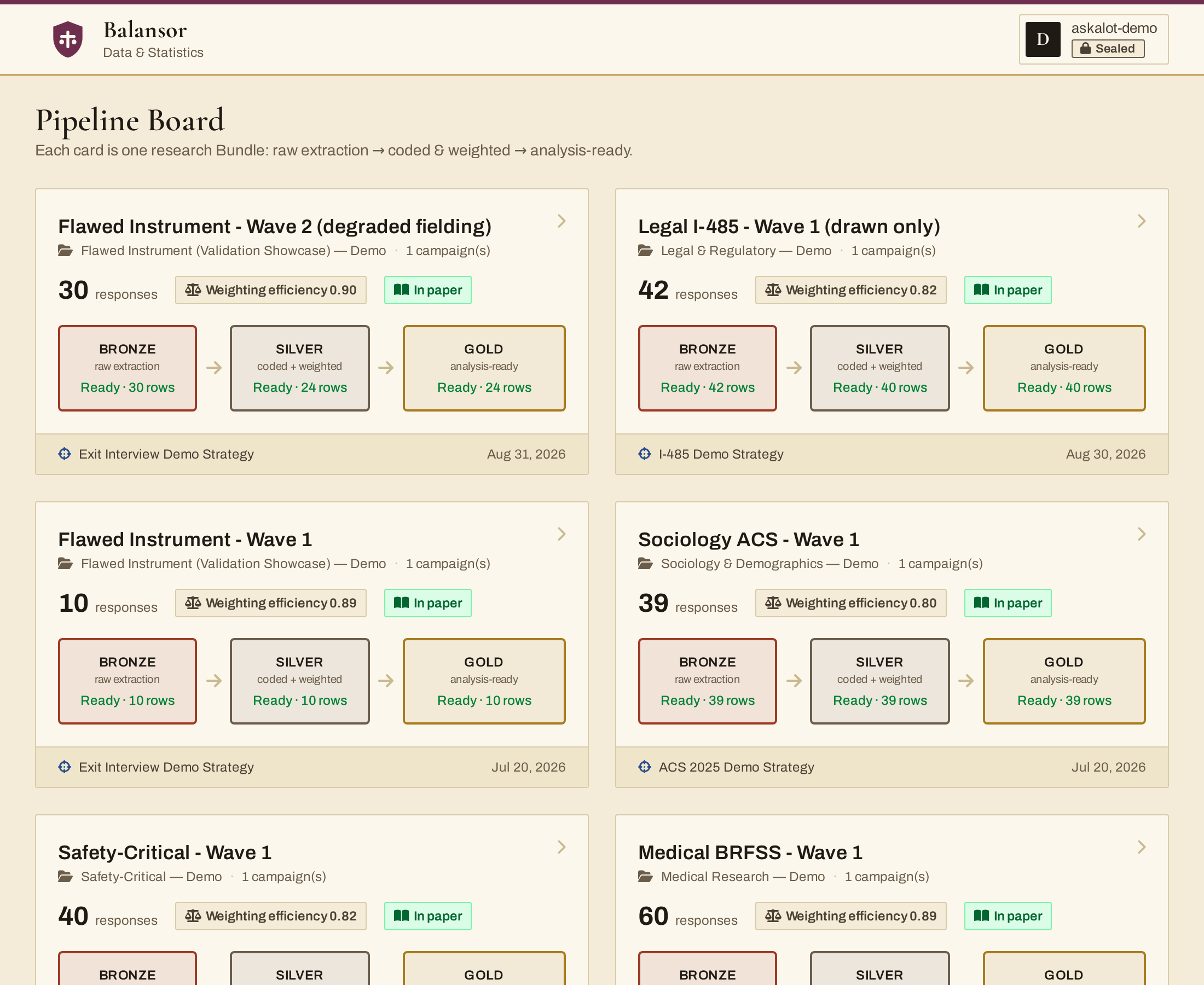
Le tableau du pipeline de Balansor : une carte par lot, chacune affichant ses étapes Bronze → Silver → Gold.
Notions essentielles
Section intitulée « Notions essentielles »Les lots
Section intitulée « Les lots »Un lot associe un projet, un questionnaire et un sous-ensemble choisi (non vide) des campagnes de ce questionnaire à une seule et unique chaîne Bronze → Silver → Gold. C’est l’unité de travail dans Balansor : la page d’accueil est un tableau du pipeline composé de cartes de lots, et chaque action (extraire, coder, pondérer, affiner, exporter, contrôler la qualité) s’effectue sur une étape précise d’un lot donné.
Un lot possède au plus un jeu de données par étape. Pour essayer une autre méthode de pondération ou un autre ensemble de colonnes calculées sur les mêmes données brutes, vous clonez le lot : le clone démarre avec une copie identique des étapes prêtes et peut être redérivé indépendamment, ce qui vous permet de comparer les variantes côte à côte sur le tableau.
L’architecture en médaillon
Section intitulée « L’architecture en médaillon »Balansor organise les données de chaque lot selon une architecture en médaillon à trois étapes successives. Chez Askalot, les noms d’étape ont un sens précis, légèrement différent de l’usage générique du terme « médaillon » ailleurs ; les sous-titres en langage courant affichés sur chaque nœud du tableau (« extraction brute », « codé + pondéré », « prêt pour l’analyse ») sont là pour que vous n’ayez jamais à raisonner en jargon :
🥉 Bronze 🥈 Silver 🥇 Gold(raw extraction) → (coded + weighted) → (analysis-ready)🥉 Bronze — extraction brute
- Un enregistrement par enquête terminée dans les campagnes choisies du lot : toutes les personnes que la collecte a ramenées, répondants tirés et volontaires confondus
- Aucune correction statistique appliquée : les valeurs de réponse d’origine sont conservées
- Socle de toutes les étapes suivantes ; une nouvelle extraction intègre les enquêtes terminées depuis
🥈 Silver — codé et pondéré
- Le texte des réponses ouvertes est codé en premier. Si le questionnaire comporte des questions ouvertes, Balansor transforme leurs réponses en variables catégorielles étiquetées avant toute autre opération sur cette étape ; voir Codage des questions ouvertes.
- La pondération s’exécute une seule fois, sur les données codées. Des poids de post-stratification sont ensuite appliqués pour aligner la démographie de l’échantillon sur votre population cible, et les dimensions nouvellement codées sont disponibles comme variables de pondération aux côtés des facteurs démographiques.
- Comprend une colonne
_weightpour l’analyse statistique et une colonne par dimension codée que vous avez conservée.
🥇 Gold — prêt pour l’analyse
- Jeu de données final, prêt à être publié ou livré
- Le fichier Silver avec les colonnes que vous avez choisies, dans votre ordre et sous vos noms, auxquelles s’ajoutent des colonnes calculées (opération arithmétique, recodage en tranches, concaténation)
- Niveau de qualité le plus élevé, destiné à la livraison client
Pourquoi cette approche par étapes ?
Section intitulée « Pourquoi cette approche par étapes ? »- Reproductibilité : les données brutes sont conservées ; chaque étape de traitement est visible sur le tableau
- Souplesse : vous exportez depuis n’importe quelle étape prête, selon les besoins du client
- Assurance qualité : un affinage progressif, avec des contrôles à chaque étape
- Traçabilité : une filiation complète, des réponses brutes aux livrables finaux
Premiers pas
Section intitulée « Premiers pas »Accéder à Balansor
Section intitulée « Accéder à Balansor »Ouvrez Balansor depuis le menu de navigation principal ou directement par l’URL de votre tenant :
https://balansor.{tenant}.askalot.ioLe tableau du pipeline
Section intitulée « Le tableau du pipeline »Le tableau est la page d’accueil de Balansor et sert aussi à choisir un lot. Chaque carte représente un lot et affiche :
- Le nom du lot et le nombre de campagnes qui l’alimentent
- Trois nœuds d’étape (Bronze, Silver, Gold), chacun avec son état actuel : absent, en cours, prêt, en échec (avec la raison) ou obsolète (à redériver)
- Des actions par nœud : extraire ou réextraire le Bronze, dériver ou redériver le Silver, affiner ou réaffiner le Gold directement depuis la carte, ainsi qu’un bouton Qualité
Cliquez sur le titre d’un lot (ou sur le bouton Qualité) pour ouvrir sa page Vue d’ensemble : l’analyse complète de la représentativité, le seuil de la base d’analyse, les réglages de la stratégie actuelle et la section consacrée à l’article de recherche. De là, la rangée d’onglets située sous la barre de navigation donne accès aux pages de phase Bronze, Silver et Gold de ce lot. Chacune propose l’édition complète de son étape (l’éditeur des cibles de calage sur la page Silver, la disposition des colonnes sur la page Gold, etc.), que les actions rapides du tableau n’offrent pas, et se termine par une section Exporter pour cette étape.
Créer un lot
Section intitulée « Créer un lot »-
Sur le tableau, cliquez sur « Nouveau lot »
-
Donnez-lui un nom
-
Choisissez le Projet
-
Choisissez le Questionnaire : c’est lui qui définit les colonnes du jeu de données
-
Sélectionnez les Campagnes à inclure (l’option « Tout sélectionner » est disponible). Il en faut au moins une : un lot se définit par la collecte qu’il analyse, il n’y a donc rien à extraire sans campagne.
Un volontaire qui s’est présenté spontanément à l’une de vos campagnes, ou qui est arrivé par son lien ouvert, ne demande aucun réglage : son enquête appartient à cette campagne et arrive avec elle, marquée de façon à le distinguer des personnes retenues par le plan d’échantillonnage. Les aperçus (le parcours de test d’un concepteur, un relecteur qui ouvre un lien de partage) n’arrivent jamais, et aucune option ne permet de les admettre
-
Cliquez sur « Créer »
Le nouveau lot apparaît sur le tableau avec un nœud Bronze vide, prêt pour l’extraction.
Extraire le Bronze
Section intitulée « Extraire le Bronze »Cliquez sur « Extraire » sur le nœud Bronze d’un lot. L’extraction produit un enregistrement par enquête terminée dans l’ensemble des campagnes choisies, en s’appuyant sur la structure du questionnaire pour définir les colonnes : le schéma reste donc cohérent quelles que soient les campagnes incluses. Chaque enregistrement indique comment la personne est arrivée, drawn (tirée) ou volunteer (volontaire), et comment l’enquête a été passée, c’est-à-dire son mode (direct, ai_assisted ou field_interview), afin que chaque étape ultérieure puisse présenter l’une ou l’autre ventilation. Il enregistre aussi la langue dans laquelle l’enquête a été remplie, dans la colonne _language : les réponses dans toutes les langues d’une campagne partagent ainsi un même jeu de données, avec des codes de réponse directement comparables.
Les items composés se décomposent exactement en colonnes déclarées par le questionnaire : une colonne par sous-question dans un groupe de questions, et une par cellule ligne × colonne dans une question matricielle (une matrice de 4 lignes et 1 colonne donne exactement quatre colonnes). Le schéma extrait reflète toujours la définition du questionnaire (la même structure déclarée que celle couverte par la vérification formelle), sans colonne de remplissage ni colonne fictive.
Les questions à choix multiples reçoivent une colonne supplémentaire par option. Une réponse à choix multiples est stockée sous la forme de la combinaison choisie par le répondant. C’est fidèle à ce qu’il a soumis, mais inexploitable pour la pondération : chaque combinaison observée deviendrait sa propre cellule de pondération, et les options ne répartissent de toute façon pas l’échantillon en groupes, puisqu’une même personne peut en choisir plusieurs. À côté de la colonne de combinaison, l’extraction ajoute donc une colonne oui/non pour chaque option déclarée (la même forme que celle produite par le codage des questions ouvertes), et ce sont ces colonnes que vous pouvez pondérer et croiser. Pour un répondant qui a sauté la question, les colonnes d’option restent vides plutôt qu’à « non » : un saut n’est jamais compté comme un rejet de toutes les options.
Attributs des répondants. Chaque enregistrement contient aussi l’âge, le genre et la localisation du répondant, dans les colonnes _demographic_age, _demographic_gender et _demographic_location. Les attributs personnalisés d’un répondant sont traités différemment : l’un d’eux ne devient une colonne, nommée _custom_<key>, que lorsqu’un facteur de la stratégie d’échantillonnage ou une cible de calage de ce lot le désigne. Un attribut que personne ne désigne n’est jamais copié dans le jeu de données : les coordonnées et les autres champs apportés par une importation restent dans la fiche du répondant. Un jeu de données déjà extrait n’est pas réécrit lorsqu’un répondant est modifié ou supprimé par la suite, ni lorsque votre plan cesse de désigner un attribut : les valeurs copiées y restent, ainsi que dans les fichiers exportés à partir de lui, jusqu’à la prochaine extraction. C’est la réextraction qui remet un jeu de données en phase avec le plan actuel.
Une réextraction ultérieure (à mesure que d’autres enquêtes se terminent) intègre les nouvelles réponses et marque les étapes Silver et Gold du lot comme obsolètes : elles conservent leurs données et leurs réglages antérieurs, mais doivent être redérivées d’un clic avant de pouvoir de nouveau être considérées comme fiables ou exportées.
Dériver le Silver : codage et pondération
Section intitulée « Dériver le Silver : codage et pondération »Ouvrez la page de phase Silver d’un lot. Lorsque vous cliquez sur Dériver, deux opérations s’enchaînent :
- Codage. Balansor transforme les questions que vous avez sélectionnées pour le codage en une colonne catégorielle étiquetée par dimension conservée ; voir Codage des questions ouvertes pour le fonctionnement. L’accordéon Codage des questions ouvertes de la même page est l’endroit où se font ces deux choix : son sélecteur Questions à coder liste toutes les questions ouvertes que propose le Bronze, et la revue des dimensions placée en dessous vous permet de proposer des dimensions, d’examiner leurs catégories et de cocher celles à conserver. Ces deux choix s’appliquent à la prochaine dérivation, pas à celle qui vient de s’exécuter. Si rien n’est sélectionné (parce que vous n’avez rien choisi, ou parce que le questionnaire ne pose aucune question ouverte), cette étape est sautée et la pondération s’exécute directement. Une question sélectionnée dont personne n’a passé en revue les dimensions ne produit aucune colonne codée, et l’étape Silver comme l’export le signalent, plutôt que de livrer un fichier où ces colonnes manquent en silence. Un codage tenté qui ne produit aucune colonne est un cas différent, qui fait échouer la dérivation : une question impossible à coder reste non codée pendant que les autres se poursuivent, mais si aucune colonne ne sort de toutes les questions tentées, l’étape s’arrête avec un message qui nomme chacune d’elles, au lieu de publier un Silver qui a l’air terminé sans contenir aucun des codages demandés.
- Pondération. La pondération par post-stratification (calage, ou raking) s’exécute ensuite une seule fois, sur l’ensemble des cas codés, d’après l’accordéon Cibles de calage ; voir ci-dessous.
Comme le codage et la pondération peuvent prendre un peu de temps, Balansor effectue cette dérivation en arrière-plan : le nœud Silver indique « en cours » pendant le traitement et se met à jour automatiquement dès qu’il est prêt (ou indique la raison d’un éventuel échec).
Cibles de calage
Section intitulée « Cibles de calage »Les cibles de calage sont une spécification propre à chaque lot, que vous modifiez sur la page de phase Silver, distincte de la stratégie actuelle du lot (qui sert, elle, à noter la mesure du Bronze). Elles contiennent ce vers quoi le Silver pondère, ainsi que les chiffres externes auxquels vous voulez confronter l’échantillon. La première fois que vous ouvrez la page Silver, Balansor initialise une fois pour toutes les cibles de calage à partir des facteurs de la stratégie actuelle ; ensuite, vous les modifiez librement :
- Décochez Inclure sur un facteur de la stratégie que vous ne voulez pas dans les cibles. Les facteurs de la stratégie actuelle restent toujours listés, avec les cibles de la stratégie, pour que vous voyiez encore que le plan comportait cette marge. Le recocher pondère selon les cibles propres de la stratégie ; c’est aussi la façon de réinitialiser un facteur de la stratégie dont vous aviez modifié les cibles.
- Ajoutez n’importe quelle colonne du jeu de données comme facteur (une colonne démographique ou de réponse du Bronze, une colonne d’option à choix multiples ou un indicateur de question ouverte codée) avec ses propres proportions cibles (leur somme doit faire 100 %). Un facteur que vous avez ajouté peut être de nouveau retiré.
- Choisissez le rôle de chaque cible. Chaque cible incluse est soit Calé (par défaut : le Silver pondère l’échantillon vers elle), soit Référence uniquement (les poids n’y touchent pas, et la qualité du lot note l’échantillon par rapport à elle). Utilisez Référence uniquement pour un chiffre externe portant sur une réponse à l’enquête, comme le taux de propriétaires issu d’une enquête nationale ou un score électoral, ou pour toute colonne que vous voulez contrôler sans pondérer dessus, attributs des répondants compris. Au moins une cible doit être calée : une liste composée uniquement de références est refusée, car la dérivation n’aurait rien sur quoi pondérer.
- Copier depuis un autre lot. Choisissez n’importe quel lot que vous pouvez consulter : Balansor ajoute à la liste non enregistrée les cibles qui conviennent à ce lot, chacune avec son rôle. Les cibles qui ne conviennent pas sont listées avec leur raison : ce lot n’a pas encore de Bronze, la colonne n’existe pas ici, une catégorie n’est pas une option du questionnaire de ce lot, ou la cible entre en conflit avec une autre déjà présente dans la liste. Rien n’est enregistré tant que vous n’avez pas cliqué sur Enregistrer.
- Ajoutez un attribut personnalisé de répondant. Le sélecteur comporte un groupe distinct pour les attributs personnalisés des répondants. Il liste les attributs que portent les répondants enquêtés de ce lot, ainsi que ceux déjà présents dans le jeu de données, et indique pour chacun dans le jeu de données ou absent du jeu de données : nécessite une nouvelle extraction Bronze. Les attributs de répondants extérieurs à ce lot ne sont jamais listés. Désigner un attribut ici copie ses valeurs dans les fichiers du jeu de données lors de la prochaine extraction du Bronze.
Réattribuer la stratégie ailleurs ne réinitialise jamais les cibles de calage : une fois initialisées, les deux sont indépendantes. Les facteurs de la nouvelle stratégie apparaissent décochés jusqu’à ce que vous les cochiez.
Deux types de colonnes ne sont jamais proposés, car aucun des deux ne peut être pondéré : les colonnes de gestion que l’extraction enregistre autour de chaque ligne (identifiants, statut, heure de fin, temps de réponse, le poids lui-même) et la colonne de combinaison brute d’une question à choix multiples ; choisissez plutôt ses colonnes par option, avec une cible par option.
Chaque sauvegarde vérifie les catégories. Une cible portant sur la réponse à une question doit nommer les options de cette question, par code ou par libellé d’option, dans le questionnaire du lot. Une catégorie que la question ne propose pas est refusée, et le message indique la colonne et les catégories qu’elle accepte. C’est surtout important pour une référence, où une faute de frappe dans une catégorie serait notée comme un écart qu’aucun répondant ne pourrait éviter. Si les catégories d’une colonne ne peuvent pas être vérifiées, par exemple pour un curseur ou une réponse en texte libre, les cibles sont enregistrées avec un avertissement qui le signale.
Quand le jeu de données est en retard sur vos cibles. Vous pouvez enregistrer une cible portant sur un attribut personnalisé que le jeu de données ne contient pas encore : c’est ainsi qu’un nouvel attribut entre dans l’analyse. La sauvegarde réussit et la page vous indique que le Bronze doit être réextrait avant que le Silver puisse être dérivé. Tant que vous n’avez pas réextrait, une dérivation qui pondérerait sur cet attribut est refusée avec un message qui le nomme. La même carte affiche aussi :
- Attributs personnalisés absents du jeu de données pour l’instant : les attributs que votre stratégie ou vos cibles désignent et avec lesquels le Bronze actuel n’a pas été extrait. Un attribut désigné uniquement par la stratégie (et sur lequel vous ne pondérez pas) ne bloque pas la dérivation ; son facteur apparaît comme non mesurable dans les mesures de qualité jusqu’à la réextraction.
- Une mention plus discrète lorsque le Bronze contient encore un attribut que plus rien ne désigne. Une réextraction le supprime.
Résultats de la pondération
Section intitulée « Résultats de la pondération »Après une dérivation réussie, l’accordéon Qualité de la page de phase Silver affiche :
| Indicateur | Description |
|---|---|
| Convergence | Si l’algorithme a atteint des poids stables |
| Itérations | Nombre d’itérations de calage effectuées |
| Poids moyen | Poids moyen (devrait être d’environ 1,0) |
| Effet de plan | Inflation de la variance due à la pondération |
| Plage des poids | Poids minimal et maximal attribués |
| Taille effective de l’échantillon | Taille d’échantillon non pondéré équivalente |
Contrôles qualité
Section intitulée « Contrôles qualité »La qualité appartient au lot, pas à un jeu de données en particulier : cliquez sur le titre d’un lot dans le tableau du pipeline pour ouvrir sa page Vue d’ensemble (les pages de phase Bronze et Silver affichent aussi leur propre mesure). La page suit un même échantillon, du plan que vous aviez prévu jusqu’au fichier que vous livrez, dans l’ordre où se produisent les distorsions :
- Stratégie → Vivier : l’échantillonnage a-t-il respecté le plan ? Une lecture par vivier dans lequel vos campagnes ont puisé, par rapport à la stratégie qui l’a généré. Un vivier constitué à la main n’a pas de plan auquel se comparer, et le signale. La lecture utilise les valeurs de chaque membre telles qu’elles étaient au moment du tirage du vivier : les modifications ultérieures d’un répondant ne la font donc pas bouger. Un vivier qui ne dispose pas d’un relevé complet de ces valeurs (un vivier ancien, fusionné ou scindé) apparaît comme non mesurable.
- Stratégie → Réel : à quel point l’échantillon obtenu s’écartait-il du plan, avant toute pondération ? Par rapport à la stratégie actuelle du lot, avec une ventilation par campagne. Indique aucune stratégie tant qu’aucune n’est attribuée.
- Stratégie → Pondéré : la pondération a-t-elle permis de retrouver le plan ? Par rapport à la même stratégie qu’en (2), ce qui rend la paire lisible : l’écart entre les deux correspond exactement à ce que la pondération a récupéré. Son indicateur principal s’intitule Ajustement pondéré et précise combien de facteurs de la stratégie il couvre : seuls les facteurs ciblés par la pondération sont notés, et le calage les ajuste par construction ; un ajustement proche de 100 % confirme donc la pondération plutôt qu’il ne prouve la représentativité de l’échantillon. Un facteur de la stratégie que la pondération n’a pas ciblé est laissé de côté (« non pondéré »). Pour juger de la représentativité de l’échantillon pondéré, lisez la Récupération (l’erreur sur l’ensemble des facteurs, avant et après pondération) et les Références ; l’encadré Comment lire la note pondérée de la carte explique pourquoi la pondération ne peut pas atteindre 100 % sur chaque facteur.
Ces trois mesures partagent un même référentiel et se placent donc sur une même échelle. Une quatrième mesure s’en écarte délibérément :
- Vivier → Réel : qu’a apporté la collecte elle-même ? Mesurée par rapport aux viviers d’où proviennent les enquêtes, sur les seules enquêtes issues d’un vivier. Elle isole l’étape de collecte, que les trois mesures précédentes ne peuvent pas distinguer d’un vivier déjà décalé par rapport à ses cibles : lisez-la donc comme un diagnostic, et non comme un quatrième point sur leur échelle.
Enfin, une mesure n’a aucun référentiel :
- Qualité des réponses : les questions produisent-elles des réponses informatives et variées ? Entropie normalisée, score de straightlining, alpha de Cronbach, biais d’acquiescement. Voir la Référence des indicateurs de qualité.
Les quatre mesures de représentativité comparent la démographie à ses cibles à l’aide de la RMSE, de la MAE, du khi-deux, de l’écart maximal et d’un score de qualité composite ; voir la Référence des indicateurs de qualité. Aucune d’elles n’affiche jamais un zéro à la place d’une lacune : un facteur dont les données ne permettent pas la mesure est signalé comme non mesurable et exclu du score, car un zéro se lirait comme une mauvaise note et non comme une note manquante.
La récupération, et ce qu’elle a coûté. Rattachée à la mesure pondérée, la vue d’ensemble indique dans quelle mesure la pondération a réduit l’écart au plan, exprimé en unités d’erreur sur les facteurs notés des deux côtés, pour que le chiffre ait le même sens sur chaque lot. Juste en dessous figurent l’effet de plan et la taille effective de l’échantillon : comme aucun répondant n’est jamais écarté pour équilibrer une distribution, la récupération se paie en variance, et c’est ici que vous la voyez. En dessous de 1,5, le coût est faible ; entre 1,5 et 2,5, la prudence s’impose sur les petits sous-groupes ; au-delà de 2,5, l’estimation pondérée repose sur un petit échantillon effectif.
Références. Chaque cible de calage réglée sur Référence uniquement est notée catégorie par catégorie sur Stratégie → Réel (l’échantillon non pondéré) et sur Stratégie → Pondéré, affichée à côté des facteurs de répondants de la stratégie et jamais intégrée à leur score. Les références sont notées, que le lot ait ou non une stratégie actuelle. C’est ici que doivent figurer les chiffres de résultats externes : une stratégie d’échantillonnage ne décrit que les répondants parmi lesquels un vivier est tiré. Si les cibles d’une référence ne nomment aucune catégorie présente dans sa colonne, elle est affichée comme non mesurable (« Les cibles ne correspondent à rien ») au lieu d’être notée comme un écart total.
Résultat du raking. Une cible calée n’est pas notée : la pondération la visait, une note ne ferait donc que confirmer que le calage a convergé. Stratégie → Pondéré affiche plutôt, pour chaque cible calée, la part pondérée face à la cible, sous la mention Résultat du raking, pour que vous voyiez à quel point le calage s’en est approché. Une cible que vous passez en Référence uniquement après que le Silver a été pondéré dessus continue d’apparaître comme Résultat du raking sur Stratégie → Pondéré jusqu’à la prochaine dérivation du Silver, car les poids actuels ont encore été ajustés sur elle ; Stratégie → Réel la note immédiatement comme une référence.
La stratégie actuelle peut être réattribuée depuis l’en-tête de la page, et la réattribuer recalcule les trois mesures qui s’y réfèrent. La page Vue d’ensemble peut aussi lancer le rapport de l’Analyste IA ; consultez ce guide pour savoir comment l’Analyste interprète ces indicateurs.
La base de mesure et la base d’analyse
Section intitulée « La base de mesure et la base d’analyse »Deux populations différentes se cachent derrière ces chiffres, et la page précise à laquelle se rapporte chaque effectif.
La base de mesure correspond à tout ce que la collecte a ramené, c’est-à-dire aux données Bronze. C’est ce que comptent les mesures de collecte, et elle peut inclure des enquêtes partiellement remplies ou signalées par le moteur si vous les admettez : les options Base de mesure de la boîte de dialogue des campagnes déterminent si les enquêtes partielles et suspectes sont extraites ou non. Les admettre réextrait le Bronze et redérive tout ce qui en découle.
La base d’analyse est le sous-ensemble qui franchit le seuil de complétude du lot, présenté dans sa propre carte sur la page Vue d’ensemble et fixé par défaut à 50 %. La complétude d’une enquête est la part des items qu’elle a effectivement atteints et auxquels il a été répondu. Sont atteintes toutes les questions distinctes présentées au répondant, y compris celle affichée à l’écran au moment où il s’est arrêté. Les filtres ne jouent donc jamais contre un répondant, tandis qu’une personne qui a répondu à une question et laissé la suivante sans réponse obtient un sur deux : le seuil peut ainsi repérer une enquête abandonnée. Une enquête qui n’a atteint aucun item applicable n’a pas de complétude du tout, plutôt qu’une complétude nulle. Modifier le seuil redérive le Silver et le Gold ; le Bronze n’est pas touché, rien n’est donc à réextraire.
Le seuil de complétude est l’une des deux coupes que vous maîtrisez. L’autre détermine si les volontaires restent dans la base d’analyse, c’est-à-dire les personnes qui ont participé sans avoir été tirées dans le vivier de la campagne. Cette option est désactivée par défaut : les volontaires sont donc analysés comme tout le monde, sauf décision contraire de votre part. Elle s’applique au Silver plutôt qu’à l’extraction : le Bronze conserve toutes les personnes ramenées par la collecte, la ventilation tirés/volontaires reste donc disponible quel que soit votre choix, et changer d’avis redérive le Silver et le Gold sans toucher au Bronze.
Il n’existe pas de choix équivalent pour les aperçus. Le parcours de test d’un Concepteur ou le passage d’un relecteur par un lien de partage n’est pas un cas, et rien ne permet de l’admettre dans un jeu de données.
Le seuil est une coupe que vous introduisez : la page montre donc ce qu’il a retiré. L’ensemble exclu est comparé à la base d’analyse sur les facteurs propres de votre stratégie. Deux effectifs ne suffisent pas à savoir si une coupe a introduit un biais : un seuil qui retire 12 % est sans conséquence si ces 12 % ressemblent aux personnes conservées, et constitue un biais de votre fait dans le cas contraire. Lorsque rien n’a été exclu, le bloc l’indique au lieu d’afficher un écart nul.
Cibles de calage
Section intitulée « Cibles de calage »La pondération ne vise pas directement la stratégie actuelle : elle vise les cibles de calage du lot, une spécification distincte et modifiable qui se trouve sur la page de phase Silver. Les cibles calées sont l’instruction de pondération, pas la référence de mesure : le résultat reste noté par rapport à la stratégie actuelle, de sorte que des cibles calées qui s’éloignent de votre plan se traduisent par un écart à ce plan, et non par un score parfait par rapport à leur propre objectif. Les cibles en référence uniquement sont l’inverse : une référence que la pondération n’a jamais visée, noté sur la vue d’ensemble. La première fois que vous ouvrez cette page, Balansor l’initialise une fois à partir des facteurs de la stratégie actuelle ; ensuite, modifier la stratégie ailleurs n’y touche jamais. Dès lors, vous la modifiez librement : retirez un facteur initialisé, ou ajoutez n’importe quelle colonne pondérable du jeu de données (une colonne démographique ou de réponse du Bronze, une colonne d’option à choix multiples, ou l’une des catégories découvertes par le codage des questions ouvertes) avec ses propres proportions cibles, ou encore un attribut personnalisé de répondant, qui entre dans le jeu de données à la prochaine extraction du Bronze. Voir Cibles de calage ci-dessus pour savoir ce qui rend une cible valide.
Améliorer la représentativité
Section intitulée « Améliorer la représentativité »Si les scores de qualité sont faibles :
- Vérifiez la démographie des répondants : des données démographiques manquantes réduisent les possibilités d’appariement
- Revoyez les cibles de la stratégie : assurez-vous qu’elles sont atteignables avec votre vivier de répondants
- Envisagez des définitions de facteurs plus larges : regroupez les petites catégories qui comptent peu de répondants
- Augmentez la taille de l’échantillon : davantage de répondants permettent un meilleur appariement
Affiner vers le Gold
Section intitulée « Affiner vers le Gold »Ouvrez la page de phase Gold d’un lot pour décider de ce que contient le fichier livré. La page comporte trois parties : la Disposition des colonnes, où vous choisissez, ordonnez et nommez les colonnes ; la Recette, une liste en lecture seule de ce que la disposition modifie ; et Dériver, qui construit le fichier Gold.
Tant que vous n’avez pas touché à la disposition, le fichier Gold est une copie du fichier Silver. Dès que vous la modifiez, le fichier Gold ne diffère du Silver que par vos modifications : chaque colonne que vous n’avez pas retirée est toujours présente, y compris les colonnes de métadonnées de ligne et d’attributs des répondants, et chaque colonne conservée garde son texte de question et ses étiquettes de valeur dans les exports SPSS, R et JSON.
La disposition des colonnes
Section intitulée « La disposition des colonnes »La disposition présente deux listes côte à côte.
- Colonnes Silver (à gauche) liste toutes les colonnes du fichier Silver, dans l’ordre du fichier. Cette liste ne change jamais. Une marque indique combien de fois une colonne est retenue (×1, ou ×2 et plus lorsqu’elle a des alias) et combien de colonnes calculées la lisent (ƒ suivi d’un nombre) ; une colonne que rien n’utilise est dessinée en pointillés. Filtrez la liste par nom, ou cochez Inutilisées uniquement. Retenir toutes les colonnes affichées et Ne plus retenir les colonnes affichées agissent sur les colonnes actuellement affichées par le filtre. Le filtre change ce que vous voyez, jamais la disposition.
- Colonnes retenues (à droite) représente le fichier Gold : ces colonnes, dans cet ordre, sous ces noms. Une colonne retenue est une colonne Silver incluse dans le fichier Gold. Chacune affiche sa position, son nom, la colonne Silver d’origine si vous l’avez renommée, et une marque signalant les métadonnées de ligne, l’enrichissement par les attributs des répondants ou la colonne de poids. Les alias et les colonnes calculées figurent dans la même liste, là où vous les placez.
Ce que vous pouvez faire, à chaque fois sur la colonne elle-même :
| Pour | Avec le pointeur | Avec le clavier |
|---|---|---|
| Retenir une colonne | Faites-la glisser de Colonnes Silver vers Colonnes retenues ; elle se place là où vous la déposez | Placez le focus dessus dans Colonnes Silver et appuyez sur Entrée ou Espace ; elle prend sa place naturelle dans l’ordre du Silver |
| Ne plus retenir une colonne | Faites-la glisser de nouveau sur Colonnes Silver | Suppr sur la colonne dans Colonnes retenues ; Suppr dans Colonnes Silver retire toutes ses copies |
| Retenir de nouveau une colonne sous un autre nom (un alias) | Faites glisser une colonne déjà retenue de Colonnes Silver vers Colonnes retenues ; l’alias se place là où vous le déposez | Placez le focus sur la colonne dans l’une ou l’autre liste et appuyez sur A ; l’alias se place juste après la dernière copie de la colonne |
| Réordonner | Faites glisser par la poignée | Espace saisit la colonne ; les flèches la déplacent d’un cran, Début et Fin jusqu’à l’une ou l’autre extrémité ; Espace la dépose, Échap la remet en place |
| Déplacer loin | Cliquez sur le numéro de position et saisissez la nouvelle position | P, puis saisissez la position |
| Renommer | Double-cliquez sur le nom | Entrée ou F2 ; Échap annule |
| Trouver une colonne retenue | Saisissez du texte dans Trouver une colonne retenue ; les correspondances sont surlignées et Entrée les parcourt | — |
Tab atteint chaque liste ; les flèches permettent de passer d’une colonne à l’autre. Ctrl+Z (⌘Z sur Mac) annule la dernière modification. Les raccourcis sont aussi rappelés en bas de la page.
Plusieurs colonnes à la fois
Section intitulée « Plusieurs colonnes à la fois »Chaque colonne des deux listes possède une case à cocher. Cochez les colonnes voulues, dans n’importe quel ordre et où qu’elles se trouvent dans la liste, puis agissez sur toutes en une seule opération :
- Dans Colonnes Silver : Retenir la sélection retient chaque colonne cochée à sa place dans l’ordre du Silver ; Ne plus retenir la sélection retire toutes les copies de chacune.
- Dans Colonnes retenues : Retirer la sélection retire les colonnes cochées ; Déplacer à la position les place, à la suite les unes des autres et dans leur ordre existant, à la position que vous saisissez.
- Faire glisser une colonne cochée entraîne toutes les colonnes cochées de sa liste : vers Colonnes retenues, elles se placent ensemble là où vous les déposez, dans l’ordre du Silver ; à l’intérieur de Colonnes retenues, elles se déplacent ensemble en gardant leur ordre ; sur Colonnes Silver, elles sont retirées.
Au clavier, X coche ou décoche la colonne qui a le focus, et Tab atteint les boutons. Une modification groupée compte pour une seule modification : Ctrl+Z remet en place toutes ses colonnes d’un coup. Une colonne calculée cochée se déplace avec les autres, mais Retirer la sélection la conserve, car d’autres colonnes calculées peuvent la lire ; supprimez-la depuis sa propre pastille.
Ne plus retenir une colonne ne supprime jamais rien et ne demande jamais de confirmation : la colonne reste dans la liste Silver et peut être retenue de nouveau à tout moment.
Les alias
Section intitulée « Les alias »Un alias retient une colonne Silver une seconde fois sous un autre nom, par exemple age et age_at_interview. Le fichier Gold contient alors deux colonnes avec les mêmes valeurs, le même texte de question et les mêmes étiquettes de valeur. Un nouvel alias reçoit un nom libre (age_2), que vous renommez comme n’importe quelle autre colonne, et il porte la marque alias avec la colonne Silver qu’il copie.
- Un alias peut se placer n’importe où dans le fichier et se supprime seul avec Suppr.
- Un alias a besoin de sa colonne. Si vous ne retenez plus la colonne elle-même alors qu’un alias subsiste, le premier alias prend sa place : il cesse d’être un alias et devient la colonne, sous le nom de l’alias.
- L’alias de la colonne de poids est une simple copie des poids. La colonne de poids du fichier Gold reste toujours la colonne elle-même, pour que les analyses et les exports continuent de l’utiliser.
Les noms que vous donnez doivent être uniques. Un nom saisi pour une colonne retenue ou calculée ne peut pas correspondre à celui d’une autre colonne du fichier Gold, et des noms qui ne diffèrent que par la casse (Score et score) sont considérés comme identiques. Un nom vide n’est pas autorisé, et les espaces en début ou en fin de nom sont supprimés lorsque vous le validez. Les colonnes concernées sont marquées en rouge et la disposition ne peut pas être enregistrée tant qu’elles ne sont pas corrigées. Si le fichier Silver lui-même contient deux colonnes dont les noms ne diffèrent que par la casse, les deux peuvent être retenues telles quelles : ce nommage est celui du Silver, et vous n’avez rien à corriger. Une disposition doit retenir au moins une colonne.
Les colonnes calculées
Section intitulée « Les colonnes calculées »Une colonne calculée est une nouvelle colonne obtenue à partir d’autres colonnes. Une nouvelle colonne calculée s’ajoute à la fin de Colonnes retenues ; déplacez-la ensuite où vous voulez dans le fichier, comme n’importe quelle autre colonne.
Pour en créer une, faites glisser les colonnes qu’elle lit sur la zone Nouvelle colonne calculée, ou cliquez sur le bouton Nouvelle colonne calculée et choisissez-les dans la liste. Donnez-lui un nom et choisissez le calcul. Le nombre de colonnes choisies détermine les types sélectionnables :
| Type | Nécessite | Effet | Exemple |
|---|---|---|---|
| Arithmétique | Exactement deux colonnes | +, -, * ou / entre elles |
total = price * quantity |
| Recoder en tranches | Exactement une colonne | Chaque tranche transforme les valeurs comprises entre son minimum et son maximum (inclus) en son libellé. Le minimum d’une tranche ne peut pas dépasser son maximum | Âge → 18-34, 35-54, 55+ |
| Concaténer | Une colonne ou plus | Les assemble dans l’ordre avec un séparateur | full_name = first_name + " " + last_name |
- Les opérations arithmétiques et le recodage lisent chaque valeur comme un nombre. Une valeur qui n’est pas un nombre donne un résultat vide pour la ligne concernée, de même qu’une division par zéro ou une valeur hors de toutes les tranches.
- Une colonne calculée lit les colonnes Silver sous leurs noms Silver, que vous les reteniez ou les renommiez ou non. Vous pouvez renommer
ageenAge, ou laisserincomehors du fichier, et calculer quand même à partir de l’une comme de l’autre. - Elle peut aussi lire une colonne calculée créée avant elle. Leur position respective dans le fichier n’a pas d’importance : déplacer une colonne calculée ne change jamais ce qu’elle peut lire.
- Elle ne peut pas lire un alias ; lisez la colonne Silver que l’alias copie.
- Sur une colonne calculée, Entrée ouvre son formulaire et Suppr la supprime.
- Son nom doit être différent de tous les noms de colonnes Silver, y compris celles que vous ne retenez pas.
- Modifier sur une colonne calculée (ou Entrée) rouvre le formulaire ; Supprimer (ou la touche Suppr) la retire. Si une colonne calculée lit quelque chose qui n’existe plus, elle est marquée comme cassée, avec le nom de l’entrée manquante, et la disposition ne peut pas être enregistrée tant que vous ne l’avez pas corrigée ou supprimée.
Enregistrer la disposition
Section intitulée « Enregistrer la disposition »Rien n’est stocké tant que vous n’avez pas cliqué sur Enregistrer la disposition. La barre en bas de la page indique si vous avez des modifications non enregistrées et propose :
| Bouton | Effet |
|---|---|
| Annuler | Revient sur la dernière modification, une étape à la fois |
| Abandonner les modifications | Revient à la disposition enregistrée |
| Réinitialiser la disposition | Retient toutes les colonnes Silver dans l’ordre du fichier, sous leur propre nom, et supprime toutes les colonnes calculées. Une confirmation est demandée, et Annuler rétablit votre disposition |
| Enregistrer la disposition | Stocke la disposition. Disponible uniquement lorsque quelque chose a changé et que rien ne bloque la sauvegarde |
Enregistrer une disposition marque un Gold existant comme obsolète, puisque ce Gold a été construit à partir d’une autre disposition, et marque l’étude du lot comme obsolète si elle fait partie de l’article de recherche. C’est pourquoi l’enregistrement est indisponible lorsque rien n’a changé.
La Recette liste les opérations que représente votre disposition (retrait, renommage, ordre, calcul), exactement telles que la sauvegarde les stockerait. C’est la même recette que lit et écrit un assistant IA ou l’API (voir create_gold_dataset). Elle décrit la disposition, et non la façon dont le fichier Gold actuel a été construit.
Dériver le Gold
Section intitulée « Dériver le Gold »Dériver le Gold construit le fichier à partir du Silver prêt du lot et de la disposition enregistrée. Tant que vous avez des modifications non enregistrées, le bouton est indisponible : enregistrez-les ou abandonnez-les d’abord.
- Si la disposition enregistrée retire ou ordonne une colonne que le Silver ne contient plus, la construction se poursuit sans cette entrée et vous indique les entrées ignorées.
- Si un renommage ou une colonne calculée fait référence à une colonne manquante, la construction est refusée avec un message qui la nomme. Ouvrez la disposition, corrigez-la, enregistrez et dérivez de nouveau.
- Si la disposition est de nouveau enregistrée pendant la construction d’un Gold, ce Gold est abandonné et il vous est demandé de dériver de nouveau : un Gold prêt correspond ainsi toujours à la disposition enregistrée.
Consulter sans modifier
Section intitulée « Consulter sans modifier »Modifier la disposition et dériver sont réservés au Gestionnaire propriétaire du projet du lot et aux administrateurs. Toute autre personne qui peut consulter le lot (un Analyste, un Gestionnaire qui n’est pas propriétaire du projet, ou n’importe qui dans une organisation scellée comme la démo) voit la disposition enregistrée sous la forme d’une simple liste numérotée des colonnes que contiendrait le prochain Gold, avec les mêmes marques et la recette stockée, sans aucune commande de modification.
Exporter les données
Section intitulée « Exporter les données »Exporter depuis n’importe quelle étape prête
Section intitulée « Exporter depuis n’importe quelle étape prête »Chaque page d’étape (Bronze, Silver, Gold) se termine par une section Exporter propre à cette étape, fermée jusqu’à ce que vous l’ouvriez. Son en-tête affiche l’état en temps réel de l’étape, son nombre de lignes et son nombre de colonnes, entièrement tirés de la base de données (jamais d’une analyse de fichier ou de répertoire). Une fois ouverte, une étape prête affiche les boutons de format, ce que l’étape a modifié par rapport à la précédente et un aperçu de ses premières lignes (verrouillez une colonne pour la garder visible pendant le défilement) ; une étape obsolète (invalidée), encore en cours de traitement ou en erreur affiche son état à la place, sans commande d’export : redérivez-la d’abord.
| Étape | Usage |
|---|---|
| Bronze | Données brutes pour une analyse personnalisée ou l’archivage |
| Silver | Données codées et pondérées pour les logiciels statistiques |
| Gold | Livrable final pour les clients |
Formats d’export
Section intitulée « Formats d’export »| Format | Extension | Idéal pour |
|---|---|---|
| CSV | .csv |
Compatibilité universelle, Excel, Python, R |
| CSV (point-virgule, virgule décimale) | .csv |
Excel configuré en hongrois, allemand, français ou espagnol : le fichier s’ouvre d’un double-clic, avec les colonnes séparées et les décimales intactes |
| Excel | .xlsx |
Microsoft Excel avec mise en forme |
| SPSS | .sav |
SPSS/PSPP avec étiquettes de variables |
| Parquet | .parquet |
Pipelines big data, stockage efficace |
| R | .rds |
R : les variables catégorielles arrivent sous forme de facteurs, les étiquettes de valeur comme niveaux de facteur |
| JSON | .json |
Scripts et assistants IA : les lignes, ainsi que le texte de question et les étiquettes de valeur de chaque colonne, dans un seul fichier |
Procédure d’export
Section intitulée « Procédure d’export »Cliquez sur un bouton de format dans la section Exporter d’une étape prête pour l’exporter et la télécharger : chaque bouton exporte immédiatement cette étape dans ce format, sans boîte de dialogue d’options séparée. Si le fichier sous-jacent d’une étape prête a disparu du disque (un problème d’intégrité des données rare), l’export échoue de façon explicite avec un message d’erreur clair, plutôt que de télécharger un fichier corrompu : redérivez l’étape pour corriger le problème.
Exemples de flux de travail
Section intitulée « Exemples de flux de travail »Analyse d’enquête standard
Section intitulée « Analyse d’enquête standard »- Créez un lot : choisissez le projet, le questionnaire et les campagnes
- Extrayez : créez l’étape Bronze à partir des enquêtes terminées
- Dérivez le Silver : codez les éventuelles questions ouvertes, puis pondérez selon vos cibles de calage
- Affinez : organisez la disposition des colonnes du Gold (ordonnez et renommez les colonnes clés, ajoutez des colonnes calculées pour les indicateurs dérivés), puis enregistrez et dérivez
- Contrôlez la qualité : ouvrez la vue d’ensemble du lot ou l’accordéon de qualité de la page de phase Silver, et comparez la représentativité du Bronze et du Silver
- Exportez : téléchargez le Gold au format SPSS pour la livraison client
Comparer des variantes
Section intitulée « Comparer des variantes »- Menez un lot jusqu’au Silver
- Clonez le lot : le clone démarre avec un Bronze identique et les mêmes recettes
- Dans le clone, modifiez les cibles de pondération (ou la recette d’affinage) et redérivez
- Comparez les deux lots côte à côte sur le tableau
Intégration
Section intitulée « Intégration »Intégration MCP
Section intitulée « Intégration MCP »Pour l’analyse de données assistée par l’IA, le pipeline des lots est accessible par des outils MCP (Model Context Protocol) qui couvrent le cycle de vie des lots, l’extraction du Bronze, le codage et la pondération, l’affinage du Gold, les indicateurs de qualité et l’export.
Consultez la Référence de l’interface MCP pour la liste complète des outils disponibles et de leurs paramètres.
Bonnes pratiques
Section intitulée « Bonnes pratiques »Gestion des lots
Section intitulée « Gestion des lots »- Donnez aux lots des noms explicites : indiquez la vague ou l’objectif, pas seulement le nom du questionnaire
- Archivez plutôt que de supprimer : le Bronze d’un lot est votre socle ; clonez avant d’expérimenter plutôt que de modifier un lot partagé
- Réextrayez à bon escient : une réextraction invalide les étapes suivantes ; faites-la lorsque vous avez réellement de nouvelles enquêtes terminées à intégrer
Stratégie de pondération
Section intitulée « Stratégie de pondération »- Définissez les cibles de calage avant la collecte : mieux vaut pondérer selon des cibles prédéfinies que de les ajuster après coup
- Évitez les poids extrêmes : des poids supérieurs à 5,0 ou inférieurs à 0,2 signalent des problèmes d’échantillonnage
- Vérifiez la convergence : un calage qui ne converge pas suggère des cibles incompatibles
- Examinez la taille effective de l’échantillon : une forte réduction indique une surcorrection
Assurance qualité
Section intitulée « Assurance qualité »- Vérifiez toujours les indicateurs de qualité avant de livrer des données pondérées
- Comparez le Bronze et le Silver, avant et après pondération
- Repondérez si les cibles changent en modifiant les cibles de calage et en redérivant le Silver, plutôt qu’en modifiant les fichiers exportés
Stratégie d’export
Section intitulée « Stratégie d’export »- Adaptez le format au destinataire : SPSS pour les statisticiens, Excel pour les clients
- Utilisez des conventions de nommage cohérentes d’un projet à l’autre
- N’exportez que des étapes prêtes : un nœud obsolète ou en cours n’a encore rien de fiable à fournir
Dépannage
Section intitulée « Dépannage »Problèmes fréquents
Section intitulée « Problèmes fréquents »« Aucune stratégie actuelle »
Le lot n’a pas de stratégie actuelle ; la mesure de qualité du Bronze indique donc no_strategy tant qu’aucune n’est attribuée :
- Créez une stratégie dans Targetor
- Attribuez-la depuis l’en-tête de la page Vue d’ensemble du lot (la commande « Attribuer une stratégie »)
Cela ne bloque pas la pondération : les cibles de calage peuvent être modifiées manuellement sur la page de phase Silver, même sans stratégie actuelle attribuée.
« Weighting factor … matches no value in column … » (le facteur de pondération ne correspond à aucune valeur de la colonne)
La dérivation s’est arrêtée parce que les catégories cibles d’un facteur n’apparaissent pas dans la colonne qu’il désigne. Le message met les deux côtés sous vos yeux (les catégories que vous avez déclarées et un échantillon de ce que contient réellement la colonne), si bien que le décalage se lit généralement au premier coup d’œil (« vos catégories sont ‘Sales’ et ‘Engineering’ ; la colonne contient 2, 3, 5, 6 » signifie que les cibles ont été écrites sous forme de libellés alors que la colonne stocke des codes). Il s’agit presque toujours de l’un des cas suivants :
- Les cibles ont été écrites sous forme de libellés alors que la colonne stocke des codes (ou l’inverse) : ouvrez l’éditeur des cibles de calage, qui affiche les deux côte à côte, et saisissez de nouveau les catégories.
- Le facteur désigne une colonne d’une autre version du questionnaire ou un item renommé.
- Le Bronze a été réextrait et le codage de la colonne a changé sous la cible.
Corrigez le facteur (ou retirez-le) et redérivez. Un facteur dont les catégories n’apparaissent qu’en partie ne pose pas de problème, et ce n’est pas ce que signale ce message.
« Silver would be weighted on the custom attribute …, which this Bronze was not extracted with » (le Silver serait pondéré sur un attribut personnalisé absent de l’extraction du Bronze)
Les cibles de calage (ou, tant que les cibles suivent la stratégie, les facteurs pondérés de la stratégie) désignent un attribut personnalisé de répondant qui ne faisait pas partie du plan lors de l’extraction du Bronze, si bien que le jeu de données n’a pas de colonne pour lui :
- Réextrayez le Bronze, puis dérivez le Silver. La réextraction écrit tous les attributs que le plan désigne désormais.
- Si aucun répondant de ce lot ne porte d’attribut de ce nom, le nom est erroné. Corrigez-le dans les cibles de calage ou la stratégie d’échantillonnage ; une réextraction ne ferait qu’ajouter une colonne vide.
Le calage n’a pas convergé
L’algorithme n’a pas trouvé de poids qui respectent toutes les cibles simultanément :
- Vérifiez que les cibles sont mathématiquement atteignables
- Examinez les corrélations entre facteurs (par exemple les combinaisons âge-genre)
- Envisagez d’assouplir la précision des cibles
- Vérifiez que chaque catégorie compte suffisamment de répondants
Une dérivation en échec ne laisse aucun poids derrière elle
Lorsqu’une dérivation échoue, l’étape Silver conserve son fichier précédent mais abandonne tout ce qu’elle affirmait à son sujet : l’indicateur de pondération, l’horodatage et la méthode de pondération, ainsi que le score de qualité sont effacés, et le nœud ne signale que l’échec. Il n’affichera jamais un score obtenu par une exécution antérieure à côté d’une erreur indiquant que cette exécution n’a rien produit. Corrigez la cause et redérivez.
Scores de qualité faibles
Les données pondérées ne correspondent pas bien aux cibles :
- Recherchez les données démographiques manquantes chez les répondants
- Confrontez les distributions cibles à la population disponible
- Demandez-vous si les facteurs ne sont pas trop fins pour la taille de l’échantillon
L’export est indisponible sur un nœud
L’étape est obsolète ou encore en cours de traitement : redérivez-la d’abord. L’export n’apparaît qu’une fois l’étape prête.
Données démographiques absentes du Bronze
Le jeu de données extrait ne contient pas de colonnes démographiques :
- Vérifiez que l’enrichissement démographique était activé lors de l’extraction
- Vérifiez que les répondants disposent de données démographiques dans Targetor
- Réextrayez avec l’option activée