


Datenanalyse mit Balansor
Dieser Leitfaden zeigt, wie Sie Umfragedaten mit Balansor, dem Statistikdienst von Askalot, aufbereiten und analysieren. Balansor extrahiert Umfrageantworten in ein Bundle, codiert offene Antworten, gewichtet per Poststratifikation, verfeinert die Spalten, bewertet die Datenqualität und exportiert die Ergebnisse in mehreren Formaten – alles gesteuert von einem einzigen Pipeline-Board.
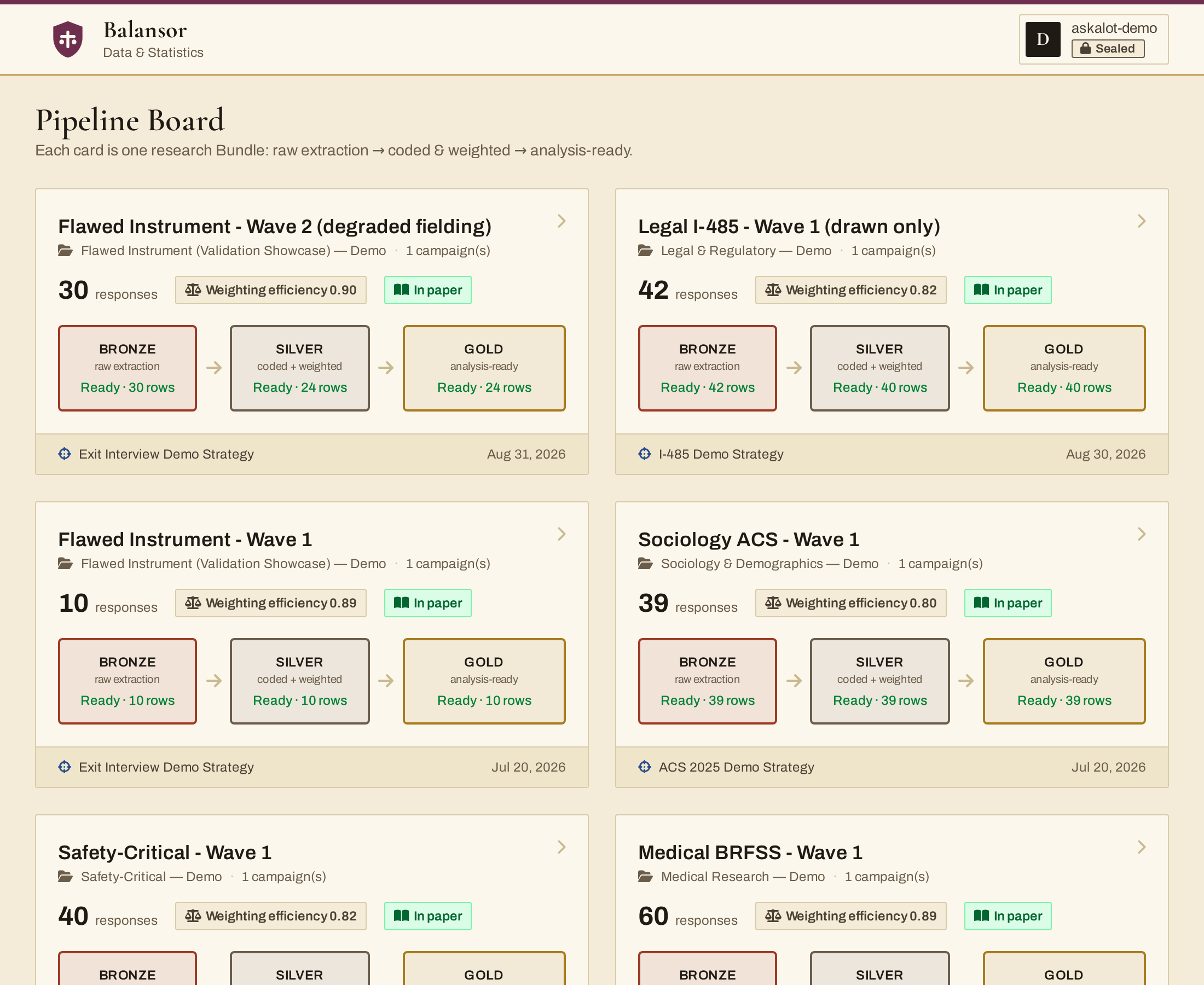
Das Pipeline-Board von Balansor – eine Karte pro Bundle, jede mit ihren Stufen Bronze → Silver → Gold.
Grundbegriffe
Abschnitt betitelt „Grundbegriffe“Bundles
Abschnitt betitelt „Bundles“Ein Bundle verbindet ein Projekt, einen Fragebogen und eine gewählte – nicht leere – Teilmenge der Kampagnen dieses Fragebogens mit genau einer Kette Bronze → Silver → Gold. Es ist die Einheit, mit der Sie in Balansor arbeiten: Die Startseite ist ein Pipeline-Board aus Bundle-Karten, und jede Aktion – extrahieren, codieren, gewichten, verfeinern, exportieren, Qualität prüfen – findet auf einer bestimmten Stufe eines bestimmten Bundles statt.
Ein Bundle besitzt höchstens einen Datensatz pro Stufe. Wenn Sie auf denselben Rohdaten einen anderen Gewichtungsansatz oder andere berechnete Spalten ausprobieren möchten, klonen Sie das Bundle. Der Klon startet mit einer identischen Kopie der fertigen Stufen und lässt sich unabhängig neu ableiten, sodass Sie die Varianten auf dem Board nebeneinander vergleichen können.
Die Medallion-Architektur
Abschnitt betitelt „Die Medallion-Architektur“Balansor ordnet die Daten jedes Bundles in einer Medallion-Architektur mit drei aufeinander aufbauenden Stufen. Die Stufennamen haben bei Askalot eine bestimmte Bedeutung, die leicht vom allgemeinen „Medallion“-Gebrauch abweicht. Deshalb trägt jeder Knoten auf dem Board einen Untertitel in Alltagssprache („Rohextraktion“, „codiert + gewichtet“, „analysebereit“), damit Sie nie in Fachjargon denken müssen:
🥉 Bronze 🥈 Silver 🥇 Gold(raw extraction) → (coded + weighted) → (analysis-ready)🥉 Bronze – Rohextraktion
- Eine Zeile pro abgeschlossener Umfrage aus den gewählten Kampagnen des Bundles – alle, die die Feldphase geliefert hat, gezogene Befragte ebenso wie Freiwillige
- Keine statistischen Korrekturen – die ursprünglichen Antwortwerte bleiben erhalten
- Grundlage für alles Weitere; eine erneute Extraktion nimmt neu abgeschlossene Umfragen auf
🥈 Silver – codiert und gewichtet
- Zuerst wird offener Text codiert. Enthält der Fragebogen offene Textfragen, wandelt Balansor deren Antworten in beschriftete kategoriale Variablen um, bevor auf dieser Stufe irgendetwas anderes geschieht – siehe Codierung offener Antworten.
- Die Gewichtung läuft einmal, auf den codierten Daten. Danach werden Poststratifikationsgewichte angewendet, damit die Demografie der Stichprobe zu Ihrer Zielpopulation passt – und die neu codierten Dimensionen stehen neben den demografischen Faktoren als Gewichtungsvariablen zur Verfügung.
- Enthält eine Spalte
_weightfür die statistische Analyse und eine Spalte pro codierter Dimension, die Sie behalten haben.
🥇 Gold – analysebereit
- Endgültiger Datensatz, bereit zur Veröffentlichung oder Übergabe
- Die Silver-Datei mit den Spalten Ihrer Wahl, in Ihrer Reihenfolge und unter Ihren Namen, ergänzt um berechnete Spalten (Arithmetik, Umcodierung in Klassen, Verkettung)
- Höchste Qualitätsstufe für die Übergabe an Kunden
Warum dieser gestufte Ansatz?
Abschnitt betitelt „Warum dieser gestufte Ansatz?“- Reproduzierbarkeit: Die Rohdaten bleiben erhalten; jeder Verarbeitungsschritt ist auf dem Board sichtbar
- Flexibilität: Exportieren Sie aus jeder fertigen Stufe, je nachdem, was ein Kunde braucht
- Qualitätssicherung: Schrittweise Verfeinerung mit Prüfungen auf jeder Stufe
- Nachvollziehbarkeit: Vollständige Herkunftskette von den Rohantworten bis zum fertigen Liefergegenstand
Erste Schritte
Abschnitt betitelt „Erste Schritte“Balansor aufrufen
Abschnitt betitelt „Balansor aufrufen“Öffnen Sie Balansor über das Hauptmenü oder direkt über die URL Ihres Tenants:
https://balansor.{tenant}.askalot.ioDas Pipeline-Board
Abschnitt betitelt „Das Pipeline-Board“Das Board ist die Startseite von Balansor und zugleich die Bundle-Auswahl. Jede Karte steht für ein Bundle und zeigt:
- Bundle-Name und die Anzahl der Kampagnen, die es speisen
- Drei Stufenknoten – Bronze, Silver, Gold –, jeweils mit ihrem aktuellen Status: fehlt, in Arbeit, fertig, fehlgeschlagen (mit Grund) oder veraltet (muss neu abgeleitet werden)
- Aktionen pro Knoten: Bronze extrahieren bzw. neu extrahieren, Silver ableiten bzw. neu ableiten, Gold verfeinern bzw. neu verfeinern – direkt auf der Karte –, dazu eine Schaltfläche für die Qualität
Klicken Sie auf den Titel eines Bundles (oder auf die Qualitätsschaltfläche), um seine Übersicht zu öffnen: die vollständige Darstellung der Repräsentativität, den Schwellenwert der Analysebasis, die Steuerung der aktuellen Strategie und den Abschnitt zum Forschungsbericht. Von dort öffnen die Reiter unter der Navigationsleiste die Phasenseiten Bronze, Silver und Gold des Bundles. Jede bietet die vollständige Bearbeitung ihrer Stufe (auf der Silver-Seite den Editor für die Kalibrierungsziele, auf der Gold-Seite das Spaltenlayout usw.), die die Aktionen auf dem Board nicht bereitstellen, und jede endet mit einem Abschnitt Exportieren für diese Stufe.
Ein Bundle erstellen
Abschnitt betitelt „Ein Bundle erstellen“-
Klicken Sie auf dem Board auf „Neues Bundle“
-
Geben Sie ihm einen Namen
-
Wählen Sie das Projekt
-
Wählen Sie den Fragebogen – er legt die Spalten des Datensatzes fest
-
Wählen Sie die einzubeziehenden Kampagnen (eine Option „Alle auswählen“ steht zur Verfügung). Mindestens eine ist erforderlich – ein Bundle wird durch die Feldphase definiert, die es analysiert; ohne Kampagne gibt es nichts zu extrahieren.
Eine freiwillige Person, die in einer Ihrer Kampagnen spontan teilgenommen hat oder über deren offenen Link kam, braucht keine Einstellung: Ihre Umfrage gehört zu dieser Kampagne und kommt mit ihr an – gekennzeichnet, damit Sie sie von den Personen unterscheiden können, die das Stichprobendesign ausgewählt hat. Vorschauen – der Testdurchlauf eines Designers, das Öffnen eines Freigabelinks durch eine prüfende Person – kommen nie an, und keine Option lässt sie zu
-
Klicken Sie auf „Erstellen“
Das neue Bundle erscheint auf dem Board mit einem leeren Bronze-Knoten, bereit zur Extraktion.
Bronze extrahieren
Abschnitt betitelt „Bronze extrahieren“Klicken Sie auf dem Bronze-Knoten eines Bundles auf „Extrahieren“. Dadurch wird für jede abgeschlossene Umfrage der gewählten Kampagnen eine Zeile erzeugt; die Spalten ergeben sich aus der Struktur des Fragebogens, sodass das Schema gleich bleibt, egal welche Kampagnen einbezogen sind. Jede Zeile hält fest, wie die Person dazukam – drawn oder volunteer – und wie die Umfrage durchgeführt wurde, also ihren Modus (direct, ai_assisted oder field_interview), damit jede spätere Stufe beide Aufteilungen ausweisen kann. Außerdem wird in der Spalte _language die Sprache erfasst, in der die Umfrage beantwortet wurde. So landen die Antworten aller Sprachen einer Kampagne in einem Datensatz mit direkt vergleichbaren Antwortcodes.
Mehrteilige Elemente werden genau in die Spalten aufgeteilt, die der Fragebogen deklariert: eine Spalte pro Unterfrage in einer Fragengruppe und eine pro Zelle (Zeile × Spalte) in einer Matrixfrage (eine Matrix mit 4 Zeilen und 1 Spalte ergibt genau vier Spalten). Das extrahierte Schema spiegelt immer die Fragebogendefinition wider – dieselbe deklarierte Struktur, die die formale Verifikation abdeckt – ohne Füll- oder Platzhalterspalten.
Mehrfachauswahlfragen erhalten eine zusätzliche Spalte pro Option. Eine Mehrfachauswahl wird als die Kombination gespeichert, die eine befragte Person gewählt hat. Das gibt getreu wieder, was sie abgeschickt hat, lässt sich aber nicht gewichten: Jede beobachtete Kombination würde zu einer eigenen Gewichtungszelle, und die Optionen teilen die Stichprobe ohnehin nicht in Gruppen auf, da eine Person mehrere wählen kann. Deshalb ergänzt die Extraktion neben der Kombinationsspalte für jede deklarierte Option eine Ja/Nein-Spalte – dieselbe Form, die die Codierung offener Antworten erzeugt –, und auf diesen Spalten können Sie gewichten und kreuztabellieren. Hat eine befragte Person die Frage übersprungen, bleiben die Optionsspalten leer statt „nein“, damit ein Überspringen nie als Ablehnung aller Optionen zählt.
Merkmale der Befragten. Jede Zeile enthält außerdem Alter, Geschlecht und Wohnort der befragten Person, in den Spalten _demographic_age, _demographic_gender und _demographic_location. Bei den eigenen Attributen einer befragten Person ist es anders: Ein solches Attribut wird nur dann zu einer Spalte mit dem Namen _custom_<key>, wenn ein Faktor einer Stichprobenstrategie oder ein Kalibrierungsziel dieses Bundles es nennt. Ein Attribut, das niemand nennt, wird nie in den Datensatz kopiert; Kontaktdaten und andere Felder, die ein Import mitgebracht hat, bleiben also im Eintrag der befragten Person. Ein bereits extrahierter Datensatz wird nicht neu geschrieben, wenn eine befragte Person danach bearbeitet oder gelöscht wird oder Ihr Design ein Attribut nicht mehr nennt: Die kopierten Werte bleiben darin und in den daraus exportierten Dateien, bis Sie neu extrahieren. Erst eine erneute Extraktion bringt einen Datensatz wieder in Einklang mit dem aktuellen Design.
Eine spätere erneute Extraktion (sobald weitere Umfragen abgeschlossen sind) nimmt die neuen Antworten auf und markiert die Stufen Silver und Gold des Bundles als veraltet. Sie enthalten weiterhin ihre bisherigen Daten und Einstellungen, müssen aber mit einem Klick neu abgeleitet werden, bevor man ihnen wieder vertrauen und sie exportieren kann.
Silver ableiten: Codierung und Gewichtung
Abschnitt betitelt „Silver ableiten: Codierung und Gewichtung“Öffnen Sie die Phasenseite Silver eines Bundles. Wenn Sie auf „Ableiten“ klicken, geschehen zwei Dinge nacheinander:
- Codierung. Balansor wandelt die Fragen, die Sie zur Codierung ausgewählt haben, in je eine beschriftete kategoriale Spalte pro Dimension um, die Sie behalten haben – die Einzelheiten stehen unter Codierung offener Antworten. Beide Entscheidungen treffen Sie im Akkordeon Codierung offener Antworten auf derselben Seite: Die Auswahl Zu codierende Fragen listet jede offene Textfrage auf, die Bronze bietet, und in der Dimensionsprüfung darunter schlagen Sie Dimensionen vor, lesen ihre Kategorien und haken die zu behaltenden an. Beide Entscheidungen wirken auf die nächste Ableitung, nicht auf die gerade gelaufene. Ist nichts ausgewählt – weil Sie nichts gewählt haben oder der Fragebogen keine offene Textfrage stellt –, entfällt dieser Schritt und die Gewichtung läuft direkt. Eine ausgewählte Frage, deren Dimensionen noch niemand geprüft hat, ergibt keine codierte Spalte, und sowohl die Silver-Stufe als auch der Export weisen darauf hin, statt eine Datei auszuliefern, der diese Spalten stillschweigend fehlen. Ein anderer Fall ist eine Codierung, die versucht wird und überhaupt keine Spalte ergibt: Sie lässt die Ableitung fehlschlagen. Eine einzelne Frage, die sich nicht codieren lässt, bleibt uncodiert, während die übrigen weiterlaufen; bleiben aber alle versuchten Fragen ohne Spalte, stoppt die Stufe mit einer Meldung, die jede Frage nennt, statt ein Silver zu veröffentlichen, das fertig aussieht und keine der angeforderten Codierungen enthält.
- Gewichtung. Anschließend läuft die Poststratifikationsgewichtung (Raking) einmal auf der codierten Fallbasis, ausgerichtet am Akkordeon Kalibrierungsziele – siehe unten.
Da Codierung und Gewichtung etwas Zeit brauchen können, führt Balansor diese Ableitung im Hintergrund aus. Der Silver-Knoten zeigt währenddessen „in Arbeit“ und aktualisiert sich automatisch, sobald er fertig ist (oder nennt einen Grund, falls es fehlgeschlagen ist).
Kalibrierungsziele
Abschnitt betitelt „Kalibrierungsziele“Kalibrierungsziele sind eine Vorgabe pro Bundle, die Sie auf der Silver-Phasenseite bearbeiten, getrennt von der aktuellen Strategie des Bundles (die stattdessen die Bronze-Messung bewertet). Sie legen fest, worauf Silver gewichtet und an welchen externen Werten die Stichprobe geprüft werden soll. Wenn Sie die Silver-Seite zum ersten Mal öffnen, befüllt Balansor die Kalibrierungsziele einmalig aus den Faktoren der aktuellen Strategie; danach bearbeiten Sie sie frei:
- Entfernen Sie den Haken bei „Einbeziehen“ für einen Strategiefaktor, den Sie nicht in den Zielen haben möchten. Die Faktoren der aktuellen Strategie bleiben immer aufgeführt, mit den Zielwerten der Strategie, damit Sie weiterhin sehen, dass das Design diese Randverteilung enthielt. Setzen Sie den Haken erneut, wird auf die eigenen Zielwerte der Strategie gewichtet – auf diese Weise setzen Sie auch einen Strategiefaktor zurück, dessen Zielwerte Sie bearbeitet haben.
- Fügen Sie eine beliebige Spalte des Datensatzes als Faktor hinzu – eine demografische oder Antwortspalte aus Bronze, eine Optionsspalte einer Mehrfachauswahl oder einen codierten Indikator einer offenen Antwort – mit eigenen Zielanteilen (die zusammen 100 % ergeben müssen). Einen hinzugefügten Faktor können Sie wieder entfernen.
- Legen Sie die Rolle jedes Ziels fest. Jedes einbezogene Ziel ist entweder Geraked (Standard: Silver gewichtet die Stichprobe darauf hin) oder Nur Benchmark (die Gewichte lassen es unberührt, und die Bundle-Qualität bewertet die Stichprobe daran). Verwenden Sie „Nur Benchmark“ für einen externen Wert zu einer Umfrageantwort, etwa die Wohneigentumsquote aus einer nationalen Erhebung oder einen Stimmenanteil aus einer Wahl, oder für jede Spalte, die Sie prüfen möchten, ohne auf ihr zu gewichten – Merkmale der Befragten eingeschlossen. Mindestens ein Ziel muss die Rolle „Geraked“ haben: Eine Liste, die nur aus Benchmarks besteht, wird abgelehnt, weil die Ableitung sonst nichts hätte, worauf sie gewichten könnte.
- Aus einem anderen Bundle kopieren. Wählen Sie ein beliebiges Bundle, das Sie lesen dürfen, und Balansor übernimmt die Ziele, die zu diesem Bundle passen, jeweils mit ihrer Rolle, in die ungespeicherte Liste. Unpassende Ziele werden mit Begründung aufgeführt: Dieses Bundle hat noch kein Bronze, die Spalte fehlt hier, eine Kategorie ist keine Option des Fragebogens dieses Bundles, oder das Ziel kollidiert mit einem bereits vorhandenen. Gespeichert wird erst, wenn Sie auf „Speichern“ klicken.
- Fügen Sie ein eigenes Attribut der Befragten hinzu. Die Auswahl enthält eine separate Gruppe für die eigenen Attribute der Befragten. Sie listet die Attribute, die die befragten Personen genau dieses Bundles tragen, zusammen mit denen, die bereits im Datensatz sind, und kennzeichnet jedes als im Datensatz oder nicht im Datensatz: erfordert eine erneute Bronze-Extraktion. Attribute von Befragten außerhalb dieses Bundles werden nie aufgeführt. Wenn Sie hier ein Attribut nennen, werden seine Werte bei der nächsten Bronze-Extraktion in die Dateien des Datensatzes kopiert.
Wenn Sie die Strategie an anderer Stelle neu zuweisen, werden die Kalibrierungsziele nie neu befüllt – nach der ersten Befüllung sind beide unabhängig. Die Faktoren der neuen Strategie erscheinen ohne Haken, bis Sie sie anhaken.
Zwei Arten von Spalten werden nie angeboten, weil sich keine von beiden gewichten lässt: die Verwaltungsspalten, die die Extraktion zu jeder Zeile festhält (Kennungen, Status, Abschlusszeitpunkt, Antwortzeiten, das Gewicht selbst), und die rohe Kombinationsspalte einer Mehrfachauswahlfrage – wählen Sie stattdessen deren Spalten pro Option, mit einem Ziel pro Option.
Jedes Speichern prüft die Kategorien. Ein Ziel auf der Antwort einer Frage muss die Optionen dieser Frage im Fragebogen des Bundles nennen, über den Optionscode oder die Optionsbeschriftung. Eine Kategorie, die die Frage nicht anbietet, wird abgelehnt, und die Meldung nennt die Spalte und die zulässigen Kategorien. Das ist vor allem bei einem Benchmark wichtig, wo eine falsch geschriebene Kategorie als Abweichung bewertet würde, die keine befragte Person hätte vermeiden können. Lassen sich die Kategorien einer Spalte nicht prüfen, etwa bei einem Schieberegler oder einer Freitextantwort, werden die Ziele mit einem entsprechenden Warnhinweis gespeichert.
Wenn der Datensatz hinter Ihren Zielen zurückliegt. Sie können ein Ziel auf einem eigenen Attribut speichern, das der Datensatz noch nicht enthält; so gelangt ein neues Attribut in die Analyse. Das Speichern gelingt, und die Seite teilt Ihnen mit, dass Bronze neu extrahiert werden muss, bevor Silver abgeleitet werden kann. Bis dahin wird eine Ableitung, die auf diesem Attribut gewichten würde, mit einer Meldung abgelehnt, die das Attribut nennt. Dieselbe Karte zeigt außerdem:
- Eigene Attribute, die noch nicht im Datensatz sind: Attribute, die Ihre Strategie oder Ihre Ziele nennen, mit denen das aktuelle Bronze aber nicht extrahiert wurde. Eines, das nur die Strategie nennt (und auf dem Sie nicht gewichten), blockiert die Ableitung nicht; sein Faktor wird in den Qualitätsmessungen als nicht messbar ausgewiesen, bis Sie neu extrahieren.
- Einen dezenteren Hinweis, wenn Bronze ein Attribut noch enthält, das nichts mehr nennt. Eine erneute Extraktion entfernt es.
Gewichtungsergebnisse
Abschnitt betitelt „Gewichtungsergebnisse“Nach einer erfolgreichen Ableitung zeigt das Akkordeon „Qualität“ auf der Silver-Phasenseite:
| Kennzahl | Beschreibung |
|---|---|
| Konvergiert | Ob der Algorithmus stabile Gewichte erreicht hat |
| Iterationen | Anzahl der durchgeführten Raking-Iterationen |
| Mittleres Gewicht | Durchschnittliches Gewicht (sollte etwa 1,0 betragen) |
| Designeffekt | Varianzerhöhung durch die Gewichtung |
| Gewichtsspanne | Kleinstes und größtes vergebenes Gewicht |
| Effektive Stichprobengröße | Gleichwertige ungewichtete Stichprobengröße |
Qualitätsprüfungen
Abschnitt betitelt „Qualitätsprüfungen“Qualität gehört zum Bundle, nicht zu einem einzelnen Datensatz. Klicken Sie auf dem Pipeline-Board auf den Titel eines Bundles, um seine Übersicht zu öffnen (die Phasenseiten Bronze und Silver zeigen ihre eigene Messung zusätzlich direkt an). Die Seite verfolgt eine Stichprobe vom beabsichtigten Design bis zur ausgelieferten Datei, in der Reihenfolge, in der die Verzerrung entsteht:
- Strategie → Pool – Hat die Stichprobenziehung das Design erreicht? Ein Wert pro Pool, aus dem Ihre Kampagnen gezogen haben, gemessen an der Strategie, die ihn erzeugt hat. Ein von Hand zusammengestellter Pool hat kein Design, an dem man messen könnte, und weist das auch aus. Die Messung verwendet die Werte jedes Mitglieds zum Zeitpunkt der Pool-Ziehung, sodass spätere Änderungen an einer befragten Person sie nicht verschieben; ein Pool ohne vollständige Aufzeichnung dieser Werte (ein älterer, zusammengeführter oder aufgeteilter Pool) gilt als nicht messbar.
- Strategie → Ist – Wie weit lag die realisierte Stichprobe vor jeder Gewichtung daneben? Gemessen an der aktuellen Strategie des Bundles, mit Aufschlüsselung nach Kampagne. Meldet keine Strategie, solange keine zugewiesen ist.
- Strategie → Gewichtet – Hat die Gewichtung das Design wiederhergestellt? Gemessen an derselben Strategie wie (2); genau das macht das Paar lesbar: Die beiden unterscheiden sich um genau das, was die Gewichtung wiederhergestellt hat. Der Hauptwert heißt Gewichtete Anpassung und gibt an, wie viele Strategiefaktoren er abdeckt: Bewertet werden nur die Faktoren, auf die die Gewichtung abzielte, und Raking trifft diese konstruktionsbedingt. Eine Anpassung nahe 100 % bestätigt also die Gewichtung, zeigt aber nicht, dass die Stichprobe repräsentativ ist. Ein Strategiefaktor, auf den die Gewichtung nicht abzielte, bleibt außen vor („nicht gewichtet“). Wie repräsentativ die gewichtete Stichprobe ist, lesen Sie an der Recovery (dem Fehler über alle Faktoren vor und nach der Gewichtung) und an den Benchmarks ab; der Kasten So lesen Sie die gewichtete Bewertung auf der Karte erklärt, warum die Gewichtung nicht bei jedem Faktor 100 % erreichen kann.
Diese drei teilen sich einen Bezugspunkt und liegen deshalb auf einer Skala. Eine vierte Messung bewusst nicht:
- Pool → Ist – Was hat die Feldphase selbst beigetragen? Gemessen an den Pools, aus denen die Umfragen stammen, und nur über Umfragen aus Pools. Sie isoliert den Schritt der Feldphase, den die drei obigen nicht von einem Pool trennen können, der schon vom Ziel abwich – lesen Sie sie also als Diagnose, nicht als vierten Punkt auf deren Skala.
Und eine Messung hat überhaupt keinen Bezugspunkt:
- Antwortqualität – Liefern die Fragen informative, vielfältige Antworten? Normalisierte Entropie, Straightlining-Wert, Cronbachs Alpha, Zustimmungstendenz. Siehe die Referenz der Qualitätskennzahlen.
Die vier Repräsentativitätsmessungen vergleichen die Demografie mit ihren Zielwerten anhand von RMSE, MAE, Chi-Quadrat, maximaler Abweichung und einem zusammengesetzten Qualitätswert – siehe die Referenz der Qualitätskennzahlen. Keine davon meldet jemals eine Null anstelle einer Lücke: Ein Faktor, dessen Daten keine Messung tragen, wird als nicht messbar benannt und aus dem Wert herausgenommen, denn eine Null würde als schlechte Note gelesen statt als fehlende.
Recovery und was sie gekostet hat. Zur gewichteten Messung zeigt die Übersicht, wie viel Abstand zum Design die Gewichtung geschlossen hat – gemessen in Fehlereinheiten über die Faktoren, die auf beiden Seiten bewertet sind, sodass die Zahl bei jedem Bundle dasselbe bedeutet. Direkt darunter stehen Designeffekt und effektive Stichprobengröße: Da nie eine befragte Person verworfen wird, um eine Verteilung auszugleichen, bezahlen Sie die Recovery mit Varianz, und hier sehen Sie, wie viel. Unter 1,5 ist der Preis gering; zwischen 1,5 und 2,5 ist bei kleinen Untergruppen Vorsicht geboten; über 2,5 beruht die gewichtete Schätzung auf einer kleinen effektiven Stichprobe.
Benchmarks. Jedes Kalibrierungsziel mit der Rolle Nur Benchmark wird pro Kategorie unter Strategie → Ist (der ungewichteten Stichprobe) und unter Strategie → Gewichtet bewertet, neben den Befragtenfaktoren der Strategie angezeigt und nie in deren Wert eingerechnet. Benchmarks werden bewertet, ob das Bundle eine aktuelle Strategie hat oder nicht. Hierhin gehören externe Ergebniswerte: Eine Stichprobenstrategie beschreibt nur die Befragten, aus denen ein Pool gezogen wird. Nennen die Zielwerte eines Benchmarks keine Kategorie, die seine Spalte enthält, wird er als nicht messbar angezeigt („Ziele treffen nichts“), statt als vollständige Abweichung bewertet zu werden.
Durch Raking erreicht. Ein Ziel mit der Rolle „Geraked“ wird nicht bewertet: Die Gewichtung hat darauf abgezielt, eine Note würde also nur besagen, dass das Raking konvergiert ist. Stattdessen zeigt Strategie → Gewichtet für jedes Ziel mit der Rolle „Geraked“ den gewichteten Anteil gegenüber dem Zielwert, beschriftet mit Durch Raking erreicht, damit Sie sehen, wie nah das Raking herangekommen ist. Ein Ziel, das Sie auf Nur Benchmark umstellen, nachdem Silver darauf gewichtet wurde, erscheint unter Strategie → Gewichtet weiterhin als Durch Raking erreicht, bis Sie Silver erneut ableiten, weil die aktuellen Gewichte noch daran angepasst sind; Strategie → Ist bewertet es sofort als Benchmark.
Die aktuelle Strategie lässt sich im Seitenkopf neu zuweisen, und eine Neuzuweisung berechnet alle drei strategiebezogenen Messungen neu. Die Übersicht kann außerdem den Bericht des Analyst-Agenten starten – dort erfahren Sie, wie der Analyst-Agent diese Kennzahlen deutet.
Messbasis und Analysebasis
Abschnitt betitelt „Messbasis und Analysebasis“Hinter diesen Zahlen stehen zwei verschiedene Grundgesamtheiten, und die Seite benennt bei jeder Zählung, welche gemeint ist.
Die Messbasis ist alles, was die Feldphase geliefert hat – die Bronze-Daten. Sie ist das, was die Messungen der Feldphase zählen, und sie kann teilweise abgeschlossene und von der Engine markierte Umfragen enthalten, wenn Sie diese zulassen: Die Schalter Messbasis im Kampagnendialog legen fest, ob unvollständige und verdächtige Umfragen überhaupt extrahiert werden. Lassen Sie sie zu, wird Bronze neu extrahiert und alles Nachgelagerte neu abgeleitet.
Die Analysebasis ist die Teilmenge, die den Vollständigkeits-Schwellenwert des Bundles erreicht – eine eigene Karte in der Übersicht, standardmäßig 50 %. Die Vollständigkeit einer Umfrage ist der Anteil der tatsächlich erreichten Elemente, die beantwortet wurden. Erreicht heißt: jede einzelne Frage, die der befragten Person angezeigt wurde, einschließlich der, die beim Abbruch auf dem Bildschirm stand. Filterführung zählt deshalb nie gegen eine befragte Person, während jemand, der eine Frage beantwortet und die nächste offen gelassen hat, auf eins von zwei kommt – so erkennt der Schwellenwert eine abgebrochene Umfrage. Eine Umfrage, die kein zutreffendes Element erreicht hat, hat gar keine Vollständigkeit statt einer Null. Eine Änderung des Schwellenwerts leitet Silver und Gold neu ab; Bronze bleibt unberührt, es muss also nichts neu extrahiert werden.
Der Vollständigkeits-Schwellenwert ist einer von zwei Schnitten, die Sie steuern. Der andere ist, ob Freiwillige in der Analysebasis bleiben – Personen, die teilgenommen haben, ohne in den Pool der Kampagne gezogen worden zu sein. Diese Einstellung ist standardmäßig aus, Freiwillige werden also wie alle anderen analysiert, sofern Sie nichts anderes entscheiden, und der Schnitt erfolgt bei Silver statt bei der Extraktion: Bronze behält alle, die die Feldphase geliefert hat, sodass sich die Aufteilung gezogen/freiwillig in jedem Fall ausweisen lässt, und wenn Sie es sich anders überlegen, werden Silver und Gold neu abgeleitet, ohne Bronze anzutasten.
Für Vorschauen gibt es keine vergleichbare Wahl. Der Testdurchlauf eines Designers oder der Durchgang einer prüfenden Person über einen Freigabelink ist kein Fall, und nichts lässt ihn in einen Datensatz zu.
Der Schwellenwert ist ein Schnitt, den Sie setzen; deshalb zeigt die Seite, was er entfernt hat: Die ausgeschlossene Menge wird anhand der Faktoren Ihrer Strategie mit der Analysebasis verglichen. Zwei Zeilenzahlen können nicht sagen, ob ein Schnitt eine Verzerrung eingeführt hat – ein Schwellenwert, der 12 % entfernt, ist harmlos, wenn diese 12 % den Behaltenen ähneln, und eine selbst erzeugte Verzerrung, wenn nicht. Wurde nichts ausgeschlossen, sagt der Block das, statt eine Abweichung von null anzuzeigen.
Kalibrierungsziele
Abschnitt betitelt „Kalibrierungsziele“Die Gewichtung zielt nicht direkt auf die aktuelle Strategie, sondern auf die Kalibrierungsziele des Bundles – eine separate, bearbeitbare Vorgabe auf der Silver-Phasenseite. Ziele mit der Rolle „Geraked“ sind die Anweisung für die Gewichtung, nicht der Maßstab: Das Ergebnis wird weiterhin an der aktuellen Strategie bewertet, sodass diese Ziele, wenn sie sich von Ihrem Design entfernen, als Abstand zu diesem Design sichtbar werden statt als perfekter Wert gegenüber ihrem eigenen Ziel. Ziele mit der Rolle „Nur Benchmark“ sind das Gegenteil: ein Maßstab, auf den die Gewichtung nie abzielte, bewertet in der Übersicht. Wenn Sie diese Seite zum ersten Mal öffnen, befüllt Balansor die Vorgabe einmalig aus den Faktoren der aktuellen Strategie; spätere Änderungen an der Strategie berühren sie nie. Ab dann bearbeiten Sie sie frei: Entfernen Sie einen übernommenen Faktor, oder fügen Sie eine beliebige gewichtbare Spalte des Datensatzes hinzu – eine demografische oder Antwortspalte aus Bronze, eine Optionsspalte einer Mehrfachauswahl oder eine der Kategorien, die die Codierung offener Antworten gefunden hat – mit eigenen Zielanteilen, oder ein eigenes Attribut der Befragten, das bei der nächsten Bronze-Extraktion in den Datensatz gelangt. Was ein Ziel gültig macht, steht oben unter Kalibrierungsziele.
Repräsentativität verbessern
Abschnitt betitelt „Repräsentativität verbessern“Bei niedrigen Qualitätswerten:
- Demografie der Befragten prüfen: Fehlende demografische Daten schränken den Abgleich ein
- Zielwerte der Strategie überprüfen: Stellen Sie sicher, dass die Ziele mit Ihrem Befragtenpool erreichbar sind
- Breitere Faktordefinitionen erwägen: Fassen Sie kleine Kategorien mit wenigen Befragten zusammen
- Stichprobe vergrößern: Mehr Befragte ermöglichen einen besseren Abgleich
Zu Gold verfeinern
Abschnitt betitelt „Zu Gold verfeinern“Öffnen Sie die Phasenseite Gold eines Bundles, um festzulegen, was die Lieferdatei enthält. Die Seite hat drei Teile: das Spaltenlayout, in dem Sie Spalten auswählen, anordnen und benennen; die Konfiguration, eine schreibgeschützte Liste dessen, was das Layout ändert; und Ableiten, das die Gold-Datei erstellt.
Solange Sie das Layout nicht angefasst haben, ist die Gold-Datei eine Kopie der Silver-Datei. Sobald Sie es ändern, unterscheidet sich die Gold-Datei von Silver nur durch Ihre Änderungen: Jede Spalte, die Sie nicht entfernt haben, ist noch da, einschließlich der Spalten mit Zeilenmetadaten und Merkmalen der Befragten, und jede behaltene Spalte behält in SPSS-, R- und JSON-Exporten ihren Fragetext und ihre Wertebeschriftungen.
Das Spaltenlayout
Abschnitt betitelt „Das Spaltenlayout“Das Layout besteht aus zwei nebeneinanderliegenden Listen.
- Silver-Spalten (links) listet jede Spalte der Silver-Datei in der Reihenfolge der Datei auf. Diese Liste ändert sich nie. Eine Markierung zeigt, wie oft eine Spalte bereitgestellt wird (×1, oder ×2 und mehr, wenn sie Aliasse hat) und wie viele berechnete Spalten sie lesen (ƒ mit Anzahl); eine Spalte, die nichts verwendet, wird gestrichelt dargestellt. Filtern Sie die Liste nach Namen, oder haken Sie Nur ungenutzte an. Alle angezeigten bereitstellen und Alle angezeigten nicht mehr bereitstellen wirken auf die Spalten, die der Filter gerade zeigt. Filtern ändert nur, was Sie sehen, nie das Layout.
- Bereitgestellte Spalten (rechts) ist die Gold-Datei: diese Spalten, in dieser Reihenfolge, unter diesen Namen. Eine bereitgestellte Spalte ist eine Silver-Spalte, die die Gold-Datei enthält. Jede zeigt ihre Position, ihren Namen, bei Umbenennung die Silver-Spalte, aus der sie stammt, und eine Markierung für Zeilenmetadaten, Anreicherung mit Befragtenmerkmalen oder die Gewichtsspalte. Aliasse und berechnete Spalten stehen in derselben Liste, wo immer Sie sie platzieren.
Was Sie tun können, jeweils direkt an der Spalte:
| Aktion | Mit der Maus | Mit der Tastatur |
|---|---|---|
| Eine Spalte bereitstellen | Ziehen Sie sie aus den Silver-Spalten in die bereitgestellten Spalten; sie landet dort, wo Sie sie ablegen | Fokussieren Sie sie in den Silver-Spalten und drücken Sie die Eingabe- oder Leertaste; sie nimmt ihren natürlichen Platz in der Silver-Reihenfolge ein |
| Eine Spalte nicht mehr bereitstellen | Ziehen Sie sie zurück auf die Silver-Spalten | Entf auf der Spalte in den bereitgestellten Spalten; Entf in den Silver-Spalten entfernt jede Kopie davon |
| Eine Spalte erneut bereitstellen, unter einem anderen Namen (ein Alias) | Ziehen Sie eine bereits bereitgestellte Spalte aus den Silver-Spalten in die bereitgestellten Spalten; der Alias landet dort, wo Sie ihn ablegen | Fokussieren Sie die Spalte in einer der beiden Listen und drücken Sie A; der Alias wird direkt hinter die letzte Kopie der Spalte gesetzt |
| Neu anordnen | Ziehen Sie am Griff | Die Leertaste nimmt die Spalte auf; die Pfeiltasten verschieben sie um eine Position, Pos1 und Ende an eines der Enden; die Leertaste legt sie ab, Esc setzt sie zurück |
| Weit verschieben | Klicken Sie auf die Positionsnummer und geben Sie die neue Position ein | P, dann die Position eingeben |
| Umbenennen | Doppelklicken Sie auf den Namen | Eingabetaste oder F2; Esc bricht ab |
| Eine bereitgestellte Spalte finden | Tippen Sie in Bereitgestellte Spalte suchen; Treffer werden hervorgehoben, und die Eingabetaste springt von Treffer zu Treffer | — |
Mit der Tabulatortaste erreichen Sie jede Liste; die Pfeiltasten bewegen sich zwischen ihren Spalten. Strg+Z (⌘Z auf dem Mac) macht die letzte Änderung rückgängig. Die Tasten sind auch unten auf der Seite aufgeführt.
Mehrere Spalten auf einmal
Abschnitt betitelt „Mehrere Spalten auf einmal“Jede Spalte in beiden Listen hat ein Kontrollkästchen. Haken Sie die gewünschten Spalten an, in beliebiger Reihenfolge und egal wo sie in der Liste stehen, und bearbeiten Sie dann alle in einem Schritt:
- In den Silver-Spalten: Auswahl bereitstellen stellt jede angehakte Spalte an ihrem Platz in der Silver-Reihenfolge bereit; Auswahl nicht mehr bereitstellen entfernt jede Kopie davon.
- In den bereitgestellten Spalten: Auswahl entfernen entfernt die angehakten Spalten; An Position verschieben setzt sie nacheinander, in ihrer bisherigen Reihenfolge, an die eingegebene Position.
- Wenn Sie eine angehakte Spalte ziehen, nehmen Sie alle angehakten Spalten ihrer Liste mit: In den bereitgestellten Spalten landen sie gemeinsam an der Ablagestelle, in Silver-Reihenfolge; innerhalb der bereitgestellten Spalten bewegen sie sich gemeinsam und behalten ihre Reihenfolge; auf den Silver-Spalten abgelegt, werden sie entfernt.
Mit der Tastatur hakt X eine fokussierte Spalte an oder ab, und die Tabulatortaste erreicht die Schaltflächen. Eine Änderung an einer Auswahl ist eine einzige Änderung: Strg+Z setzt alle ihre Spalten auf einmal zurück. Eine angehakte berechnete Spalte bewegt sich mit den anderen, aber Auswahl entfernen behält sie, weil andere berechnete Spalten sie lesen könnten; löschen Sie sie einzeln über ihren Chip.
„Nicht mehr bereitstellen“ löscht nie etwas und fragt nie nach: Die Spalte bleibt in der Silver-Liste und kann jederzeit wieder bereitgestellt werden.
Aliasse
Abschnitt betitelt „Aliasse“Ein Alias stellt eine Silver-Spalte ein zweites Mal unter einem anderen Namen bereit, zum Beispiel age und age_at_interview. Die Gold-Datei enthält dann zwei Spalten mit denselben Werten, demselben Fragetext und denselben Wertebeschriftungen. Ein neuer Alias erhält einen freien Namen (age_2), den Sie wie jede andere Spalte umbenennen, und wird als Alias der Silver-Spalte markiert, die er kopiert.
- Ein Alias kann überall in der Datei stehen und wird für sich allein mit Entf entfernt.
- Ein Alias braucht seine Spalte. Stellen Sie die Spalte selbst nicht mehr bereit, während noch ein Alias existiert, tritt der erste Alias an ihre Stelle: Er ist dann kein Alias mehr, sondern die Spalte, unter dem Namen des Alias.
- Der Alias der Gewichtsspalte ist eine einfache Kopie der Gewichte. Die Gewichtsspalte der Gold-Datei ist immer die Spalte selbst, sodass Analysen und Exporte weiterhin sie verwenden.
Namen, die Sie vergeben, müssen eindeutig sein. Ein Name, den Sie für eine bereitgestellte oder berechnete Spalte eingeben, darf keiner anderen Spalte der Gold-Datei entsprechen, und Namen, die sich nur in Groß- und Kleinschreibung unterscheiden (Score und score), gelten als derselbe Name. Ein leerer Name ist nicht zulässig, und Leerzeichen am Anfang oder Ende eines Namens werden beim Bestätigen entfernt. Die betroffenen Spalten werden rot markiert, und das Layout lässt sich erst speichern, wenn das behoben ist. Enthält die Silver-Datei selbst zwei Spalten, deren Namen sich nur in Groß- und Kleinschreibung unterscheiden, können beide unverändert bereitgestellt werden; das ist die eigene Benennung von Silver, und Sie müssen daran nichts korrigieren. Ein Layout muss mindestens eine Spalte bereitstellen.
Berechnete Spalten
Abschnitt betitelt „Berechnete Spalten“Eine berechnete Spalte ist eine neue Spalte, die aus anderen berechnet wird. Eine neue wird am Ende der bereitgestellten Spalten angefügt; verschieben Sie sie wie jede andere Spalte an eine beliebige Stelle der Datei.
Um eine anzulegen, ziehen Sie die Spalten, die sie lesen soll, auf den Bereich Neue berechnete Spalte, oder klicken Sie auf die Schaltfläche Neue berechnete Spalte und wählen Sie sie aus der Liste. Geben Sie ihr einen Namen und wählen Sie, was berechnet werden soll. Die Anzahl der gewählten Spalten bestimmt, welche Arten zur Auswahl stehen:
| Art | Benötigt | Wirkung | Beispiel |
|---|---|---|---|
| Arithmetik | Genau zwei Spalten | +, -, * oder / zwischen ihnen |
total = price * quantity |
| In Klassen umcodieren | Genau eine Spalte | Jede Klasse wandelt die Werte von ihrem Minimum bis zu ihrem Maximum (einschließlich) in ihre Beschriftung um. Das Minimum einer Klasse darf nicht über ihrem Maximum liegen | Alter → 18-34, 35-54, 55+ |
| Verketten | Eine oder mehrere Spalten | Verbindet sie der Reihe nach mit einem Trennzeichen | full_name = first_name + " " + last_name |
- Arithmetik und Umcodierung lesen jeden Wert als Zahl. Ein Wert, der keine Zahl ist, ergibt für diese Zeile ein leeres Ergebnis, ebenso eine Division durch null und ein Wert außerhalb aller Klassen.
- Eine berechnete Spalte liest die Silver-Spalten unter ihren Silver-Namen, unabhängig davon, ob Sie sie bereitstellen oder umbenennen. Sie können
ageinAgeumbenennen oderincomeaus der Datei weglassen und trotzdem aus beiden berechnen. - Sie kann auch eine berechnete Spalte lesen, die vor ihr angelegt wurde. Wo die beiden in der Datei stehen, spielt keine Rolle: Das Verschieben einer berechneten Spalte ändert nie, was sie lesen kann.
- Einen Alias kann sie nicht lesen; lesen Sie stattdessen die Silver-Spalte, die der Alias kopiert.
- Auf einer berechneten Spalte öffnet die Eingabetaste ihr Formular, und Entf löscht sie.
- Ihr Name muss sich von jedem Silver-Spaltennamen unterscheiden, auch von Spalten, die Sie nicht bereitstellen.
- Bearbeiten auf einer berechneten Spalte (oder die Eingabetaste) öffnet das Formular erneut; Löschen (oder die Entf-Taste) entfernt sie. Liest eine berechnete Spalte etwas, das nicht mehr existiert, wird sie als defekt markiert, mit Angabe der fehlenden Eingabe, und das Layout lässt sich erst speichern, wenn Sie sie korrigieren oder löschen.
Das Layout speichern
Abschnitt betitelt „Das Layout speichern“Gespeichert wird erst, wenn Sie auf Layout speichern klicken. Die Leiste unten auf der Seite zeigt, ob Sie ungespeicherte Änderungen haben, und bietet:
| Schaltfläche | Wirkung |
|---|---|
| Rückgängig | Nimmt die letzte Änderung zurück, Schritt für Schritt |
| Änderungen verwerfen | Kehrt zum gespeicherten Layout zurück |
| Layout zurücksetzen | Stellt jede Silver-Spalte in Dateireihenfolge unter ihrem eigenen Namen bereit und entfernt alle berechneten Spalten. Vorher wird nachgefragt, und „Rückgängig“ holt Ihr Layout zurück |
| Layout speichern | Speichert das Layout. Nur verfügbar, wenn sich etwas geändert hat und nichts das Speichern blockiert |
Das Speichern eines Layouts markiert ein vorhandenes Gold als veraltet, weil dieses Gold aus einem anderen Layout erstellt wurde, und markiert die Studie des Bundles als veraltet, wenn sie Teil des Forschungsberichts ist. Deshalb ist „Speichern“ nicht verfügbar, solange sich nichts geändert hat.
Die Konfiguration listet die Operationen auf, für die Ihr Layout steht (entfernen, umbenennen, anordnen, berechnen), genau so, wie „Speichern“ sie ablegen würde. Es ist dieselbe Konfiguration, die ein KI-Assistent oder die API liest und schreibt (siehe create_gold_dataset). Sie beschreibt das Layout, nicht wie die aktuelle Gold-Datei erstellt wurde.
Gold ableiten
Abschnitt betitelt „Gold ableiten“Gold ableiten erstellt die Datei aus dem fertigen Silver des Bundles und dem gespeicherten Layout. Solange Sie ungespeicherte Änderungen haben, ist die Schaltfläche nicht verfügbar: Speichern oder verwerfen Sie sie zuerst.
- Entfernt oder ordnet das gespeicherte Layout eine Spalte, die Silver nicht mehr hat, läuft die Erstellung ohne diesen Eintrag weiter und teilt Ihnen mit, welche Einträge übersprungen wurden.
- Verweist eine Umbenennung oder eine berechnete Spalte auf eine fehlende Spalte, wird die Erstellung mit einer Meldung abgelehnt, die sie nennt. Öffnen Sie das Layout, korrigieren Sie es, speichern Sie und leiten Sie erneut ab.
- Wird das Layout erneut gespeichert, während ein Gold erstellt wird, wird dieses Gold verworfen, und Sie werden gebeten, erneut abzuleiten. So entspricht ein fertiges Gold immer dem gespeicherten Layout.
Lesen ohne Bearbeiten
Abschnitt betitelt „Lesen ohne Bearbeiten“Das Layout ändern und ableiten dürfen ein Manager, dem das Projekt des Bundles gehört, sowie Administratoren. Alle anderen, die das Bundle lesen dürfen (ein Analyst, ein Manager, dem das Projekt nicht gehört, oder jede Person in einer versiegelten Organisation wie der Demo), sehen das gespeicherte Layout als schlichte nummerierte Liste der Spalten, die das nächste Gold enthielte, mit denselben Markierungen und der gespeicherten Konfiguration, aber ohne Bearbeitungselemente.
Daten exportieren
Abschnitt betitelt „Daten exportieren“Export aus jeder fertigen Stufe
Abschnitt betitelt „Export aus jeder fertigen Stufe“Jede Stufenseite (Bronze, Silver, Gold) endet mit einem Abschnitt Exportieren für diese Stufe, der geschlossen ist, bis Sie ihn öffnen. Sein Kopf zeigt den aktuellen Status, die Zeilenzahl und die Spaltenzahl der Stufe, vollständig aus der Datenbank ermittelt (nie durch das Durchsuchen einer Datei oder eines Verzeichnisses). Geöffnet zeigt eine fertige Stufe die Formatschaltflächen, was die Stufe gegenüber der vorherigen geändert hat, und eine Vorschau ihrer ersten Zeilen (fixieren Sie eine beliebige Spalte, damit sie beim Scrollen sichtbar bleibt). Eine veraltete (ungültig gewordene), noch in Arbeit befindliche oder fehlgeschlagene Stufe zeigt stattdessen ihren Status und keine Exportsteuerung – leiten Sie sie zuerst neu ab.
| Stufe | Verwendungszweck |
|---|---|
| Bronze | Rohdaten für eigene Analysen oder zur Archivierung |
| Silver | Codierte und gewichtete Daten für Statistiksoftware |
| Gold | Endgültiger Liefergegenstand für Kunden |
Exportformate
Abschnitt betitelt „Exportformate“| Format | Endung | Am besten für |
|---|---|---|
| CSV | .csv |
Universelle Kompatibilität, Excel, Python, R |
| CSV (Semikolon, Dezimalkomma) | .csv |
Excel mit ungarischer, deutscher, französischer oder spanischer Einstellung: öffnet sich per Doppelklick, mit getrennten Spalten und intakten Dezimalzahlen |
| Excel | .xlsx |
Microsoft Excel mit Formatierung |
| SPSS | .sav |
SPSS/PSPP mit Variablenbeschriftungen |
| Parquet | .parquet |
Big-Data-Pipelines, effiziente Speicherung |
| R | .rds |
R – kategoriale Variablen kommen als Faktoren an, Wertebeschriftungen als Faktorstufen |
| JSON | .json |
Skripte und KI-Assistenten – die Zeilen plus Fragetext und Wertebeschriftungen jeder Spalte, in einer Datei |
Ablauf des Exports
Abschnitt betitelt „Ablauf des Exports“Klicken Sie im Abschnitt „Exportieren“ einer fertigen Stufe auf eine Formatschaltfläche, um zu exportieren und herunterzuladen – jede Schaltfläche exportiert diese Stufe sofort in diesem Format, ohne separaten Optionsdialog. Fehlt die zugrunde liegende Datei einer fertigen Stufe auf dem Datenträger (ein seltenes Integritätsproblem), schlägt der Export mit einer eindeutigen Fehlermeldung fehl, statt eine defekte Datei herunterzuladen – leiten Sie die Stufe neu ab, um das zu beheben.
Beispielabläufe
Abschnitt betitelt „Beispielabläufe“Standardanalyse einer Umfrage
Abschnitt betitelt „Standardanalyse einer Umfrage“- Bundle erstellen: Projekt, Fragebogen und Kampagnen wählen
- Extrahieren: die Bronze-Stufe aus abgeschlossenen Umfragen erzeugen
- Silver ableiten: offene Fragen codieren, dann auf Ihre Kalibrierungsziele gewichten
- Verfeinern: das Gold-Spaltenlayout einrichten – wichtige Spalten anordnen und umbenennen, berechnete Spalten für abgeleitete Kennzahlen hinzufügen –, dann speichern und ableiten
- Qualität prüfen: die Bundle-Übersicht oder das Qualitäts-Akkordeon der Silver-Phasenseite öffnen – die Repräsentativität von Bronze und Silver vergleichen
- Exportieren: Gold als SPSS für die Übergabe an den Kunden herunterladen
Varianten vergleichen
Abschnitt betitelt „Varianten vergleichen“- Bauen Sie ein Bundle bis Silver auf
- Klonen Sie das Bundle – der Klon startet mit identischem Bronze und denselben Konfigurationen
- Ändern Sie im Klon die Gewichtungsziele (oder die Verfeinerungskonfiguration) und leiten Sie neu ab
- Vergleichen Sie die beiden Bundles auf dem Board nebeneinander
Integration
Abschnitt betitelt „Integration“MCP-Integration
Abschnitt betitelt „MCP-Integration“Für die KI-gestützte Datenanalyse steht die Bundle-Pipeline über MCP-Tools (Model Context Protocol) zur Verfügung. Sie decken den Lebenszyklus des Bundles, die Bronze-Extraktion, Codierung + Gewichtung, die Gold-Verfeinerung, Qualitätskennzahlen und den Export ab.
Die vollständige Liste der verfügbaren Tools und ihrer Parameter finden Sie in der Referenz der MCP-Schnittstelle.
Bewährte Vorgehensweisen
Abschnitt betitelt „Bewährte Vorgehensweisen“Bundles verwalten
Abschnitt betitelt „Bundles verwalten“- Bundles aussagekräftig benennen: Nennen Sie die Welle oder den Zweck, nicht nur den Namen des Fragebogens
- Archivieren statt löschen: Das Bronze eines Bundles ist Ihr Fundament – klonen Sie vor dem Experimentieren, statt ein gemeinsam genutztes Bundle zu verändern
- Bewusst neu extrahieren: Eine erneute Extraktion macht die nachgelagerten Stufen ungültig; tun Sie es, wenn tatsächlich neue abgeschlossene Umfragen hinzukommen
Gewichtungsstrategie
Abschnitt betitelt „Gewichtungsstrategie“- Kalibrierungsziele vor der Erhebung festlegen: Es ist besser, auf vorab definierte Ziele zu gewichten, als sie nachträglich anzupassen
- Extreme Gewichte vermeiden: Gewichte > 5,0 oder < 0,2 deuten auf Probleme bei der Stichprobenziehung hin
- Konvergenz prüfen: Ein nicht konvergierendes Raking deutet auf unvereinbare Ziele hin
- Effektive Stichprobengröße überprüfen: Eine deutliche Verringerung deutet auf Überkorrektur hin
Qualitätssicherung
Abschnitt betitelt „Qualitätssicherung“- Prüfen Sie immer die Qualitätskennzahlen, bevor Sie gewichtete Daten ausliefern
- Vergleichen Sie Bronze und Silver vor und nach der Gewichtung
- Gewichten Sie neu, wenn sich Ziele ändern, indem Sie die Kalibrierungsziele bearbeiten und Silver neu ableiten, statt exportierte Dateien zu bearbeiten
Exportstrategie
Abschnitt betitelt „Exportstrategie“- Format an den Empfänger anpassen: SPSS für Statistiker, Excel für Kunden
- Einheitliche Namenskonventionen über alle Projekte hinweg verwenden
- Nur fertige Stufen exportieren – ein veralteter oder in Arbeit befindlicher Knoten hat noch nichts Verlässliches zu bieten
Fehlerbehebung
Abschnitt betitelt „Fehlerbehebung“Häufige Probleme
Abschnitt betitelt „Häufige Probleme“„Keine Strategie zugewiesen“
Das Bundle hat keine aktuelle Strategie, deshalb meldet die Bronze-Qualitätsmessung no_strategy, bis eine zugewiesen ist:
- Erstellen Sie in Targetor eine Strategie
- Weisen Sie sie im Kopf der Bundle-Übersicht zu (über „Strategie zuweisen“)
Die Gewichtung wird dadurch nicht blockiert – die Kalibrierungsziele lassen sich auf der Silver-Phasenseite auch ohne zugewiesene aktuelle Strategie manuell bearbeiten.
„Gewichtungsfaktor … trifft auf keinen Wert in Spalte … zu“
Die Ableitung wurde gestoppt, weil die Zielkategorien eines Faktors in der Spalte, die er nennt, nicht vorkommen. Die Meldung stellt beide Seiten nebeneinander – die von Ihnen deklarierten Kategorien und eine Stichprobe dessen, was die Spalte tatsächlich enthält –, sodass sich die Abweichung meist auf einen Blick erkennen lässt („Ihre Kategorien sind ‚Sales‘ und ‚Engineering‘; die Spalte enthält 2, 3, 5, 6“ heißt: Die Ziele wurden als Beschriftungen geschrieben, wo die Spalte Codes speichert). Fast immer liegt einer dieser Fälle vor:
- Die Ziele wurden als Beschriftungen geschrieben, wo die Spalte Codes speichert (oder umgekehrt) – öffnen Sie den Editor für die Kalibrierungsziele, der beides nebeneinander zeigt, und geben Sie die Kategorien neu ein.
- Der Faktor nennt eine Spalte aus einer anderen Fragebogenversion oder ein umbenanntes Element.
- Bronze wurde neu extrahiert, und die Codierung der Spalte hat sich unter dem Ziel geändert.
Korrigieren Sie den Faktor (oder entfernen Sie ihn) und leiten Sie neu ab. Ein Faktor, dessen Kategorien nur teilweise vorkommen, ist in Ordnung und löst diese Meldung nicht aus.
„Silver würde auf dem eigenen Attribut … gewichtet, mit dem dieses Bronze nicht extrahiert wurde“
Die Kalibrierungsziele (oder, solange die Ziele noch der Strategie folgen, die gewichteten Faktoren der Strategie) nennen ein eigenes Attribut der Befragten, das bei der Bronze-Extraktion noch nicht Teil des Designs war; der Datensatz hat dafür also keine Spalte:
- Extrahieren Sie Bronze neu und leiten Sie dann Silver ab. Die erneute Extraktion schreibt jedes Attribut, das das Design jetzt nennt.
- Trägt keine befragte Person dieses Bundles ein Attribut dieses Namens, ist der Name falsch. Korrigieren Sie ihn in den Kalibrierungszielen oder in der Stichprobenstrategie; eine erneute Extraktion würde nur eine leere Spalte hinzufügen.
Das Raking ist nicht konvergiert
Der Algorithmus konnte keine Gewichte finden, die alle Ziele gleichzeitig erfüllen:
- Prüfen Sie, ob die Ziele mathematisch erreichbar sind
- Überprüfen Sie die Korrelationen der Faktoren (z. B. Kombinationen aus Alter und Geschlecht)
- Erwägen Sie, die Genauigkeit der Ziele zu lockern
- Stellen Sie sicher, dass jede Kategorie ausreichend Befragte hat
Eine fehlgeschlagene Ableitung hinterlässt keine Gewichte
Schlägt eine Ableitung fehl, behält die Silver-Stufe ihre vorherige Datei, verwirft aber jede Aussage darüber – das Gewichtungsflag, Zeitpunkt und Methode der Gewichtung sowie der Qualitätswert werden gelöscht, sodass der Knoten nur den Fehlschlag meldet. Er zeigt nie einen Wert aus einem früheren Lauf neben einer Fehlermeldung, die besagt, dass dieser Lauf nichts ergeben hat. Beheben Sie die Ursache und leiten Sie neu ab.
Niedrige Qualitätswerte
Die gewichteten Daten liegen nicht nah genug an den Zielen:
- Prüfen Sie, ob bei den Befragten demografische Daten fehlen
- Überprüfen Sie die Zielverteilungen anhand der verfügbaren Grundgesamtheit
- Prüfen Sie, ob die Faktoren für die Stichprobengröße zu fein gegliedert sind
Der Export ist an einem Knoten nicht verfügbar
Die Stufe ist veraltet oder noch in Arbeit – leiten Sie sie zuerst neu ab. Der Export erscheint erst, wenn eine Stufe fertig ist.
Fehlende Demografie in Bronze
Dem extrahierten Datensatz fehlen demografische Spalten:
- Stellen Sie sicher, dass die demografische Anreicherung bei der Extraktion aktiviert war
- Prüfen Sie, ob die Befragten in Targetor demografische Daten haben
- Extrahieren Sie mit aktivierter Option neu