


KI-gestützte Fragebogenerstellung
Diese Seite beschreibt die KI-gestützte Fragebogenerstellung. Sie hilft Forschenden, logisch stimmige und umfassende Umfragen zu erstellen, indem sie Sprachverständnis mit formaler mathematischer Validierung verbindet.
Überblick
Abschnitt betitelt „Überblick“Die KI-gestützte Fragebogenerstellung wird vom Designer-Agenten gesteuert. Er delegiert an sechs spezialisierte Sub-Agenten, um aus Ihrem Forschungsbericht und Ihren Quelldokumenten formal verifizierte QML-Fragebögen zu machen:
| Phase | Sub-Agent | Aufgabe |
|---|---|---|
| Recherche | Forschungsassistent | Dokumente aufnehmen und indexieren, messbare Konzepte herausarbeiten, einen strukturierten Forschungsbericht entwerfen |
| Planung | QML-Planer | Den Bericht in einen geordneten Kapitelplan zerlegen |
| Inventar | Inventar-Ersteller | Jedes Kapitel des Plans in das Inventar des Fragebogens überführen: jede Frage mit ihren Antwortcodes, ihrer Filterführung und den Prüfungen zwischen Antworten |
| Inventarprüfung | Inventar-Prüfer | Das Inventar freigeben oder Einwände zurückgeben, bevor QML geschrieben wird |
| Schreiben | QML-Autor | QML Kapitel für Kapitel in Abhängigkeitsreihenfolge erzeugen und mit Z3 validieren |
| Prüfung | Design-Prüfer | Die Designqualität des gespeicherten, fehlerfreien Fragebogens bewerten und eine Bewertungsübersicht liefern |
Ein neuer Fragebogen wird zusammen mit seinem Inventar gespeichert – derselben Aufstellung, die auch ein importierter Fragebogen mitbringt –, sodass Sie jederzeit sehen, woraus die erste Version erzeugt wurde. Kapitel eines bestehenden Fragebogens neu zu erzeugen gilt als Bearbeitung und baut kein Inventar auf.
Diese Phasen laufen in einer durchgehenden Konversation: Sie arbeiten mit dem Designer in einem einzigen Chat, und er entscheidet, wann er an welchen Spezialisten übergibt. Es gibt keinen harten Wechsel zwischen einer „Recherchephase“ und einer „Designphase“: Im selben Verlauf kann der Bericht um ein neues Thema wachsen, ein erster Fragebogen entstehen, fehlende Kapitel neu erzeugt oder ein bestehender Fragebogen auf Wunsch validiert werden.
Zentrale Fähigkeiten
Abschnitt betitelt „Zentrale Fähigkeiten“- Semantische Dokumentindexierung mit graphbasierter Suche für intelligente Recherche in großen Dokumentbeständen
- Sprachverständnis, um Forschungsziele zu deuten und quantitative Dimensionen herauszuarbeiten
- Fachwissen, um passende Fragetypen und Antwortskalen zu empfehlen
- Formale Verifikation mit SMT-Solvern (Z3), um logische Konsistenz sicherzustellen
- Schrittweise Verfeinerung, um Validierungsprobleme automatisch zu beheben
- Abgrenzung nach Projekt, damit Forschungsdokumente innerhalb der Teamgrenzen bleiben
Unterstützte Forschungsbereiche
Abschnitt betitelt „Unterstützte Forschungsbereiche“Das System unterstützt ein breites Spektrum an Forschungsbereichen:
| Bereich | Beispiele | Typischer Schwerpunkt |
|---|---|---|
| Soziologie | Soziale Einstellungen, demografische Studien, Gemeindebefragungen | Merkmale der Bevölkerung, Verhaltensmuster |
| Marktforschung | Verbraucherpräferenzen, Markenwahrnehmung, Produkttests | Kaufverhalten, Zufriedenheitskennzahlen |
| Gesundheit und Medizin | Behandlungsergebnisse, klinische Studien, Gesundheitschecks | Symptomverlauf, Wirksamkeit von Behandlungen, Lebensqualität |
| Politik | Wählerpräferenzen, Meinungen zu politischen Themen, Wahlumfragen | Parteipräferenz, Wichtigkeit von Themen, demografische Kreuztabellen |
| Risiko und Compliance | Interne Kontrollen, Einhaltung von Vorschriften, Risikobewertung | Wirksamkeit von Kontrollen, Compliance-Lücken, Risikoexposition |
| Due Diligence | Lieferantenbewertung, M&A-Analyse, Hintergrundprüfungen | Finanzielle Stabilität, operative Risiken, Reputationsfaktoren |
| Beschaffung | Lieferantenbewertung, Vertragstreue, Angebotsbewertung | Prüfung der Leistungsfähigkeit, Preisanalyse, Einhaltung von SLAs |
| IT-Sicherheit | Bedrohungsanalyse, Schwachstellenbewertung, Sicherheitslage | Angriffsvektoren, Abdeckung durch Kontrollen, Vorfallhistorie |
| Interessenkonflikte | Ethik-Offenlegungen, Erfassung von Beziehungen, Prüfung der Unabhängigkeit | Finanzielle Beziehungen, persönliche Verbindungen, Einfluss auf Entscheidungen |
Architektur des Designers
Abschnitt betitelt „Architektur des Designers“Alle Sub-Agenten teilen den Konversationsverlauf des Designers. Der Designer behält den vollständigen Kontext – frühere Nachrichten, indexierte Dokumente und den Forschungsbericht –, während er von der Recherche über Planung und Schreiben bis zur Prüfung voranschreitet, sodass zwischen den Phasen nichts verloren geht.
Recherchephase: der Forschungsassistent
Abschnitt betitelt „Recherchephase: der Forschungsassistent“Der Forschungsassistent des Designers verarbeitet Quelldokumente, klärt offene Punkte im Dialog mit Ihnen und erstellt einen strukturierten Forschungsbericht, der alle Anforderungen an das Fragebogendesign festhält.
Ideenfindung: wo ein Projekt beginnt
Abschnitt betitelt „Ideenfindung: wo ein Projekt beginnt“Jedes neue Projekt beginnt mit einem leeren Forschungsbericht – das Gerüst der Abschnitte steht, aber nichts ist entschieden. Die erste Aufgabe ist die Ideenfindung: gemeinsam mit Ihnen herauszuarbeiten, welche Forschungsthemen es gibt und was das Forschungsziel ist, und beides in den Bericht zu schreiben.
Der Designer hat zu diesem Zeitpunkt höchstens zwei Quellen:
- Die Konversation mit Ihnen. Sie steht immer zur Verfügung – und ist oft die einzige Quelle, die Sie brauchen. Ein Projekt benötigt keine Dokumente. Wenn Sie eine Studie von Grund auf im Chat durchdenken möchten, funktioniert das genauso gut.
- Die Dokumente, die Sie hochgeladen haben, falls Sie welche hochgeladen haben. Askalot fügt alle indexierten Dokumente des Projekts zu einem einzigen Themenindex zusammen – einer kurzen Synthese und einer Liste von Themen, jeweils mit der Datei, aus der sie stammen – und übergibt diesen Index dem Designer, solange der Bericht noch leer ist. Er sagt dem Agenten, welches Material Sie bereitgestellt haben, damit er weiß, was es sich gründlich zu lesen lohnt (was er dann über die Suche tut, nicht durch Raten aus dem Index).
Der Themenindex ist Quellmaterial, nie das Ziel. Das Ziel ist das, was die Ideenfindung hervorbringt – aus Ihren Dokumenten und Ihrer Konversation zusammen.
Nach der Ideenfindung: Der Bericht übernimmt
Abschnitt betitelt „Nach der Ideenfindung: Der Bericht übernimmt“Sobald der Bericht echten Inhalt hat, bestimmt er alles Weitere – Planung, Schreiben, Prüfung und später die Kampagne und die Analyse. Der Themenindex der Dokumente wird dem Agenten ab diesem Punkt bewusst nicht mehr übergeben: Der Bericht ist die geprüfte Aufzeichnung dessen, was Sie entschieden haben, und das rohe Quellmaterial weiterhin danebenzulegen, würde den Agenten nur dazu verleiten, wieder zu den Dokumenten abzudriften und sich von Ihren Entscheidungen zu entfernen. Ihre Dokumente bleiben vollständig verfügbar – der Designer ruft sie bei Bedarf ab, sobald eine Frage es verlangt.
Ein Dokument später hochladen
Abschnitt betitelt „Ein Dokument später hochladen“Wenn Sie mittendrin ein Dokument hochladen, während der Bericht bereits verfeinert wird, haben Sie meist bemerkt, dass etwas fehlt. Sie haben dann zwei klare Möglichkeiten:
- Verweisen Sie in der Konversation direkt darauf. Der Designer holt die relevanten Textstellen heran und verfeinert den bestehenden Bericht weiter.
- Beginnen Sie die Ideenfindung neu – setzen Sie Konversation und Bericht zurück. Sie starten von vorn, mit einem neuen Themenindex, der das neue Dokument enthält.
Askalot ändert den Zuschnitt Ihres Berichts nicht stillschweigend hinter Ihrem Rücken, wenn eine neue Datei auftaucht; Sie entscheiden, welche der beiden Möglichkeiten Sie gemeint haben.
Pipeline der Dokumentindexierung
Abschnitt betitelt „Pipeline der Dokumentindexierung“Große Forschungsprojekte bringen oft umfangreiches Quellmaterial mit sich. Der Recherche-Agent verarbeitet es in einer semantischen Indexierungspipeline für eine intelligente Suche.
Semantische Indexierung
Abschnitt betitelt „Semantische Indexierung“Wenn Sie Dokumente hochladen oder im Chat (über @-Erwähnungen) darauf verweisen, indexiert der Recherche-Agent sie für eine intelligente Suche:
- Umwandlung – Dokumente werden in strukturiertes Markdown umgewandelt, das Überschriften, Tabellen und Formatierung erhält. PDF-Dokumente behalten Seitenmarkierungen für Quellenangaben
- Chunking – Eine Pipeline in zwei Durchgängen teilt Dokumente sinnvoll auf: zuerst an Überschriftengrenzen, um die Abschnittsstruktur zu erhalten, dann an Satzgrenzen für zu große Abschnitte. Die Chunk-Größen werden dynamisch aus dem Kontextfenster des Embedding-Modells abgeleitet
- Embedding – Jeder Chunk wird mit dem Modell BGE-M3 auf dem lokalen Inferenzdienst der Plattform eingebettet, was dichte Vektordarstellungen ergibt. Die Embeddings bleiben auf der Plattform; das gesamte Reasoning der Agenten läuft auf Anthropic Claude (über die Anthropic API oder AWS Bedrock)
- Speicherung – Chunks, Entitäten und ihre Beziehungen werden in einem Wissensgraphen mit Vektor-Embeddings für hybride Suche gespeichert. Unveränderte Dateien werden nicht erneut indexiert (erkannt an Dateigröße und Inhalts-Hash)
- Suche – Wenn Sie eine Frage stellen, nutzt die Plattform eine graphbasierte Suche, die Beziehungen zwischen Entitäten, semantische Ähnlichkeit und das Durchlaufen des Wissensgraphen kombiniert, um den relevantesten Kontext zu finden
Dadurch kann der Recherche-Agent große Dokumentbestände (Hunderte von Seiten) verarbeiten, ohne wichtige Details zu verlieren – er ruft für jeden Teil der Konversation genau den benötigten Kontext ab und nutzt dabei sowohl konzeptuelle Beziehungen zwischen Entitäten als auch semantische Ähnlichkeit.
Abgrenzung der Dokumente nach Projekt
Abschnitt betitelt „Abgrenzung der Dokumente nach Projekt“Indexierte Dokumente folgen dem Freigabemodus der Organisation:
- In nicht privaten Organisationen sind Dokumente, die in einem Projekt indexiert wurden, nur für Personen sichtbar, die am selben Projekt arbeiten. Wer an „Kundenzufriedenheit 2026“ forscht, kann keine Dokumente durchsuchen, die ein anderes Team für „Mitarbeiterengagement Q1“ indexiert hat.
- In privaten Organisationen werden alle indexierten Dokumente organisationsweit geteilt, im Einklang mit dem kollaborativen Vertrauensmodell.
Der Armiger-Editor arbeitet immer an genau einem Projekt; Dokumente, die Sie darin hochladen, werden also in dieses Projekt indexiert. Einzelheiten zu den Abgrenzungsmodi finden Sie unter Datenfreigabe in Organisationen.
MCP-Tools für Dokumente
Abschnitt betitelt „MCP-Tools für Dokumente“Der Recherche-Agent kann die Tools von Portor zur Dokumentrecherche nutzen, um indexierte Inhalte im Dialog zu erkunden:
| Tool | Zweck |
|---|---|
list_indexed_documents |
Alle im aktuellen Projekt indexierten Dokumente anzeigen |
get_document_summary |
Die gespeicherte Zusammenfassung eines Dokuments anhand seines Dokumentschlüssels abrufen |
search_document_chunks_by_keyword |
Volltextsuche nach Schlüsselwörtern in den indexierten Chunks |
get_document_chunk |
Einen bestimmten Chunk anhand von Dokumentschlüssel und Index abrufen |
Aufnahme von Dokumenten
Abschnitt betitelt „Aufnahme von Dokumenten“Der Recherche-Agent akzeptiert mehrere Dokumentformate und wandelt jedes in strukturiertes Markdown um, das Überschriften, Tabellen und Formatierung erhält:
- PDF-Dokumente (Berichte, Fachartikel, Vorschriften) – mit Seitenmarkierungen für Quellenangaben
- Word-Dokumente (Briefings, Spezifikationen, Leitfäden) – unter Erhalt der Dokumentstruktur
- Tabellenkalkulationen (Datenwörterbücher, Variablenlisten, Codierschemata) – mit Tabellenformatierung
- Präsentationen (PowerPoint-Folien mit Text und Tabellen)
- Textdateien (Transkripte, Notizen, Anforderungen)
Bei großen Dokumentbeständen geht der Recherche-Agent so vor:
- Er indexiert alle Dokumente mit semantischem Chunking und Vektor-Embedding
- Er erkennt Dokumenttypen (regulatorisch, wissenschaftlich, operativ usw.)
- Er stellt Querverweise zwischen zusammengehörigen Dokumenten her
- Er priorisiert nach Relevanz für den Forschungsbericht, per Kosinus-Ähnlichkeitssuche
Extraktion von Konzepten
Abschnitt betitelt „Extraktion von Konzepten“Aus den aufgenommenen Dokumenten extrahiert der Recherche-Agent:
| Art der Extraktion | Beschreibung | Beispiel |
|---|---|---|
| Zentrale Entitäten | Erwähnte Organisationen, Rollen, Prozesse | „Prüfungsausschuss“, „Risikomanager“, „Monatliche Überprüfung“ |
| Messbare Konstrukte | Konzepte, die sich quantifizieren lassen | „Zufriedenheitsgrad“, „Häufigkeit des Auftretens“, „Schweregrad“ |
| Kategoriale Variablen | Diskrete Klassifikationsdimensionen | „Abteilung“, „Region“, „Produktkategorie“ |
| Beziehungen | Abhängigkeiten zwischen Konzepten | „Zufriedenheit korreliert mit Kundenbindung“ |
| Einschränkungen | Regeln und Anforderungen, die die Fragelogik beeinflussen | „Nur zutreffend, wenn der Umsatz > 10 Mio. $ beträgt“ |
Ermittlung quantifizierbarer Dimensionen
Abschnitt betitelt „Ermittlung quantifizierbarer Dimensionen“Der Recherche-Agent ermittelt, welche Aspekte der Forschung sich mit Umfragefragen messen lassen:
Document excerpt: "Employees must report conflicts of interest annually.                   The policy requires disclosure of financial interests                   exceeding $5,000 and any family relationships with                   vendors or competitors."
Extracted dimensions:┌─────────────────────────────┬────────────────────────────────────┐│ Dimension                   │ Measurement Approach               │├─────────────────────────────┼────────────────────────────────────┤│ Reporting compliance        │ Yes/No + date of last disclosure   ││ Financial interest amount   │ Numeric range with thresholds      ││ Relationship types          │ Multiple selection (family types)  ││ Entity categories           │ Checkbox (vendor, competitor, etc) │└─────────────────────────────┴────────────────────────────────────┘
Ermittlung der Kapitel
Abschnitt betitelt „Ermittlung der Kapitel“Bei umfassenden Forschungsprojekten gliedert der Recherche-Agent den Fragebogen in logische Kapitel:
User: "Create a questionnaire for evaluating IT security posture       across our organization"
Research Agent: Based on the security framework documents provided, I recommend    organizing the questionnaire into 6 chapters:
    Chapter 1: General Information (10 questions)    - Organization details, respondent role, IT environment scope
    Chapter 2: Access Control (15 questions)    - Authentication methods, authorization policies, privilege management
    Chapter 3: Network Security (12 questions)    - Perimeter protection, segmentation, monitoring capabilities
    Chapter 4: Data Protection (14 questions)    - Classification, encryption, backup, retention policies
    Chapter 5: Incident Response (11 questions)    - Detection capabilities, response procedures, recovery testing
    Chapter 6: Compliance & Governance (8 questions)    - Regulatory requirements, audit findings, policy currency
    Would you like me to proceed with this structure, or would you    prefer to modify the chapter organization?
Abstimmung mit den Forschenden
Abschnitt betitelt „Abstimmung mit den Forschenden“Bevor der Recherche-Agent das Forschungsdokument erstellt, führt er einen strukturierten Dialog, um die Übereinstimmung mit den Forschungszielen sicherzustellen.
Klärungsfragen
Abschnitt betitelt „Klärungsfragen“Der Recherche-Agent stellt gezielte Fragen, um die Anforderungen zu präzisieren:
Research Agent: I've analyzed your research paper on customer satisfaction.    Before generating the questionnaire, I need to clarify a few points:
    1. Target Population       Who are the intended respondents?       [ ] All customers       [ ] Recent purchasers (last 30/90/180 days)       [ ] Specific product line users       [ ] High-value customers only
    2. Response Format Preference       For satisfaction ratings, which scale do you prefer?       [ ] 5-point Likert (Strongly Disagree -> Strongly Agree)       [ ] 7-point Likert (more granular)       [ ] 0-10 NPS-style scale       [ ] Let AI recommend based on analysis type
    3. Open-Ended Questions       Should the questionnaire include free-text responses?       [ ] Yes, after key sections       [ ] Yes, only at the end       [ ] No, quantitative only
    4. Estimated Completion Time       What's the acceptable survey length?       [ ] Under 5 minutes (~15-20 questions)       [ ] 5-10 minutes (~25-40 questions)       [ ] 10-15 minutes (~40-60 questions)       [ ] Comprehensive (60+ questions, with progress saves)
Validierung des Forschungsdesigns
Abschnitt betitelt „Validierung des Forschungsdesigns“Der Recherche-Agent prüft, ob das vorgeschlagene Fragebogendesign zur Forschungsmethodik passt:
Research Agent: Based on your research objectives, I've identified the following    analytical requirements:
    Statistical Analysis Planned:    ┌─────────────────────────┬─────────────────────────────────────┐    │ Analysis Type           │ Questionnaire Implication           │    ├─────────────────────────┼─────────────────────────────────────┤    │ Cross-tabulation        │ Need categorical demographics       │    │ Regression analysis     │ Need continuous outcome variables   │    │ Factor analysis         │ Need multiple items per construct   │    │ Segment comparison      │ Need clear grouping variables       │    └─────────────────────────┴─────────────────────────────────────┘
    Recommended additions:    - Add 3 demographic questions to enable cross-tabulation    - Include 4-item scales for key constructs to support factor analysis    - Add "segment identifier" question for group comparisons
    Accept these recommendations?
Der Forschungsbericht: von Zielen zu Fragen
Abschnitt betitelt „Der Forschungsbericht: von Zielen zu Fragen“Das Ergebnis des Forschungsassistenten ist ein strukturierter Forschungsbericht – das gemeinsame Dokument, aus dem alle Agenten im gesamten Projekt lesen und in das sie schreiben. Zwei seiner Abschnitte bilden eine Messebene, mit der sich lückenlos nachvollziehen lässt, wie aus dem, was Sie erfahren möchten, die Fragen werden, die es erheben:
- Forschungsziele – die konkreten Forschungsfragen, die die Studie beantworten muss, jeweils gekennzeichnet (z. B.
RQ-1,RQ-2). - KPIs – der quantifizierbare Wert, der jede Forschungsfrage beantwortet, jeweils mit Definition und Angabe, wie er gemessen wird (seinem Erhebungsmodus), sowie die Erfolgskriterien der Kampagne.
Weil jeder KPI angibt, wie er gemessen wird, kann der QML-Planer garantieren, dass jeder KPI von mindestens einem Kapitel des Fragebogens erhoben wird – kein Forschungsziel bleibt ohne Frage, die es beantwortet, und keine Frage existiert, die sich nicht auf ein Ziel zurückführen lässt. Dieselbe Kette Ziel → KPI → Frage bewertet später der Analyst, um Ihnen zu sagen, ob die erhobenen Daten Ihre Fragen tatsächlich beantwortet haben (siehe Ergebnisanalyse). Sie prüfen und verfeinern diese Abschnitte direkt im Bericht und können sie jederzeit wieder aufgreifen, wenn sich der Zuschnitt Ihrer Forschung verändert.
Der Forschungsbericht als Übergabe
Abschnitt betitelt „Der Forschungsbericht als Übergabe“Ist die Abstimmung abgeschlossen, hat der Forschungsassistent die Zielkapitel des Forschungsberichts geschrieben – die Anforderungen, die herausgearbeiteten Dimensionen, die Kapitelstruktur und die Designentscheidungen aus Ihrer Konversation. Der Bericht ist der Kontext, mit dem die Planungs- und Schreibphasen arbeiten.
Der Forschungsbericht wird Kapitel für Kapitel beim Projekt gespeichert, und jede Bearbeitung wird zu einer neuen Version dieses Kapitels, statt die vorige zu ersetzen. Der Editor öffnet den zusammengesetzten Bericht, wenn ein Projekt geöffnet wird, und aktualisiert ihn an Ort und Stelle, während die Agenten schreiben; die Projektsuche umfasst seine geschriebenen Kapitel. Siehe Der Forschungsbericht.
Zwischen Recherche und Design gibt es keinen Freigabeschritt. Wenn Sie einen Fragebogen anfordern, beginnt der Designer in derselben Konversation, ihn zu schreiben, ausgehend vom Bericht in seinem aktuellen Stand; Sie können jederzeit zur Recherche zurückkehren, und der Bericht wächst mit.
Research Assistant: The paper's goal chapters now cover 6 chapters and               the dimensions we agreed on, with the design rationale.
User: Draft the questionnaire.
               → The same conversation continues               → The Designer plans and writes the questionnaire from the paper
Designphase: Planung, Schreiben und Prüfung
Abschnitt betitelt „Designphase: Planung, Schreiben und Prüfung“Auf Grundlage des Forschungsberichts und des vollständigen Konversationsverlaufs erstellt der Designer einen vollständigen, formal validierten QML-Fragebogen. Intern koordiniert er ein kleines Team spezialisierter Sub-Agenten – einen, der die Forschung analysiert, einen, der die Struktur des Fragebogens plant, einen, der die QML-Elemente schreibt und validiert, und einen, der das fertige Design prüft –, doch aus Ihrer Sicht arbeitet der Designer wie ein einziger Ansprechpartner aus einem Guss.
Die Bewertungsübersicht des Design-Prüfers ist dieselbe Bewertung der Designqualität unter Instrumentenzustand, die berechnet wird, sobald ein Fragebogen die Veröffentlichungsprüfung besteht – die Prüfung, die auch die KI-gestützte Erstellung durchläuft. So können Sie die Ansicht Instrumentenzustand des erzeugten Instruments öffnen und die Bewertung selbst prüfen, bevor Sie es einer Kampagne zuordnen.
Wird der Designer gefragt, warum er eine bestimmte Formulierung, Antwortskala oder Filterführung empfiehlt, stützt er die Antwort auf begutachtete Literatur: Taherdoost (2016) und Aithal & Aithal (2020) für Validität und Reliabilität; Fagan & Greenberg (1988), Elliott (2012), Feeney & Feeney (2019), Schiopu-Kratina et al. (2015) sowie Manski & Molinari (2008) für die Stimmigkeit von Fragebogenlogik und Filterführung; Krosnick (2010), Bradburn et al. (2004) und Fowler (2013) für Formulierung und Skalendesign. Die Quellenangaben nennen Artikel und Jahr, sodass Sie sie direkt prüfen können. Siehe KI-gestützte Funktionen im Überblick → Fundiert in begutachteter Methodenliteratur.
Den Fragebogen planen
Abschnitt betitelt „Den Fragebogen planen“Zunächst zerlegt der Designer das Forschungsdokument in einen geordneten Plan thematischer Abschnitte. Für jeden Abschnitt hält er fest:
- Titel und Beschreibung
- Die Forschungsanforderungen, die der Abschnitt abdeckt (zugeordnet zu den REQ-*-Kennungen aus dem Forschungsdokument)
- Welche Variablen der Abschnitt erzeugt und von welchen früheren Variablen er abhängt
- Eine geschätzte Anzahl von Elementen (typischerweise 5–10 pro Abschnitt)
Der Plan bestimmt die Reihenfolge der Erzeugung, sodass abhängige Fragen nach den Fragen erscheinen, auf deren Antworten sie sich stützen.
QML schreiben und validieren
Abschnitt betitelt „QML schreiben und validieren“Der Designer arbeitet den Plan Abschnitt für Abschnitt ab und
- erzeugt QML-Elemente, die die Anforderungen des Abschnitts abdecken,
- validiert jedes Element mit dem SMT-Solver (Z3) über die MCP-Tools von Askalot anhand der formalen Bedingungen,
- korrigiert gefundene Validierungsprobleme automatisch, bevor er weitermacht,
- fügt die validierten Abschnitte in Abhängigkeitsreihenfolge zu einer vollständigen QML-Datei zusammen.
Weil der Designer den SMT-Solver während der gesamten Erzeugung aufruft – nicht erst am Ende –, werden die meisten strukturellen Probleme (unerreichbare Fragen, unmögliche Vorbedingungen, widersprüchliche Nachbedingungen) schon beim Schreiben des Fragebogens erkannt und behoben, statt erst im Nachhinein.
QML-Erzeugung
Abschnitt betitelt „QML-Erzeugung“Der Designer-Agent erzeugt QML-Code auf Grundlage des freigegebenen Forschungsdokuments:
Designer Agent: Generating Chapter 2: Access Control...
    Creating 15 questions covering:    - Authentication mechanisms (4 questions)    - Authorization policies (5 questions)    - Privilege management (4 questions)    - Access monitoring (2 questions)
    Applying QML best practices:    - Using appropriate control types for each question    - Setting realistic domain constraints (min/max)    - Adding preconditions for conditional questions    - Including postconditions for logical validation    - Organizing items in dependency order
    Generated QML snippet:
- id: q_auth_methods kind: Question title: "Which authentication methods are used for system access?" input: control: Checkbox labels: 1: "Username/password" 2: "Multi-factor authentication (MFA)" 4: "Single sign-on (SSO)" 8: "Biometric authentication" 16: "Hardware tokens" 32: "Certificate-based"
- id: q_mfa_coverage kind: Question title: "What percentage of user accounts have MFA enabled?" precondition: - predicate: (q_auth_methods.outcome & 2) != 0 input: control: Slider min: 0 max: 100 step: 5 left: "0%" right: "100%" labels: 0: "None" 50: "Half" 100: "All" postcondition: - predicate: q_mfa_coverage.outcome >= 0 hint: "Please specify the MFA coverage percentage"SMT-Validierung
Abschnitt betitelt „SMT-Validierung“Der Designer-Agent sendet das erzeugte QML über MCP-Tools an den SMT-basierten Fragebogenvalidator. Der Validator analysiert auf drei Ebenen:
Ebene 1: Validierung je Element
Abschnitt betitelt „Ebene 1: Validierung je Element“Für jedes Element prüft der Validator:
| Prüfung | Einstufung | Bedeutung |
|---|---|---|
| Erreichbarkeit der Vorbedingung | ALWAYS / NEVER / CONDITIONAL | Kann diese Frage überhaupt erreicht werden? |
| Gültigkeit der Nachbedingung | TAUTOLOGICAL / CONSTRAINING / INFEASIBLE | Ist die Validierungsregel sinnvoll? |
Validation Report - Chapter 2: Access Control=============================================
Item: q_auth_methods  Precondition: ALWAYS (no dependencies)  Postcondition: TAUTOLOGICAL (no constraints)  Status: Valid
Item: q_mfa_coverage  Precondition: CONDITIONAL (requires MFA selected)  Postcondition: TAUTOLOGICAL  Status: Valid
Item: q_password_complexity  Precondition: CONDITIONAL (requires password auth)  Postcondition: CONSTRAINING (enforces minimum length)  Status: Valid
Item: q_token_expiry  Precondition: NEVER (!)  Issue: Precondition (q_auth_methods.outcome & 64) != 0         references bit 64, but no label with value 64 exists  Status: Error - unreachable question
Ebene 2: Globale Konsistenz
Abschnitt betitelt „Ebene 2: Globale Konsistenz“Der Validator prüft, ob der gesamte Fragebogen mindestens einen gültigen Ausfüllpfad hat:
Global Satisfiability Check===========================
Formula: B AND (P_i => Q_i) for all items
Result: SAT (satisfiable)
Witness (example valid completion):  q_auth_methods = 7 (password + MFA + SSO)  q_mfa_coverage = 85  q_password_complexity = 3 (complex)  ...
Ebene 3: Pfadbasierte Validierung
Abschnitt betitelt „Ebene 3: Pfadbasierte Validierung“Für eine umfassende Validierung prüft das System, dass keine Frage durch kumulierte Bedingungen unerreichbar wird:
Accumulated Reachability Analysis=================================
Item: q_privileged_account_review  Direct precondition: q_has_privileged_accounts.outcome == 1  Accumulated constraints: q_account_management.outcome >= 2
  Check: Can both conditions be satisfied simultaneously?  Result: SAT (reachable on valid paths)
Item: q_legacy_system_access  Direct precondition: q_has_legacy_systems.outcome == 1  Accumulated constraints: q_modernization_complete.outcome == 1
  Check: Can both conditions be satisfied simultaneously?  Result: UNSAT (!) (dead code - never reachable)  Reason: If modernization is complete, legacy systems flag is forced to 0
Automatische Korrektur
Abschnitt betitelt „Automatische Korrektur“Werden Validierungsfehler gefunden, erzeugt der Designer-Agent automatisch Korrekturen:
Designer Agent: Found 2 issues in Chapter 2. Applying corrections...
    Issue 1: q_token_expiry references non-existent bit flag    ---------------------------------------------------------    Original precondition:      predicate: (q_auth_methods.outcome & 64) != 0
    Analysis: Bit 64 not in label set. Hardware tokens use bit 16.
    Correction:      predicate: (q_auth_methods.outcome & 16) != 0
    Issue 2: q_legacy_system_access is dead code    --------------------------------------------    Original precondition:      predicate: q_has_legacy_systems.outcome == 1
    Analysis: Earlier postcondition forces q_has_legacy_systems = 0              when q_modernization_complete = 1, but the precondition              of this question also requires q_modernization_complete = 1.
    Correction options:    a) Remove the conflicting postcondition on q_modernization_complete    b) Change this question's precondition to not require modernization    c) Remove this question (if legacy systems are truly gone)
    Recommended: Option (a) - relax the postcondition
    Re-validating...
    All items now valid
Wiederholen, bis alles gültig ist
Abschnitt betitelt „Wiederholen, bis alles gültig ist“Der Erzeugungszyklus jedes Blocks läuft weiter, bis
- alle Validierungen je Element innerhalb des Blocks bestanden sind,
- die globale Konsistenz bestätigt ist,
- kein toter Code mehr vorhanden ist (optionale Strengestufe).
Nach dem Zusammenfügen prüft ein abschließender Validierungsdurchgang die Konsistenz über Blöcke hinweg:
Validation Summary - Complete Questionnaire===========================================
Blocks completed: 6/7 (1 failed, within threshold)Final status: All validations passed
Per-item results:  85/85 items have valid preconditions  85/85 items have feasible postconditions  0 items classified as dead code
Global consistency: SAT (valid completion exists)Path coverage: All CONDITIONAL items reachable
QML ready for review.
QML neu erzeugen
Abschnitt betitelt „QML neu erzeugen“Muss der erzeugte Fragebogen grundlegend überarbeitet werden, können Sie statt schrittweiser Änderungen die Schaltfläche zum Neuerzeugen des QML verwenden. Die Neuerzeugung bewahrt Ihre Recherche und lernt aus dem vorherigen Versuch:
- Erkenntnisse aus der Konversation werden gesichert – Das System entnimmt der Konversation, in der der Fragebogen erzeugt wurde, Designentscheidungen, Vorlieben und Korrekturen und ergänzt sie im Forschungsdokument
- Der vorherige Versuch bleibt im Verlauf – nichts wird gelöscht; der neue Fragebogen wird als weitere Version geschrieben, sodass Sie das Ergebnis des früheren Versuchs jederzeit ansehen oder dorthin zurückkehren können
- Die Erzeugung beginnt neu – Der Designer-Agent durchläuft Planung und Erzeugung erneut, nun auf Grundlage sowohl der ursprünglichen Recherche als auch der Erkenntnisse aus dem vorherigen Versuch
So profitiert jeder neue Versuch von allem, was zuvor besprochen wurde – der Designer-Agent wiederholt keine Fehler, die Sie in der Konversation bereits korrigiert haben.
Den Fragebogen übersetzen
Abschnitt betitelt „Den Fragebogen übersetzen“Bitten Sie den Designer, einen validierten Fragebogen in eine andere unterstützte Sprache zu übersetzen („ins Ungarische übersetzen“), oder nach einer Änderung der Quelle nur die noch nicht übersetzten Texte zu ergänzen („die Quelle hat sich geändert, das Deutsche aktualisieren“). Er übersetzt aus dem Quelltext in formellem Register, ändert nur Text (Element-IDs, Optionscodes und Logik bleiben die der Quelle, sodass die formale Verifikation unberührt bleibt), behält Formatierung und Platzhalter bei und fragt nach, bevor er eine von einer Person bearbeitete Übersetzung überschreibt. Jede Speicherung wird wie jede andere Änderung des Designers zur Genehmigung angezeigt. Eine vollständige Übersetzung wird den Befragten ohne weiteren Prüfschritt angeboten. Einzelheiten, Vollständigkeit und Einfrieren: Einen Fragebogen übersetzen.
Feedbackschleife mit Ihnen
Abschnitt betitelt „Feedbackschleife mit Ihnen“Nach der ersten Validierung durchläuft der Fragebogen einen Feedbackzyklus mit Ihnen. Der Designer bleibt dabei durchgehend in derselben Konversation.
Test in SirWay
Abschnitt betitelt „Test in SirWay“Der Designer-Agent kann in SirWay eine Testumfrage anlegen, die Sie selbst durchlaufen können:
Designer Agent: I've created a test instance of Chapter 2 in SirWay.
    Test URL: https://sirway.dev.askalot.io/survey/test-abc123
    You can:    1. Walk through all question paths    2. See how conditional logic works    3. Test validation messages    4. Experience the respondent interface
    The test includes debug mode showing:    - Current variable values    - Active preconditions    - Postcondition status
    After testing, let me know what changes you'd like.
Feedback einarbeiten
Abschnitt betitelt „Feedback einarbeiten“Änderungen können Sie in natürlicher Sprache anfordern:
User: "The MFA coverage question should only appear if they selected       MFA as an authentication method. Also, add a follow-up question       about MFA bypass procedures when coverage is below 100%."
Designer Agent: Understood. Making the following changes to Chapter 2:
    Change 1: q_mfa_coverage precondition    -------------------------------------    The precondition already checks for MFA selection:      predicate: (q_auth_methods.outcome & 2) != 0
    This is correct (bit 2 = MFA). No change needed.
    Change 2: New question q_mfa_bypass    ------------------------------------    Adding new question after q_mfa_coverage:
    - id: q_mfa_bypass      kind: Question      title: "Are there documented procedures for MFA bypass in emergencies?"      precondition:        - predicate: q_mfa_coverage.outcome < 100      input:        control: Radio        labels:          1: "Yes, formally documented and tested"          2: "Yes, but informal/ad-hoc"          3: "No bypass procedures exist"          4: "Unknown"
    Re-validating...
    New question validated successfully    Precondition: CONDITIONAL (appears when MFA < 100%)    No conflicts with existing logic
Angewandte QML-Best-Practices
Abschnitt betitelt „Angewandte QML-Best-Practices“Der Designer-Agent wendet die Best Practices aus dem Leitfaden Umfragen mit QML erstellen an:
Fragendesign
Abschnitt betitelt „Fragendesign“| Empfehlung | Umsetzung durch die KI |
|---|---|
| Konkret sein | Erzeugt präzise Fragetitel auf Grundlage des Dokumentkontexts |
| Passende Steuerelemente verwenden | Wählt Steuerelementtypen nach Variablentyp und Antwortverteilung |
| Realistische Bereiche setzen | Leitet Min./Max. aus Fachdokumenten und statistischen Normen ab |
| Kontext geben | Ergänzt left/right-Text für Einheiten und Erläuterungen |
Abhängigkeiten verwalten
Abschnitt betitelt „Abhängigkeiten verwalten“| Empfehlung | Umsetzung durch die KI |
|---|---|
| Zusammengehöriges zusammenhalten | Gruppiert Fragen innerhalb von Blöcken nach Thema |
| Reihenfolge zählt | Stellt die Abhängigkeitsreihenfolge in der Abfolge der Elemente sicher |
| Alle Pfade testen | Prüft die Erreichbarkeit mit SMT-Validierung |
Validierungsstrategie
Abschnitt betitelt „Validierungsstrategie“| Empfehlung | Umsetzung durch die KI |
|---|---|
| Wertebereiche | Setzt Min./Max. der Eingabeelemente aus den herausgearbeiteten Anforderungen |
| Nachbedingungen | Erzeugt logische Konsistenzregeln aus den Beziehungen in den Dokumenten |
| Hilfreiche Hinweise | Formuliert klare Fehlermeldungen, die fehlgeschlagene Validierungen erklären |
| Randfälle | Ergänzt Bereichsprüfungen und den Umgang mit Extremwerten |
Vollständiges Ablaufbeispiel
Abschnitt betitelt „Vollständiges Ablaufbeispiel“User: "I need to create a due diligence questionnaire for evaluating potential acquisition targets. I've uploaded 5 documents: - M&A policy (PDF) - Financial checklist (Excel) - Legal requirements (Word) - IT integration guidelines (PDF) - HR transition procedures (PDF)"
[Research Assistant]
Research Agent: Indexing documents... ✓ M&A Policy — 24 pages, 47 chunks indexed ✓ Financial Checklist — 8 sheets, 32 chunks indexed ✓ Legal Requirements — 18 pages, 38 chunks indexed ✓ IT Integration Guidelines — 31 pages, 61 chunks indexed ✓ HR Transition Procedures — 15 pages, 29 chunks indexed
Analyzing documents...
Document Summary: +----------------------------+----------+-----------------------+ | Document | Pages | Key Topics | +----------------------------+----------+-----------------------+ | M&A Policy | 24 | Process, approvals | | Financial Checklist | 8 sheets | Revenue, assets, debt | | Legal Requirements | 18 | Contracts, IP, claims | | IT Integration Guidelines | 31 | Systems, security | | HR Transition Procedures | 15 | Staff, benefits | +----------------------------+----------+-----------------------+
Extracted 147 quantifiable dimensions across 6 themes.
Recommended questionnaire structure (8 chapters, ~85 questions):
1. Company Overview (8 questions) 2. Financial Health (15 questions) 3. Legal & Compliance (12 questions) 4. Operational Assessment (14 questions) 5. Technology & Systems (11 questions) 6. Human Resources (10 questions) 7. Market Position (9 questions) 8. Risk Summary (6 questions)
Estimated completion time: 20-25 minutes
Before I proceed, I have some clarification questions...
[Alignment dialogue continues]
Research Agent: The Research Paper's goal chapters now cover all 8 chapters and the dimensions we agreed on.
User: Draft the questionnaire.
→ Research Paper chapters written → The same conversation continues with the Designer
[Designer]
Designer Agent: Starting QML generation based on the approved research document.
Planning questionnaire structure... Decomposed into 8 chapters with dependency ordering.
Generating chapters sequentially (in dependency order)... ✓ Block 1: Company Overview — 8 questions, validated ✓ Block 2: Financial Health — 15 questions, validated (2 iterations) ✓ Block 3: Legal & Compliance — 12 questions, validated ✓ Block 4: Operational Assessment — 14 questions, validated ✓ Block 5: Technology & Systems — 11 questions, validated (1 fix) ✓ Block 6: Human Resources — 10 questions, validated ✓ Block 7: Market Position — 9 questions, validated ✓ Block 8: Risk Summary — 6 questions, validated
Assembling blocks (topological sort)... Final validation passed.
Generation Complete ===================
Total questions: 85 Blocks completed: 8/8 Final status: All blocks validated and assembled
Test URL: https://sirway.dev.askalot.io/survey/test-dd-eval-2026
Would you like to review any specific chapter, or should I proceed with creating the production questionnaire in Targetor?Integration mit Armiger
Abschnitt betitelt „Integration mit Armiger“Die KI-gestützte Erstellung ist nahtlos in Armiger integriert, die browserbasierte Entwicklungsumgebung für QML:
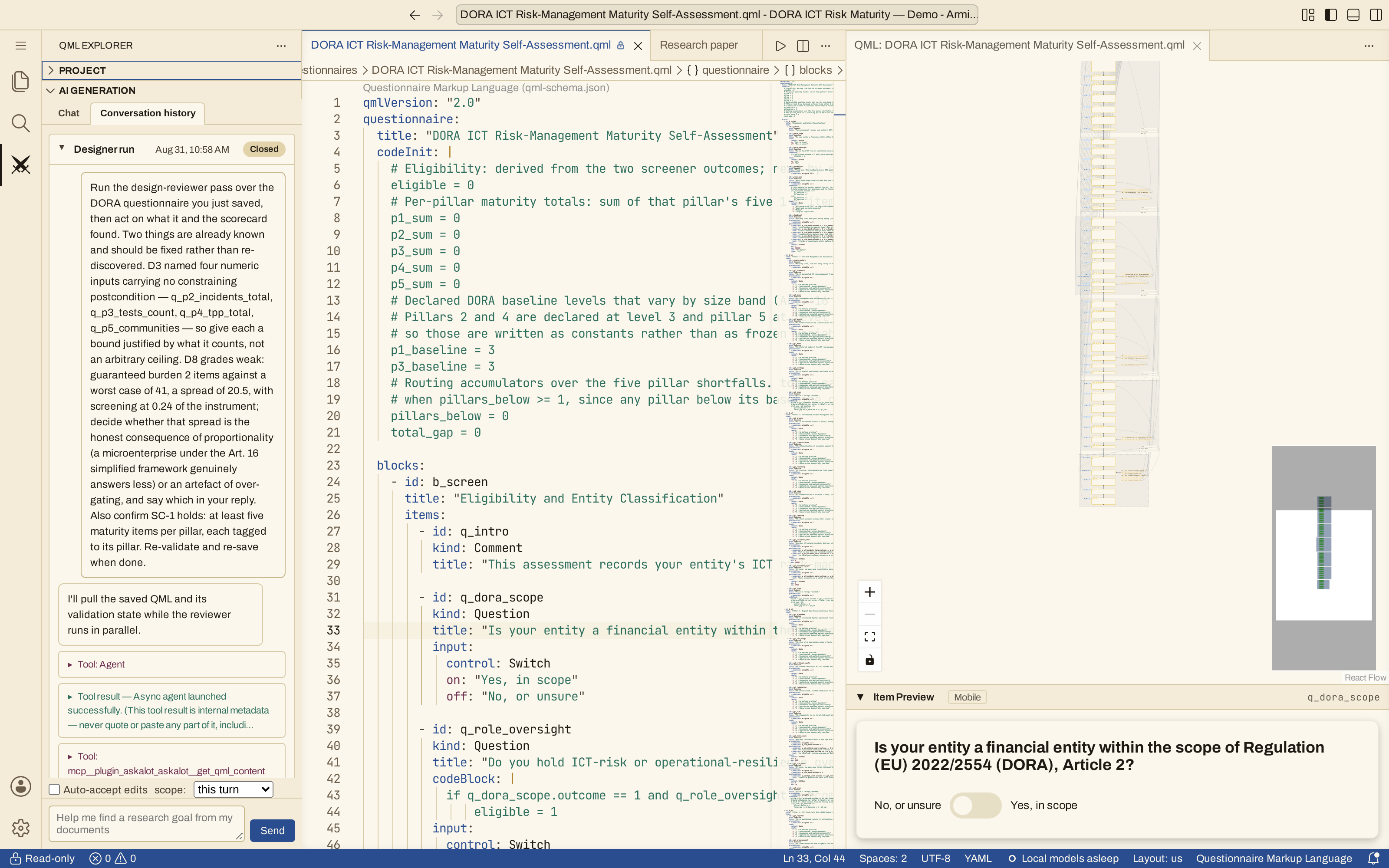
Der Armiger-Browsereditor in einem Demo-Projekt: der Konversationsverlauf des KI-Bereichs mit einem Designer-Lauf (links), das QML, das er geschrieben hat (Mitte), und das Ablaufdiagramm des Fragebogens (rechts).
Ein Projekt öffnen
Abschnitt betitelt „Ein Projekt öffnen“Die Startseite von Armiger listet die Projekte auf, die Sie öffnen können; wenn Sie eines auswählen, öffnet es sich im Editor im selben Browser-Tab. Der Link In Armiger gestalten in Targetor öffnet den Editor direkt, mit dem genannten Fragebogen im Vordergrund. Sie brauchen die Rolle Designer, Manager oder Administrator.
Der Editor läuft vollständig in Ihrem Browser-Tab und arbeitet mit dem Projekt so, wie es gespeichert ist: Nichts wird kopiert, reserviert oder für Sie gesperrt. Beim Öffnen eines Projekts müssen Sie also auf nichts warten und beim Schließen des Tabs nichts zu bereinigen. Um an einem anderen Projekt zu arbeiten, kehren Sie zur Projektliste zurück (über den Link neben dem Projektnamen im KI-Bereich) und wählen es aus.
Unterstützte Browser. Der Editor benötigt Chrome oder Edge 125, Firefox 147, Safari 26 oder eine neuere Version davon, auf einem Desktop- oder Laptop-Computer. In einem älteren Browser weist die Seite darauf hin, statt einen leeren Editor anzuzeigen. Smartphones und Tablets werden nicht unterstützt.
Bereich Projekt
Abschnitt betitelt „Bereich Projekt“Der Bereich Projekt in der Seitenleiste listet auf, was das geöffnete Projekt
enthält – seine Fragebögen, seine hochgeladenen Referenzdokumente, seinen
Forschungsbericht, sein Quellmaterial und seinen Themenindex der Dokumente. Der
Explorer des Editors zeigt dasselbe Projekt als Ordner: questionnaires/,
documents/ und den Forschungsbericht. Explorer, Schnellöffnen und Suche sehen
alle nur dieses eine Projekt, sodass die Suche nach einer Formulierung keinen
Treffer aus fremder Forschung liefern kann.
Im Bereich Projekt können Sie:
- einen Fragebogen im Editor öffnen, mit dem Live-Ablaufdiagramm daneben
- einen Fragebogen umbenennen, duplizieren oder löschen – das Löschen lässt sich einige Sekunden lang rückgängig machen, und keine dieser Aktionen berührt seinen gespeicherten Versionsverlauf
- Referenzdokumente in das Projekt hochladen und sie für die semantische Suche
indexieren (erforderlich, bevor Sie im Chat mit
@darauf verweisen) - ein Dokument, dessen Indexierung fehlgeschlagen oder veraltet ist, neu indexieren oder entfernen
- den Forschungsbericht und den Themenindex der Dokumente ansehen, aus denen der Designer liest
Jedes hochgeladene Dokument erscheint in documents/ doppelt: als Originaldatei
und daneben als Klartextfassung desselben Dokuments. Diese Fassung ist die, die
die Plattform für die Indexierung extrahiert hat, keine zweite Umwandlung – was
die Suche findet, ist also genau das, was die KI-Agenten lesen. Ein Dokument, das
noch indexiert wird, erscheint nur als Original, mit seinem Indexierungsstatus am
Eintrag, und sein Text erscheint, sobald die Indexierung abgeschlossen ist. Sie
können auch hochladen, indem Sie eine Datei auf den Ordner documents ziehen.
Einen Fragebogen anlegen
Abschnitt betitelt „Einen Fragebogen anlegen“Wählen Sie im Explorer am Ordner questionnaires den Befehl für eine neue Datei
und geben Sie einen Namen ein. Der Fragebogen wird mit einem kurzen Starttext im
Projekt angelegt, öffnet sich in einem Tab und erscheint wie jeder andere in
Targetor. Dafür sind keine KI-Zugangsdaten nötig; der Designer kann auch einen für
Sie anlegen. Einen versehentlich angelegten Fragebogen löschen Sie im Bereich
Projekt. Auch Umbenennen und Löschen erledigen Sie dort, nicht in der Dateiliste.
Bearbeiten und Speichern
Abschnitt betitelt „Bearbeiten und Speichern“Bearbeiten Sie einen Fragebogen und speichern Sie – einen separaten Schritt zum Veröffentlichen, Anwenden oder Committen gibt es nicht. Jede Speicherung wird sofort als neue Version dieses Fragebogens abgelegt, sodass der Designer, die MCP-Tools und die Kampagne, die Sie schließlich ins Feld bringen, alle denselben Inhalt sehen. Der Editor speichert auch selbstständig, wenn Sie eine Datei verlassen – einen anderen Tab anklicken, zum Chat-Bereich wechseln, das Fenster verlassen –, und die Statusleiste zeigt, wie es um die Speicherung des geöffneten Fragebogens steht.
- Änderungen von anderswo. Eine Änderung durch den Designer oder eine Teamkollegin bzw. einen Teamkollegen erreicht Ihren geöffneten Tab innerhalb von Sekunden, solange das Fenster im Vordergrund ist; die geänderten Zeilen werden kurz markiert. Haben Sie ungespeicherten Text, werden beide für Sie zusammengeführt. Bei einer Änderung des Designers bietet der Hinweis Rückgängig an.
- Kollidierende Bearbeitungen. Betreffen Ihre Bearbeitung und eine gespeicherte Änderung dieselben Zeilen, wird nichts gespeichert, und Sie werden einmal gefragt: Vergleichen zeigt beide Seiten, Meine behalten speichert Ihren Text, Gespeicherte übernehmen speichert die andere Fassung. Die Seite, die Sie nicht gewählt haben, bleibt in jedem Fall im Versionsverlauf.
- Validierung. Das Diagramm und die Befunde im Problembereich beschreiben den Text in Ihrem Tab etwa eine Sekunde, nachdem Sie aufgehört haben zu tippen, noch vor dem Speichern – mit denselben Z3-verifizierten Ergebnissen wie überall sonst in Askalot.
- Bearbeitungshilfe. Vervollständigung, Hover-Hilfe und Gliederung für QML sowie Formatierung beim Speichern.
- Ungespeicherter Text. Ihr Browser fragt nach, bevor Sie einen Tab mit ungespeichertem Text verlassen. Text, den Sie nicht speichern wollten, wird nicht aufbewahrt.
Dokumente, Links und Suche
Abschnitt betitelt „Dokumente, Links und Suche“- Ein PDF öffnet sich in einem integrierten Viewer, der seine Seiten als Bilder zeigt: Sie können scrollen und zoomen, aber keinen Text markieren – nutzen Sie dafür die Textfassung des Dokuments daneben. Jedes andere Original (etwa eine Word-Datei) wird zum Herunterladen angeboten. Dokumente und der Forschungsbericht sind schreibgeschützt.
- Nur
https-Links werden geöffnet, in einem neuen Browser-Tab. Eine Dokumentvorschau lädt keine Bilder oder sonstigen Inhalte aus dem Internet. - Die Suche umfasst jeden Fragebogen, die geschriebenen Kapitel des Forschungsberichts und den Text jedes indexierten Dokuments, und sie sagt Ihnen, wenn eine Quelle nicht durchsucht werden konnte, statt „kein Treffer“ zu melden. Sie startet, wenn Sie die Eingabetaste drücken. Ersetzen ändert nur Fragebögen und nennt die schreibgeschützten Dateien, die es unverändert gelassen hat.
- Der Editor hat kein Terminal, keine Ansicht für die Quellcodeverwaltung und keinen Marktplatz für Erweiterungen.
Schreibgeschützte Projekte
Abschnitt betitelt „Schreibgeschützte Projekte“Ein Projekt, das Sie lesen, aber nicht ändern dürfen, und jedes Projekt in einer versiegelten Organisation – einschließlich der öffentlichen Demo – öffnet sich schreibgeschützt und nennt den Grund. Sie können die Fragebögen trotzdem lesen, das Diagramm ansehen und die Elementvorschau öffnen. Ein Fragebogen, der größer als 1 MB ist, öffnet sich ebenfalls schreibgeschützt.
Funktionen des KI-Bereichs
Abschnitt betitelt „Funktionen des KI-Bereichs“| Funktion | Beschreibung |
|---|---|
| Projektname | Nennt das Projekt, das der Editor geöffnet hat, mit einem Link zur Projektliste, um zu einem anderen zu wechseln |
| Status der Runde | Zeigt, was der Designer gerade tut – den benannten Schritt, in dem er sich befindet, und wie lange er schon läuft |
| Chat-Oberfläche | Dialog in natürlicher Sprache mit dem Designer, der bei Bedarf an seine Spezialisten delegiert |
| Aktivitätsverlauf | Verfolgen Sie, wie die Antwort des Agenten Stück für Stück erscheint, während sie entsteht; jeder Tool-Schritt wird angezeigt, während er läuft – mit Namen und Dauer |
| Dokument-Upload | Quelldokumente per Drag-and-drop für die semantische Indexierung hochladen |
| Live-Vorschau | Erzeugtes QML in Echtzeit aktualisiert sehen |
| Validierungsstatus | Sofortige Rückmeldung zu den Ergebnissen der SMT-Validierung |
| Forschungsbericht | Den Forschungsbericht des Projekts öffnen und zu einem bestimmten Abschnitt springen |
| Fragebogen erzeugen | Den Designer bitten, den Fragebogen aus dem Forschungsbericht in seinem aktuellen Stand zu schreiben |
| Chat zurücksetzen | Den Chatverlauf des Projekts löschen – Forschungsbericht und erzeugte Fragebögen bleiben erhalten. Nutzen Sie das, wenn die Chatausgabe unübersichtlich wird und Sie mit einem leeren Chat neu ansetzen möchten, ohne Ihre ausgefüllten Berichtskapitel zu verlieren. |
| Chat und Forschungsbericht zurücksetzen | Den Chat löschen UND jedes Kapitel des Forschungsberichts leeren – ein vollständiger Neustart der Schleife aus Recherche und Design. Erzeugte QML-Dateien und Fragebogen-Entitäten bleiben bewusst unberührt. Nutzen Sie das nur, wenn Sie ganz von vorn beginnen möchten. |
| Lenken | Eine Folgenachricht senden, während der Designer noch arbeitet – er nimmt Ihren Hinweis beim nächsten Schritt in die laufende Runde auf, ohne Neustart |
| Unterbrechen und umlenken | Stoppen, was der Designer gerade tut, und ihn in eine andere Richtung schicken – Ihre nächste Nachricht setzt dieselbe Runde in neuer Richtung fort (anders als Abbrechen, das die Runde beendet) |
| Änderungen vor dem Übernehmen prüfen | Schlägt der Designer eine Änderung an einer Fragebogendatei oder am Forschungsbericht vor, zeigt er Ihnen den genauen Diff und wartet – Sie können ihn genehmigen, den vorgeschlagenen Text vorher bearbeiten oder ihn ablehnen. Aktivieren Sie Änderungen automatisch annehmen, damit ein Lauf, dem Sie vertrauen, ohne Rückfrage fortfährt |
| Diesen Durchlauf rückgängig machen | Die Änderungen an Fragebogen und Bericht zurücknehmen, die eine abgeschlossene Runde vorgenommen hat, und den Stand unmittelbar vor ihrem Beginn wiederherstellen. Abgelehnt, wenn Sie (oder jemand anderes im Team) diese Dateien inzwischen geändert haben oder jemand anderes – eine Person, ein anderer Designer-Chat oder ein über das Claude-Plugin verbundener Assistent – eine davon gespeichert hat, während die Runde noch lief; so wird nie Arbeit überschrieben, die nicht zu dieser Runde gehört |
| Abbrechen | Eine laufende Runde des Agenten stoppen – auch das Schließen des Bereichs während einer Runde stoppt sie |
In Echtzeit mit dem Designer zusammenarbeiten
Abschnitt betitelt „In Echtzeit mit dem Designer zusammenarbeiten“Der Designer arbeitet als Live-Partner, den Sie während der Arbeit lenken können, nicht als Blackbox, auf die Sie warten:
- Beim Denken zusehen. Die Antwort des Designers erscheint Stück für Stück, während sie geschrieben wird, und jeder Schritt – Ihre Dokumente durchsuchen, einen Block validieren, eine Datei speichern – erscheint, sobald er passiert, mit seiner Dauer. Hält er an, um Kontext aus Ihren Dokumenten abzurufen, zeigt der Bereich das an, statt den Eindruck zu erwecken, er hänge.
- Mitten in der Runde lenken. Tippen Sie eine Folgenachricht, während der Designer noch arbeitet, und er nimmt Ihren Hinweis beim nächsten Schritt auf – praktisch für „auch X abdecken“ oder „diese Fragen kürzer halten“, ohne neu anzufangen.
- Unterbrechen und umlenken. Schlägt der Designer die falsche Richtung ein, unterbrechen Sie ihn und senden eine neue Anweisung; er stoppt die aktuelle Arbeit und setzt dieselbe Runde in der von Ihnen gewünschten Richtung fort. Das ist etwas anderes als Abbrechen, das die Runde ganz beendet.
- Änderungen genehmigen, bevor sie wirksam werden. Immer wenn der Designer eine Fragebogendatei schreiben oder den Forschungsbericht aktualisieren will, zeigt er Ihnen die genaue Änderung gegenüber der gespeicherten Version und wartet auf Ihre Entscheidung. Sie können sie unverändert genehmigen, den vorgeschlagenen Text bearbeiten und Ihre Fassung genehmigen oder sie ablehnen. Wenn Sie einem bestimmten Lauf vertrauen, aktivieren Sie Änderungen automatisch annehmen, damit er Änderungen ohne Rückfrage anwendet: Vor dem Senden aktiviert, gilt die Einstellung für die Runde, die Sie senden; während einer laufenden Runde aktiviert, für den Rest dieser Runde. Die Einstellung dieser Durchlauf schaltet sich am Ende der Runde selbst ab, diese Sitzung bleibt aktiv.
- Eine ganze Runde rückgängig machen. Eine abgeschlossene Runde können Sie rückgängig machen und die Fragebögen und den Bericht genau so wiederherstellen, wie sie unmittelbar vor der Runde waren. Wurde etwas, das die Runde berührt hat, inzwischen geändert – von Ihnen, von jemandem im Team oder durch eine spätere Runde –, wird das Rückgängigmachen abgelehnt, damit es nie neuere Arbeit auslöscht. Dasselbe gilt für jede andere Speicherung, die erfolgt ist, während die Runde noch lief – Ihre, die eines Teammitglieds oder die einer anderen KI-Sitzung wie des Claude-Plugins: Das Rückgängigmachen der Runde würde diese Speicherung mit zurücknehmen, daher wird es abgelehnt. Jede Speicherung des Designers wird ihrer Runde zugeordnet; daran erkennt das Rückgängigmachen den Unterschied. Eine Runde, die einen Fragebogen aus einem anderen Projekt in dieses verschoben hat, lässt sich ebenfalls nicht rückgängig machen: Das Rückgängigmachen löscht keinen Fragebogen, der schon vor der Runde existierte, und es weiß nicht, in welches Projekt er zurück müsste; es ändert also nichts und nennt den Grund.
Projekte und Dokumentgrenzen
Abschnitt betitelt „Projekte und Dokumentgrenzen“- In nicht privaten Organisationen ist die Projektgrenze zugleich die Dokumentgrenze – Editor und Designer erreichen nur, was zum geöffneten Projekt gehört
- In privaten Organisationen werden indexierte Dokumente unabhängig vom aktuellen Projekt organisationsweit geteilt
- Jeder Fragebogen behält einen vollständigen Versionsverlauf; die im Feld eingesetzte Version einer Kampagne ist fixiert und ändert sich während der Kampagne nicht mehr
Weiterführende Dokumentation
Abschnitt betitelt „Weiterführende Dokumentation“- QML-Syntax – vollständige Spezifikation der QML-Sprache
- Umfragen mit QML erstellen – Leitfaden zum manuellen Erstellen von Umfragen
- Datenfreigabe in Organisationen – Abgrenzung der Dokumente nach Projekt
- Fragebogenanalyse: Grundlagen – mathematische Grundlagen
- Umfassende Fragebogenvalidierung – Validierungstheorie
- KI-gestützte Kampagnenverwaltung – KI für die Einrichtung von Kampagnen nutzen